


Sommario
- Quando usare calendari connessi, collegati e di conflitto
- Prerequisiti
- Configurazione del calendario collegato
- Passo 1: Accedi alla scheda Connessioni
- Passo 2: Aggiungi un calendario
- Passo 3: Configura il tuo calendario collegato
- Preferenze di sincronizzazione (Impostazioni avanzate)
- 1. Sincronizzazione predefinita (unidirezionale)
- 2. Sincronizzazione bidirezionale
- Calendari di conflitto
- Come funzionano questi calendari
- Buone pratiche e considerazioni
- Risoluzione dei problemi comuni
Quando usare calendari connessi, collegati e di conflitto
Futuria CRM ti permette di sincronizzare calendari esterni (Google, Office 365, Outlook.com) per mantenere aggiornata la tua disponibilità ed evitare doppie prenotazioni. Usa i Calendari connessi per autorizzare l'accesso a Futuria CRM, i Calendari collegati per importare eventi e mostrare la reale disponibilità, e i Calendari di conflitto per bloccare automaticamente gli slot di Futuria CRM quando hai altri impegni.
- Calendari connessi: Concedi a Futuria CRM il permesso di leggere (e opzionalmente scrivere) eventi da un account di calendario esterno.
- Calendari collegati: Importa eventi e disponibilità in Futuria CRM in modo da visualizzare i tuoi veri orari di occupazione.
- Calendari di conflitto: Contrassegna alcuni calendari connessi come bloccanti, rendendo automaticamente non disponibili gli slot di prenotazione sovrapposti in Futuria CRM.
Prerequisiti
- Ruolo utente: Accesso come Amministratore o Manager nell'account.
- Account calendario esterno: Credenziali di accesso attive per Google Calendar, Office 365 o Outlook.com per ogni utente.
Configurazione del calendario collegato
Passo 1: Accedi alla scheda Connessioni
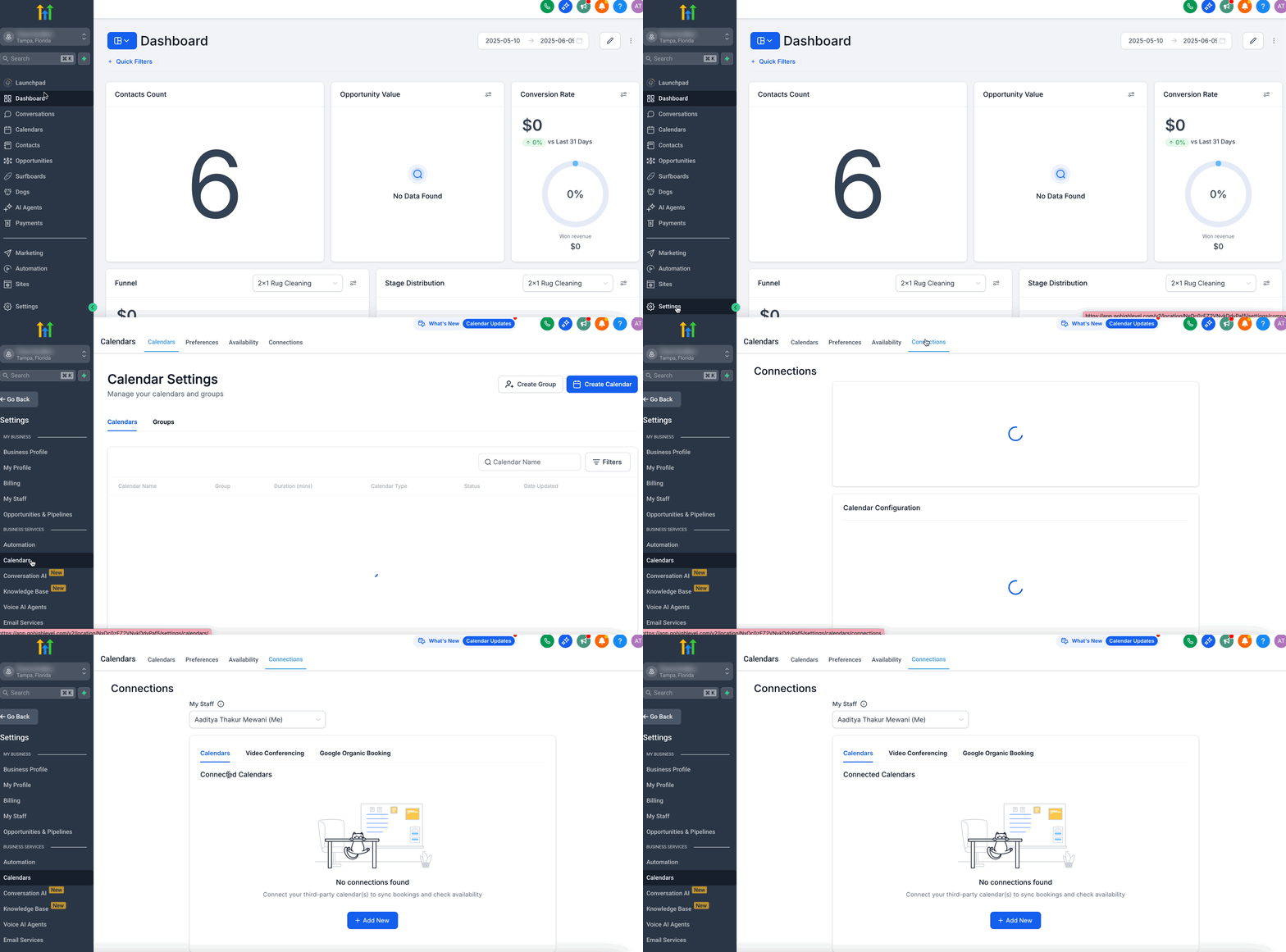
Nella barra laterale del tuo account Futuria CRM, vai su Impostazioni → Calendari, poi clicca sulla scheda Connessioni in alto per accedere a Calendari e Calendari connessi.
Passo 2: Aggiungi un calendario
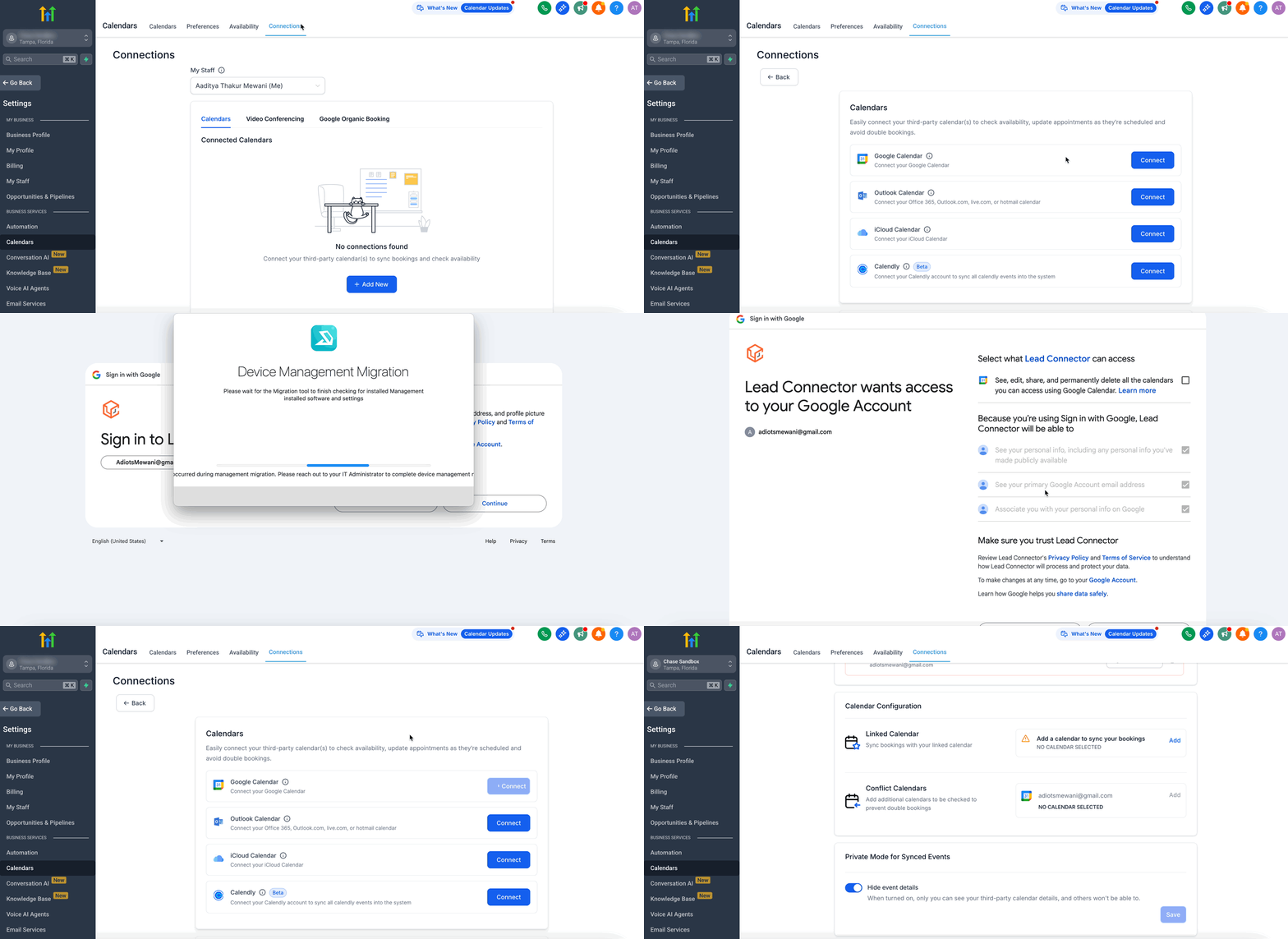
- In Calendari connessi, clicca su + Aggiungi nuovo.
- Seleziona il tuo provider: Google, Outlook, iCloud o Calendly.
- Accedi e concedi a Futuria CRM il permesso di leggere gli eventi (e scrivere, se prevedi di sincronizzare anche le prenotazioni in uscita).
- Una volta completato, vedrai il tuo indirizzo email elencato con l'icona del provider.
Avviso: Riconnetti le integrazioni interrotte
Se vedi un banner rosso come “Riconnetti la tua integrazione” o il riquadro del calendario è bordato di rosso, il tuo token OAuth potrebbe essere scaduto o revocato. Clicca su Riconnetti e autorizza nuovamente Futuria CRM per ripristinare l'accesso.Se il calendario di terze parti è stato eliminato dal provider, il banner potrebbe mostrare anche l'opzione "Correggi". Clicca su "Correggi" per rivedere tutte le istanze di calendari eliminati e usa "Rimuovi calendari eliminati" per pulire le connessioni interrotte.
Risincronizzazione automatica dopo la riconnessione o le modifiche: Quando riconnetti un calendario precedentemente disconnesso, Futuria CRM invia automaticamente al tuo calendario esterno tutti gli appuntamenti futuri non sincronizzati. Se connetti un nuovo calendario o passi a un calendario diverso all'interno della stessa integrazione, Futuria CRM risincronizza automaticamente gli appuntamenti futuri con il nuovo calendario selezionato.
Passo 3: Configura il tuo calendario collegato
- Nella sezione Configurazione calendario, sotto Calendario collegato, clicca su Aggiungi.
- Scegli uno dei tuoi Calendari connessi per importare gli eventi in Futuria CRM.
- Clicca su Salva.
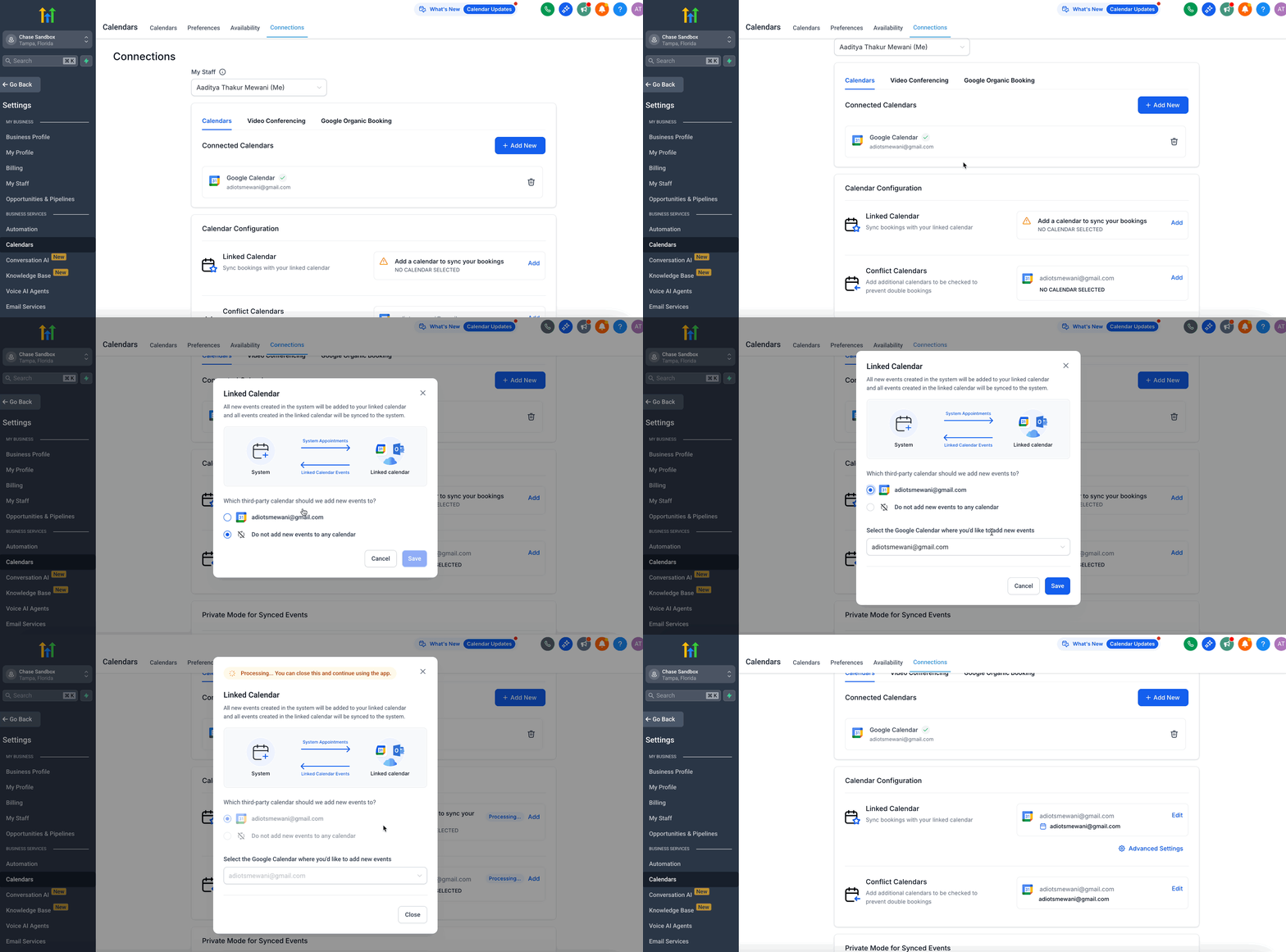
IMPORTANTE:1. Per selezionare un calendario come collegato, l'utente deve disporre dei permessi di scrittura.2.
Il calendario collegato viene aggiunto di default anche come calendario di conflitto. Ciò significa che qualsiasi evento creato sul calendario collegato di terze parti verrà importato nel sistema, e qualsiasi evento creato nel sistema verrà inviato al calendario collegato di terze parti.3.
Puoi impostare le tue preferenze di sincronizzazione dalle Impostazioni avanzate.
Preferenze di sincronizzazione (Impostazioni avanzate)
1. Sincronizzazione predefinita (unidirezionale)
- Gli eventi creati nel sistema verranno sincronizzati con il Calendario collegato (es. Google).
- Gli eventi creati sul Calendario collegato (es. Google) verranno sincronizzati con il sistema.
- Questi eventi vengono sincronizzati come slot di tempo bloccati.
- Non viene creato alcun contatto per gli invitati presenti negli eventi del Calendario collegato (es. Google).
- Non vengono attivate automazioni o flussi di lavoro.
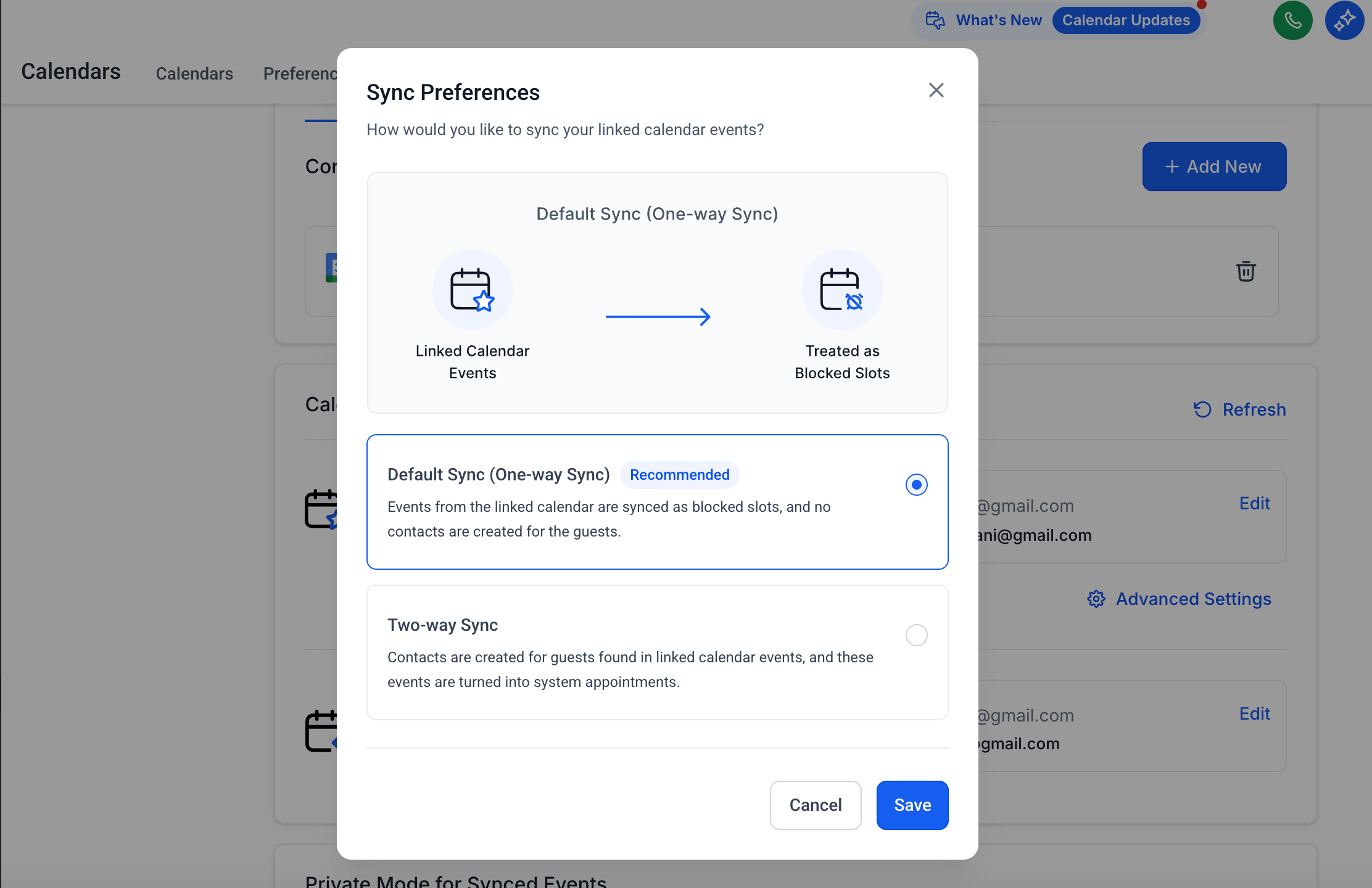
2. Sincronizzazione bidirezionale
- Gli eventi creati nel sistema verranno sincronizzati con il Calendario collegato (es. Google).
- Gli eventi creati sul Calendario collegato (es. Google) verranno sincronizzati con il sistema.
- Questi eventi vengono sincronizzati come appuntamenti.
- Viene creato un contatto per gli invitati trovati negli eventi del Calendario collegato (es. Google).
- Le automazioni/flussi di lavoro possono essere attivati come per qualsiasi altro appuntamento creato nel sistema.
Esempio: Mario ha creato un evento su Google Calendar dalle 13:00 alle 14:00 chiamato 'Visita medica con Dott. Rossi' e ha aggiunto il Dott. Rossi come invitato nel suo calendario Google.
Sincronizzazione predefinita (unidirezionale): Nel sistema verrà aggiunto solo un blocco di tempo dalle 13:00 alle 14:00, in modo che nessuno possa prenotare in quella fascia oraria.
Sincronizzazione bidirezionale: Nel sistema viene creato un appuntamento dalle 13:00 alle 14:00, bloccando la disponibilità. Viene creato un nuovo contatto per il Dott.
Rossi. Se sono stati creati dei flussi di lavoro, questi verranno attivati per il Dott.
Rossi.
Calendari di conflitto
Gli eventi dei calendari di terze parti aggiunti come calendari di conflitto vengono sincronizzati nel sistema, bloccando la tua disponibilità per la durata dell'evento. Come suggerisce il nome, leggiamo tutti gli eventi dal calendario selezionato e blocchiamo gli orari in cui l'utente non è disponibile.
La disponibilità viene bloccata solo se l'evento è contrassegnato come 'OCCUPATO' nel calendario di terze parti. Per gli eventi contrassegnati come 'LIBERO', gli eventi vengono importati nel sistema ma la disponibilità rimane aperta.
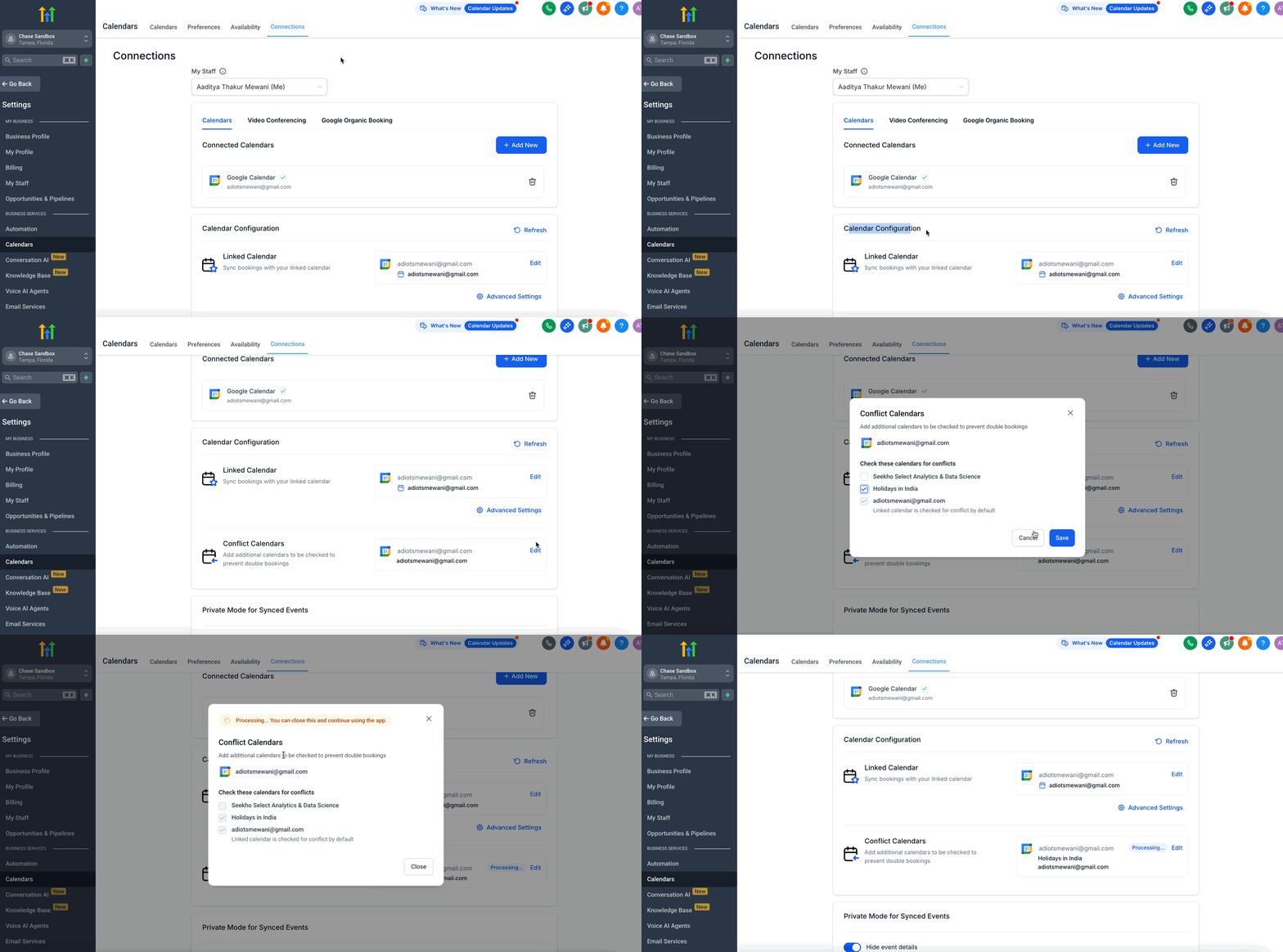
Questo garantisce una disponibilità accurata ed evita doppie prenotazioni. Puoi aggiungere più calendari da controllare per prevenire prenotazioni multiple. Nella sezione Calendari di conflitto, non creiamo appuntamenti, ma blocchiamo semplicemente il tempo per qualsiasi evento già programmato nel tuo calendario esterno.
Come funzionano questi calendari
- Richieste di prenotazione
- Quando un cliente richiede un appuntamento, Futuria CRM controlla sia i tuoi calendari collegati che quelli di conflitto. Qualsiasi evento sovrapposto rende quegli slot non disponibili.
- Sincronizzazione bidirezionale
- Se abiliti la sincronizzazione degli appuntamenti in uscita, Futuria CRM scriverà le nuove prenotazioni nel tuo calendario esterno.
- Anche le cancellazioni o le riprogrammazioni in Futuria CRM aggiornano il tuo calendario esterno.
- Aggiornamenti di solo stato: Contrassegnare un appuntamento come "Presentato" o "Non presentato" non invia un aggiornamento al calendario esterno. Questo previene email di "evento aggiornato" da terze parti, mantenendo il tracciamento dello stato all'interno di Futuria CRM.
- Affidabilità dopo le modifiche: Se la tua integrazione viene riconnessa, aggiornata o cambiata con un calendario diverso, Futuria CRM sincronizza automaticamente gli appuntamenti futuri in modo che il tuo calendario esterno rimanga accurato senza modifiche manuali.
- Visualizzazione del calendario
- Nella scheda Calendario, gli eventi esterni vengono visualizzati come blocchi ombreggiati, le prenotazioni di Futuria CRM come eventi colorati e gli slot bloccati con la dicitura Non disponibile.
Buone pratiche e considerazioni
- Limita la sincronizzazione in uscita: Abilita la sincronizzazione in uscita solo sul tuo calendario di lavoro principale per evitare voci duplicate.
- Blocca eventi personali: Collega i calendari personali come Calendari di conflitto in modo che gli impegni familiari o personali blocchino automaticamente gli slot di prenotazione.
- Allinea i fusi orari: Assicurati che il fuso orario del tuo calendario esterno corrisponda al tuo profilo Futuria CRM per prevenire discrepanze.
- Riautorizzazione periodica: Se cambi la password del tuo account esterno o le impostazioni di sicurezza, autorizza nuovamente Futuria CRM per prevenire interruzioni dell'integrazione.
Risoluzione dei problemi comuni
| Problema | Causa | Risoluzione |
|---|---|---|
| L'integrazione risulta interrotta (banner rosso) | Token OAuth scaduto o revocato | In Impostazioni → Calendari → Connessioni, clicca su Riconnetti e autorizza nuovamente. |
| Gli eventi non compaiono in Futuria CRM | Nessun calendario collegato selezionato o sincronizzazione disabilitata | In Configurazione calendario → Calendario collegato, clicca su Modifica e assicurati che Sincronizza eventi sia attivo. |
| Gli slot sono ancora prenotabili durante eventi esterni | Il calendario di conflitto non è abilitato | In Calendari di conflitto, clicca su Modifica, attiva l'opzione Usa come calendario di conflitto, poi Salva. |
| Gli appuntamenti di Futuria CRM non vengono sincronizzati in uscita | L'opzione di sincronizzazione in uscita è disattivata | Modifica le impostazioni del tuo calendario collegato per abilitare la sincronizzazione degli appuntamenti in uscita, poi salva. |
| Eventi esterni duplicati | La sincronizzazione in uscita è abilitata su più calendari | Disabilita la sincronizzazione in uscita sui calendari secondari o scollega quelli che non ti servono. |