


Sommario
- Cos'è la reintegrazione di Google Calendar?
- Procedura per reintegrare un Google Calendar
- Passaggio 1: Elimina il Google Calendar
- Passaggio 2: Reintegra Google Calendar
- Domande frequenti
Cos'è la reintegrazione di Google Calendar?
Questo articolo ti guida nella reintegrazione del tuo Google Calendar con Futuria CRM per risolvere problemi di sincronizzazione e ripristinare la piena funzionalità del calendario.
IMPORTANTE: la connessione di un account Google deve essere eseguita direttamente dall'utente proprietario di quell'account Google.
Se il tuo account Google è connesso ma la sincronizzazione non funziona, controlla in Impostazioni → Integrazioni → Google se è presente un avviso di autorizzazioni mancanti. Usa il pulsante Riconnetti per eseguire nuovamente l'autenticazione con Google e concedere le autorizzazioni necessarie.
Dopo la riconnessione, Futuria CRM sincronizzerà automaticamente tutti gli appuntamenti futuri non sincronizzati che sono stati creati mentre l'integrazione era disconnessa. Non è necessario modificare manualmente gli appuntamenti per avviare la sincronizzazione.
La reintegrazione è consigliata quando:
- gli eventi del calendario smettono di sincronizzarsi.
- le autorizzazioni dell'account Google sono state modificate o revocate.
- un calendario è stato disconnesso e deve essere ricollegato.
- nell'account compaiono errori di autorizzazione o problemi di sincronizzazione.
Procedura per reintegrare un Google Calendar
Passaggio 1: Elimina il Google Calendar
Puoi eliminare un Google Calendar connesso da due sezioni diverse.
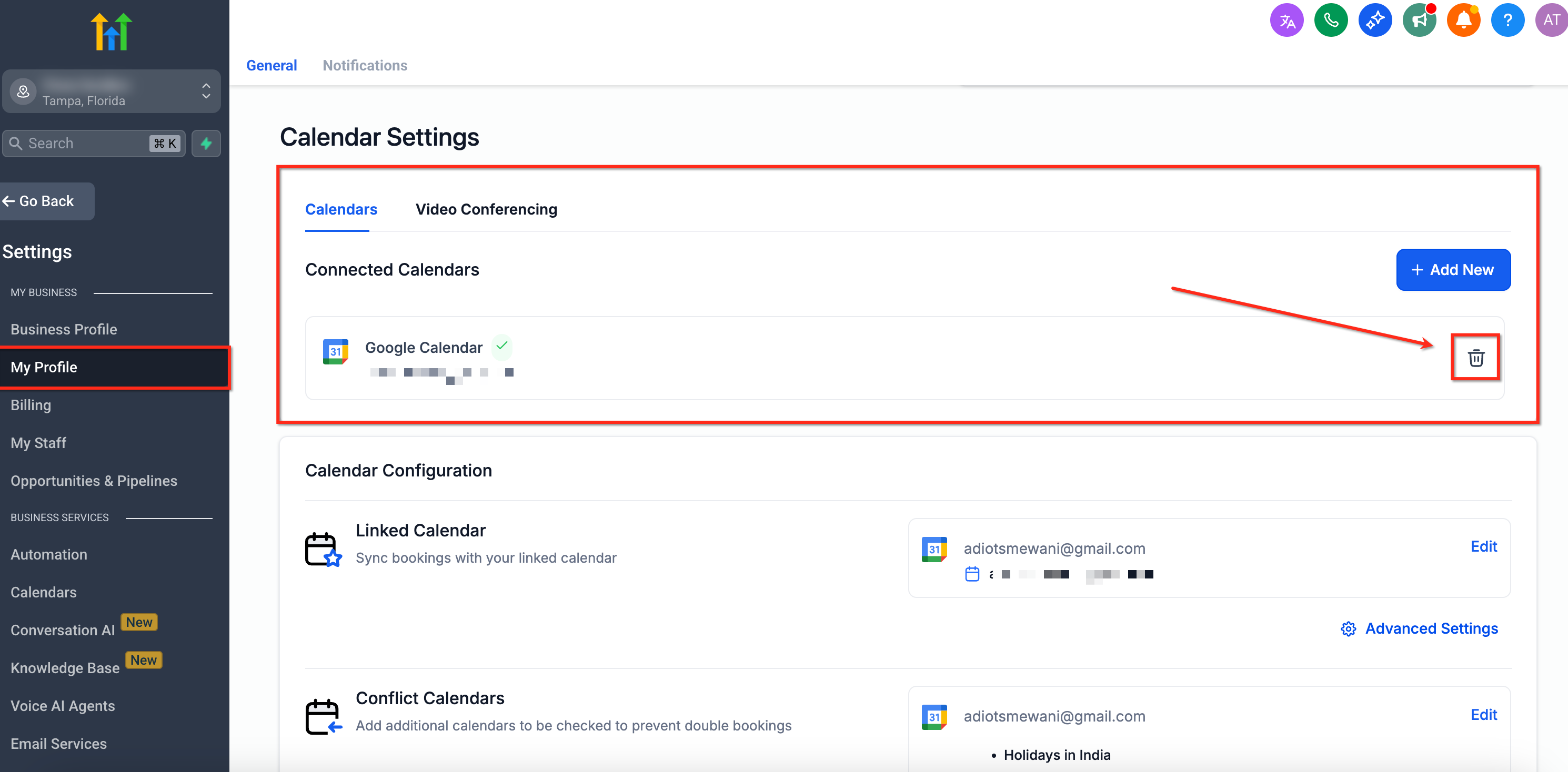
1. Dalla sezione Il mio profilo:
Clicca su Impostazioni nel tuo account. Seleziona l'opzione Il mio profilo, vai a Impostazioni calendario e clicca sull'icona del cestino/elimina accanto all'account Google connesso.
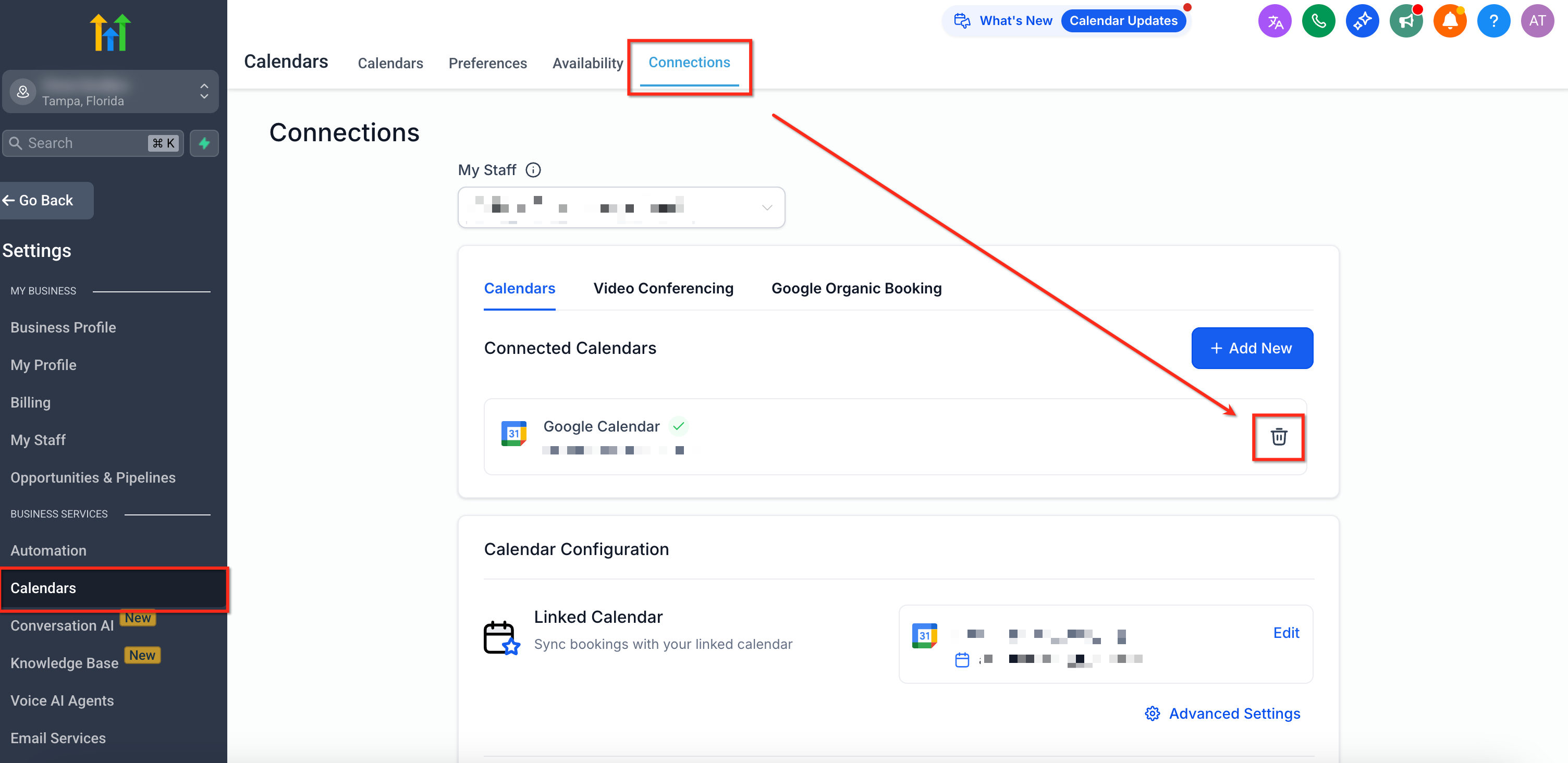
2. Dalla sezione Connessioni calendario:
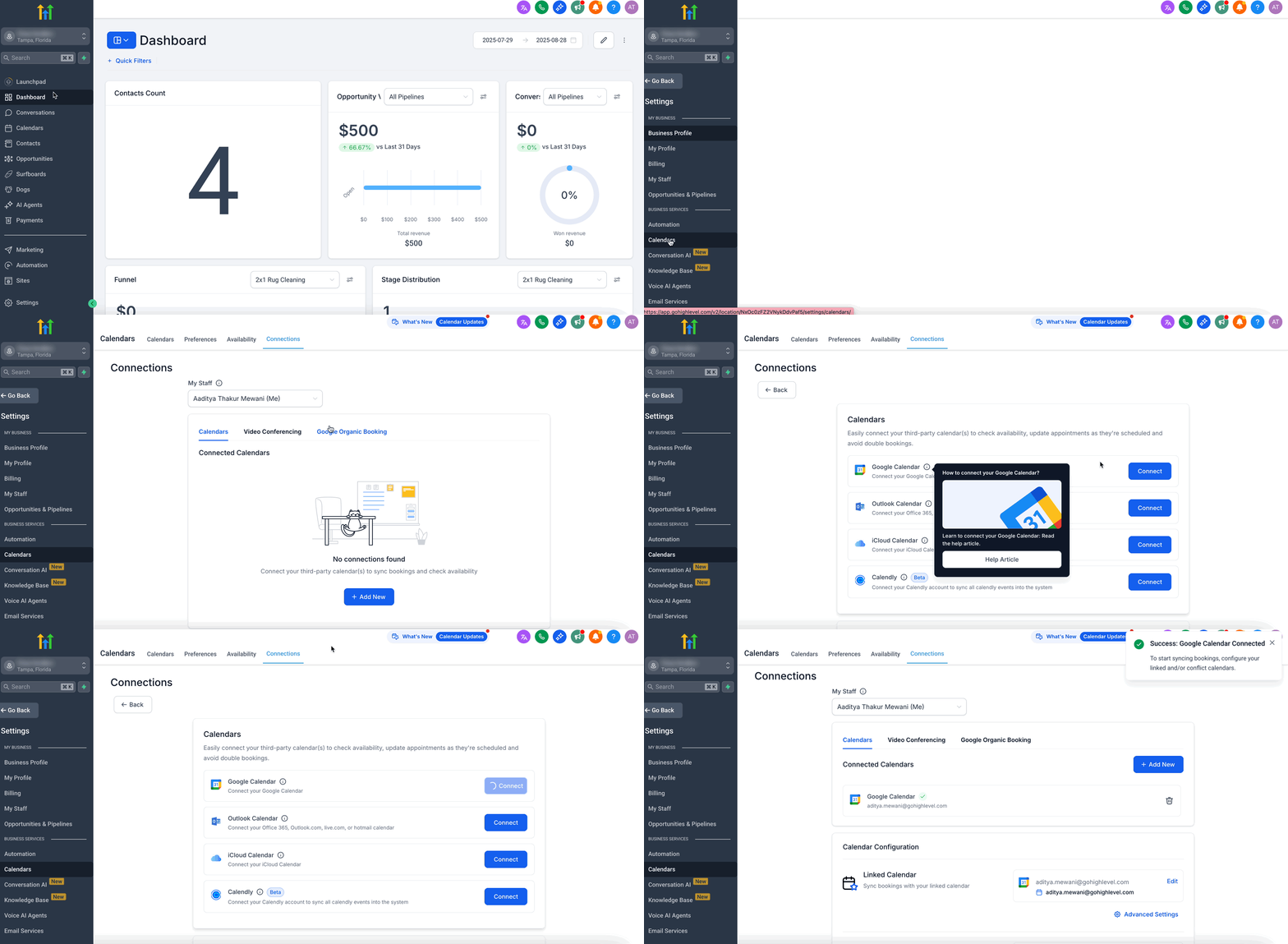
Vai su Impostazioni e Calendari, poi seleziona la scheda Connessioni. Sotto Calendari connessi, clicca sull'icona del cestino/elimina accanto all'account Google connesso.
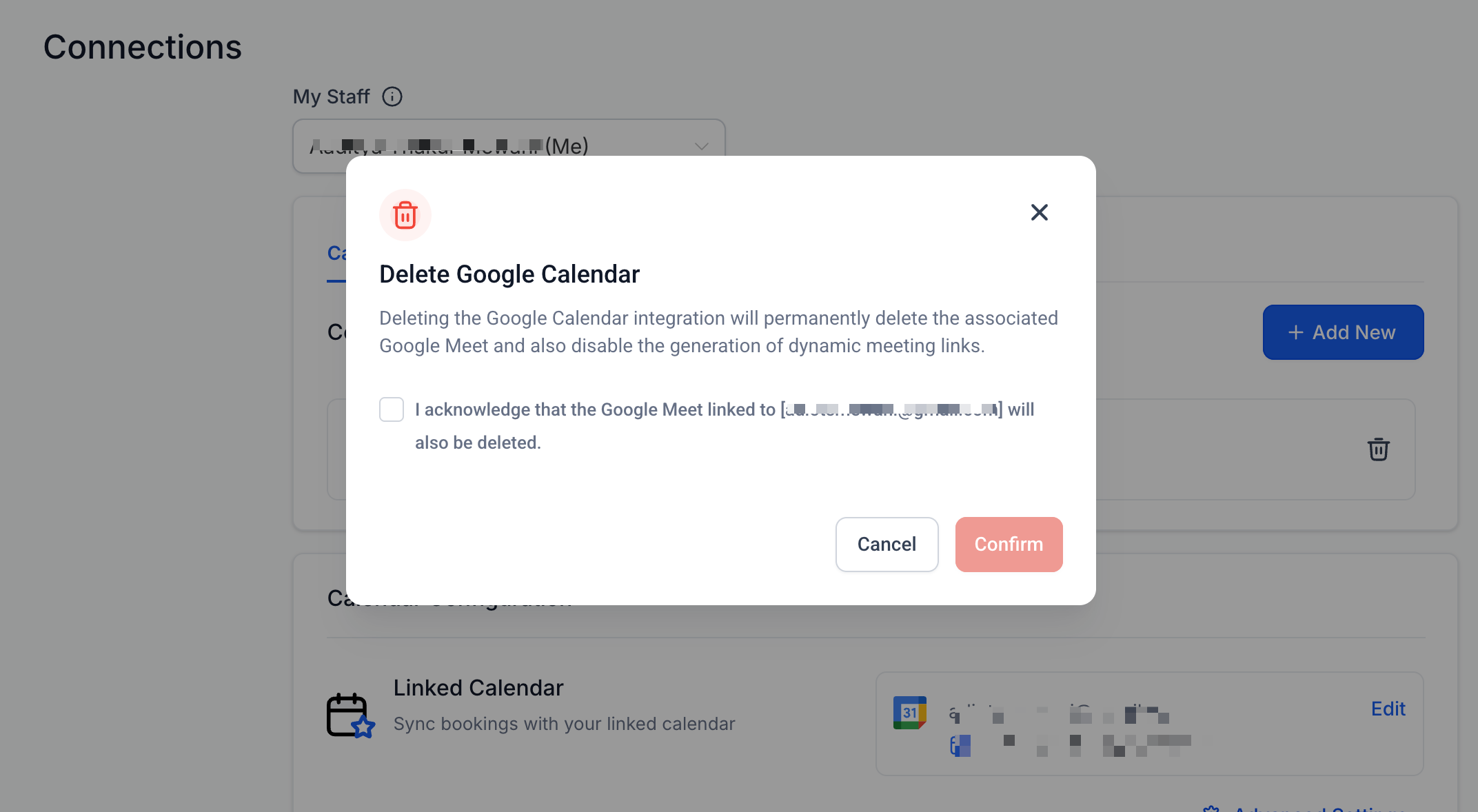
Seleziona la casella di conferma nel pop-up e clicca su Conferma.
Passaggio 2: Reintegra Google Calendar
Allo stesso modo, puoi ricollegare il Google Calendar dalle stesse due sezioni specificate sopra: la sezione Il mio profilo e la sezione Connessioni calendario.
Clicca su Impostazioni nel tuo account e seleziona l'opzione Il mio profilo. Sotto Impostazioni calendario, clicca sul pulsante + Aggiungi nuovo. Puoi anche seguire la nostra guida su come integrare Google Calendar con Futuria CRM per connettere correttamente il tuo account Google.
Nota bene: dopo aver completato il processo di reintegrazione, testa il tuo Google Calendar per assicurarti che la sincronizzazione funzioni come previsto. Se riscontri ancora problemi dopo il test, contatta il supporto clienti per ulteriore assistenza.
Domande frequenti
D: Devo rimuovere la vecchia integrazione prima di ricollegarla?
Sì, si consiglia di disconnettere l'integrazione corrente di Google Calendar prima di ricollegarla per evitare conflitti di sincronizzazione.
D: Perderò qualche appuntamento se scollego il calendario?
No, la disconnessione e la riconnessione non eliminano gli appuntamenti passati o futuri già sincronizzati nel sistema.
D: Come faccio a sapere se il calendario è stato reintegrato con successo?
Una volta ricollegato, dovresti vedere il calendario elencato con uno stato di sincronizzazione attivo. Puoi fare un test creando un appuntamento di prova e verificando che appaia su entrambe le piattaforme.
D: Posso reintegrare utilizzando un account Google diverso?
Sì. Dopo aver disconnesso l'account originale, puoi utilizzare un account Google diverso durante la reintegrazione. Assicurati solo che sia quello corretto per i tuoi eventi del calendario.
D: Posso collegare più calendari allo stesso utente?
Sì, puoi aggiungere più calendari, ma puoi avere un solo calendario principale.