


Sommario
- Cos'è l'integrazione con Google Calendar?
- Vantaggi principali dell'integrazione di Google Calendar
- Prerequisiti per l'integrazione di Google Calendar
- Passaggi per collegare Google Calendar
- Passaggio 1: Vai alle connessioni del calendario
- Passaggio 2: Autenticati con Google
- Domande Frequenti (FAQ)
Cos'è l'integrazione con Google Calendar?
L'integrazione di Google Calendar con Futuria CRM abilita la pianificazione in tempo reale, la gestione semplificata della disponibilità e la sincronizzazione fluida tra le piattaforme. È la soluzione ideale per prenotare chiamate, automatizzare appuntamenti e coordinarsi con il team, tutto in un unico posto.
Vantaggi principali dell'integrazione di Google Calendar
- Sincronizzazione in tempo reale degli appuntamenti tra Google Calendar e Futuria CRM.
- Sincronizzazione bidirezionale per mantenere entrambe le piattaforme sempre allineate.
- Evita le doppie prenotazioni utilizzando i calendari di conflitto.
- Supporta configurazioni multi-utente con la selezione del calendario per ogni profilo.
- Pianificazione semplificata con maggiore visibilità e controllo.
- Sincronizzazione di recupero automatica: gli appuntamenti creati mentre l'account era disconnesso si sincronizzano automaticamente dopo la riconnessione. Collegare un nuovo calendario o cambiare quello selezionato risincronizza automaticamente gli appuntamenti futuri.
Prerequisiti per l'integrazione di Google Calendar
- Un account Google valido.
- Accesso come amministratore o utente alle impostazioni del calendario di Futuria CRM.
- Il calendario che stai collegando non deve essere condiviso con autorizzazioni in conflitto.
Nota: le integrazioni del calendario sono legate ai singoli profili utente, non alle impostazioni globali dell'account. Ogni utente deve collegare il proprio Google Calendar.
Passaggi per collegare Google Calendar
Passaggio 1: Vai alle connessioni del calendario
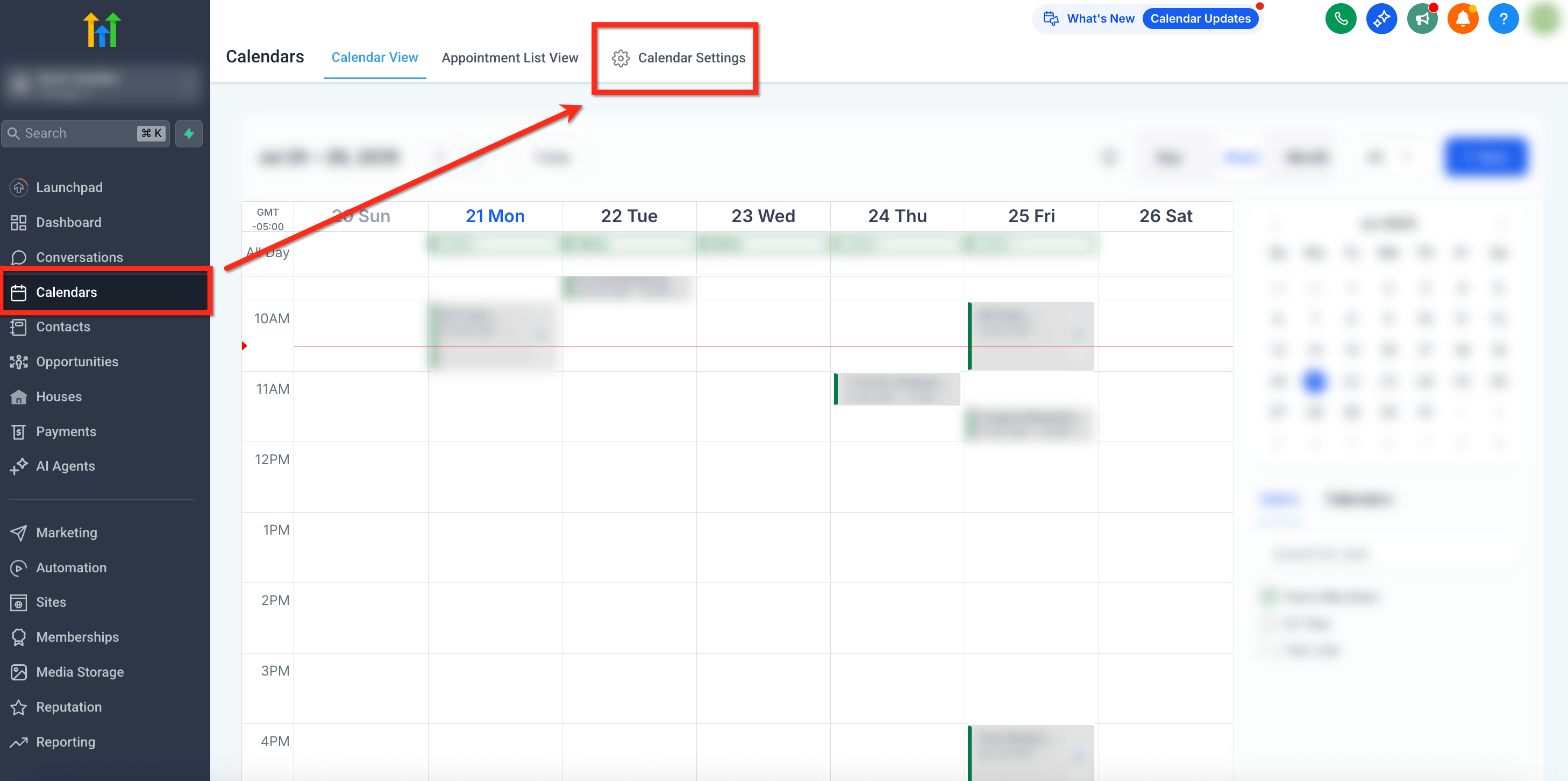
- Accedi al tuo account, seleziona Calendari dalla barra di navigazione a sinistra e poi clicca su Impostazioni calendario in alto a destra.
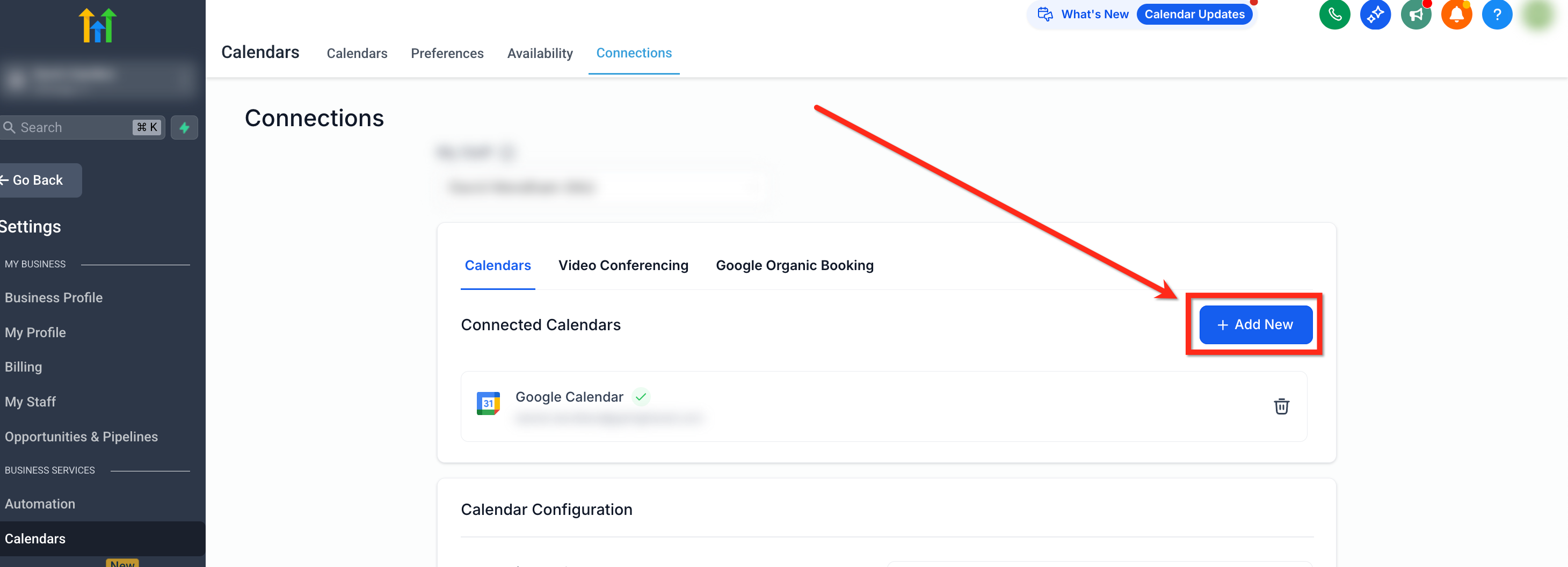
- Clicca sulla scheda Connessioni nella barra di navigazione superiore e poi sul pulsante + Aggiungi nuovo per aggiungere un nuovo calendario.
Passaggio 2: Autenticati con Google
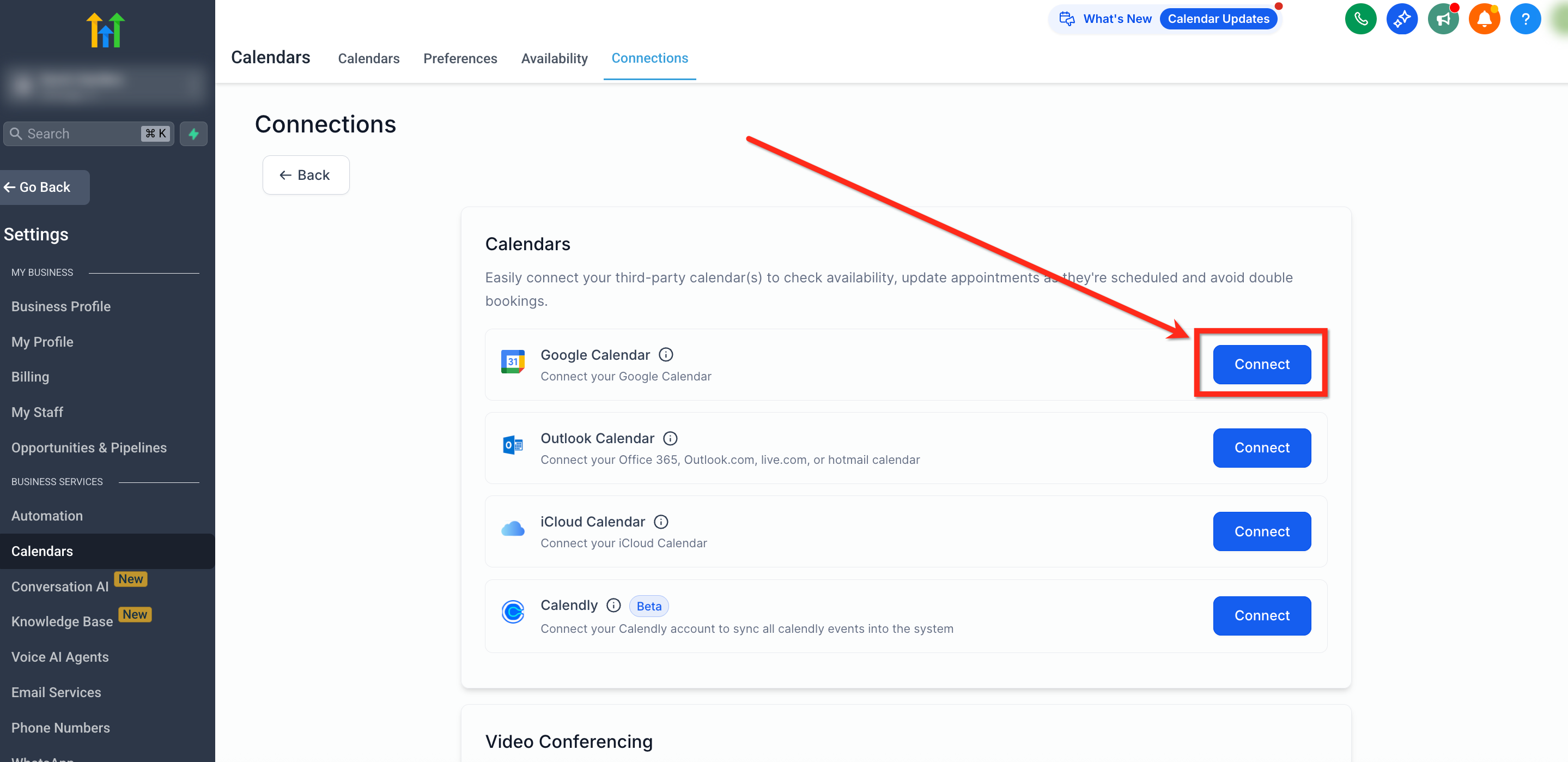
- Dalla pagina Connessioni, clicca sul pulsante Connetti accanto a Google Calendar.
- Seleziona l'account Google che desideri utilizzare.
- Accetta tutte le autorizzazioni richieste, inclusi l'accesso a: Calendario (lettura/scrittura), Profilo e Email.
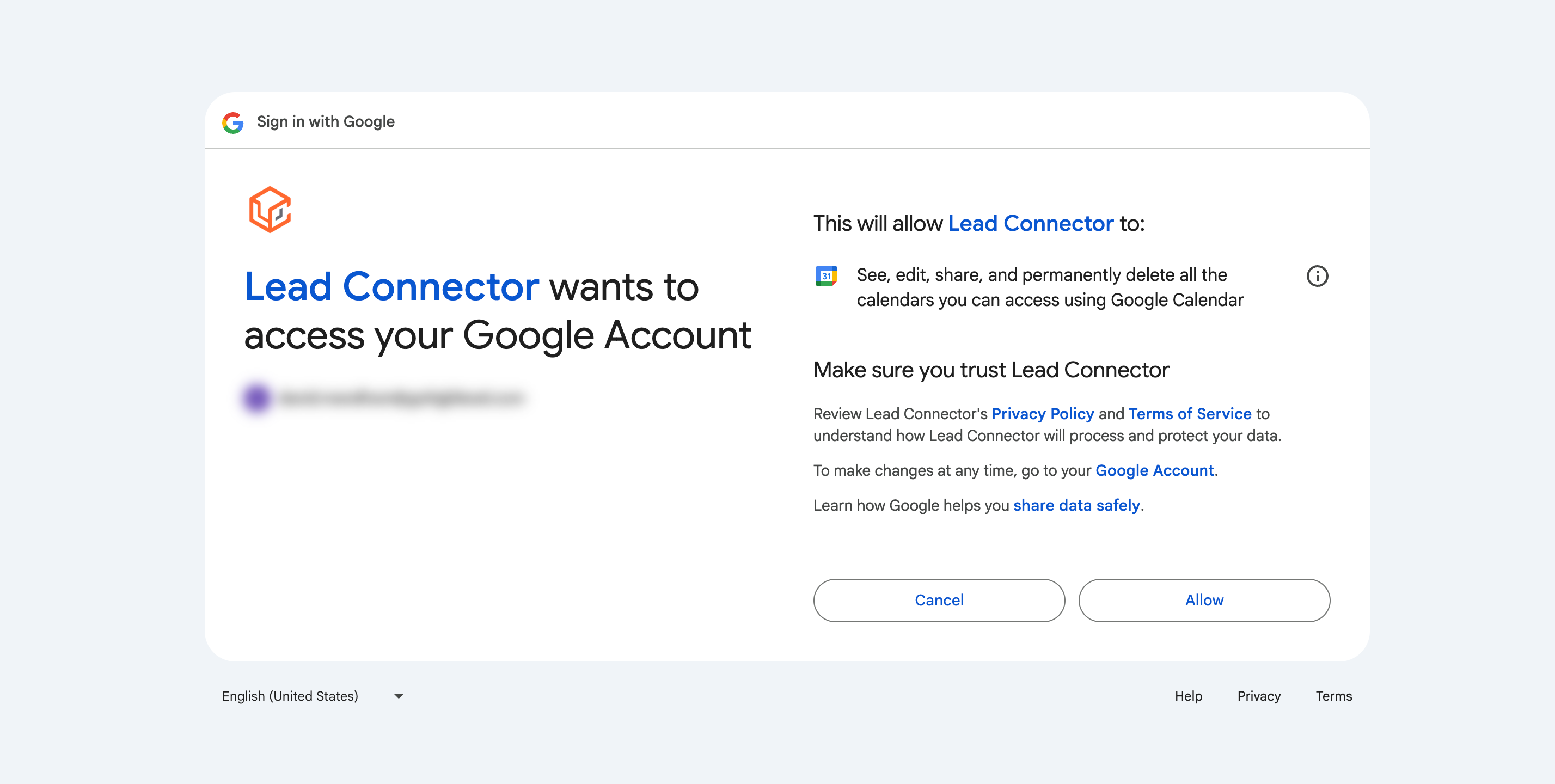
Autorizzazioni richieste: è necessario consentire l'accesso completo al calendario. La mancata concessione dell'accesso in scrittura ("writer") potrebbe causare problemi di sincronizzazione.
Nota: Google potrebbe permetterti di concedere solo alcune autorizzazioni durante la connessione. Se non concedi tutte le autorizzazioni richieste, la sincronizzazione potrebbe non riuscire. Controlla in Impostazioni → Integrazioni → Google la presenza di un avviso di autorizzazioni mancanti e usa "Riconnetti" per concederle.
Domande Frequenti (FAQ)
Perché il mio calendario non si sincronizza?
Controlla in Impostazioni → Integrazioni → Google se c'è un avviso di autorizzazioni mancanti e clicca su Riconnetti se le autorizzazioni richieste mancano.
Non vedo il mio Google Calendar nell'elenco, cosa devo fare?
Assicurati di aver effettuato l'accesso con l'account Google corretto. Esci da tutti gli account Google e riconnettiti utilizzando quello giusto.
Cosa può interrompere la sincronizzazione di Google Calendar?
- Scadenza del token di autenticazione
- Cancellazione del calendario
- Revoca delle autorizzazioni dopo la connessione
Per maggiori dettagli, consulta la guida: Perché l'integrazione di Google Calendar si interrompe e come risolverla.
Cosa succede se un Google Calendar collegato è stato eliminato e vedo un banner di errore?
Usa l'opzione Risolvi nel banner per aprire una finestra che elenca le istanze del calendario eliminato e dove sono collegate in Futuria CRM. Clicca su Rimuovi calendari eliminati per pulire le connessioni interrotte, quindi ricollega o seleziona un calendario attivo se necessario.
Posso usare un unico calendario per più utenti?
No, le integrazioni del calendario sono specifiche per utente. Ogni utente deve collegare il proprio Google Calendar per una pianificazione e sincronizzazione personalizzate.
Posso sincronizzare più Google Calendar?
Sì, puoi collegare più Google Calendar. Configura un calendario come Calendario collegato per le prenotazioni e altri come Calendari di conflitto per evitare doppie prenotazioni.
Ho bisogno di un tipo specifico di account Google (es. Gmail, G Suite)?
No, sia gli account Gmail personali sia gli account G Suite (Google Workspace) funzionano con questa integrazione.