



Sommario
- Cosa si intende per disponibilità del calendario?
- Orari di lavoro settimanali
- Come impostare gli orari di lavoro settimanali
- Orari per date specifiche
- Come impostare gli orari per date specifiche
- Come funziona il raggruppamento delle date
- Domande frequenti
Cosa si intende per disponibilità del calendario?
Imposta i tuoi orari di prenotazione con sicurezza nei calendari di Futuria CRM. Questo articolo mostra come utilizzare gli orari di lavoro settimanali per la tua programmazione di base e gli orari per date specifiche per modifiche occasionali, come festività o eventi speciali.
La disponibilità del calendario definisce quando un calendario può accettare prenotazioni. Gli orari di lavoro settimanali creano un modello che si ripete ogni settimana, mentre gli orari per date specifiche sovrascrivono quel modello per singole date (ad esempio, festività, eventi speciali). Insieme, queste impostazioni controllano quali fasce orarie sono disponibili sulla pagina di prenotazione del tuo calendario.
Comprendere la distinzione tra i due può aiutarti a gestire efficacemente il tuo calendario e ad assicurarti che sia in linea con la tua disponibilità effettiva.
Importante: gli orari per date specifiche avranno sempre la precedenza sugli orari di lavoro settimanali. In altre parole, se hai impostato orari specifici per una data particolare, questi sovrascriveranno gli orari di lavoro settimanali predefiniti per quel giorno.
Orari di lavoro settimanali
Gli orari di lavoro settimanali rappresentano la tua disponibilità regolare su base ricorrente. Questa funzione è utile per impostare la tua programmazione predefinita che si ripete settimana dopo settimana.
Ad esempio, se sei costantemente disponibile ogni lunedì, martedì e giovedì dalle 8:00 alle 22:00, puoi configurare questi orari come i tuoi orari di lavoro settimanali. Il sistema applicherà quindi automaticamente questa programmazione a quei giorni e orari ogni settimana.
Come impostare gli orari di lavoro settimanali
- Vai su Calendari → Impostazioni calendario e clicca su Modifica calendario.
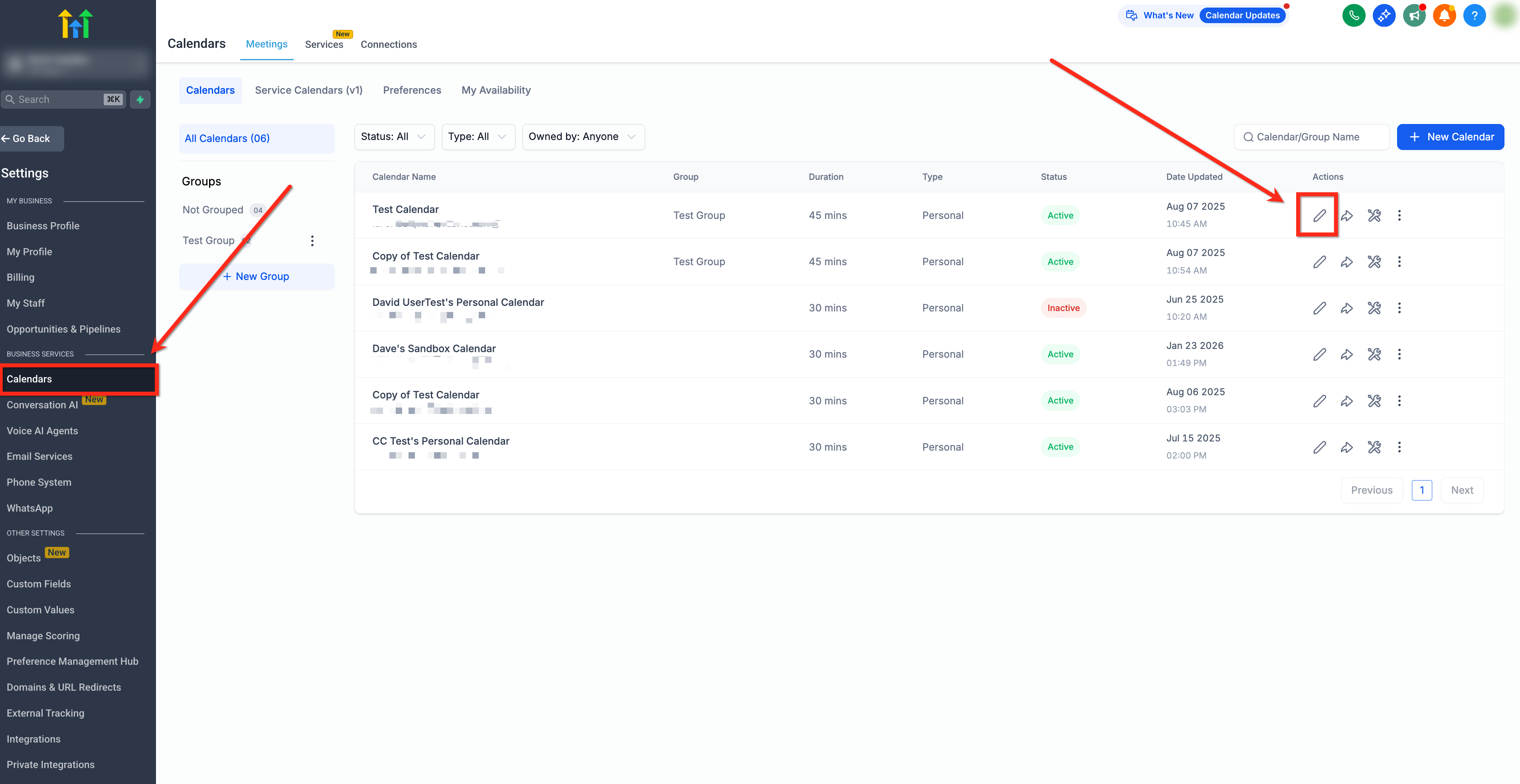
- Seleziona Disponibilità nel menu a sinistra. Sotto Disponibilità per la prenotazione, clicca sul nome dell'utente per aprire il pannello laterale.
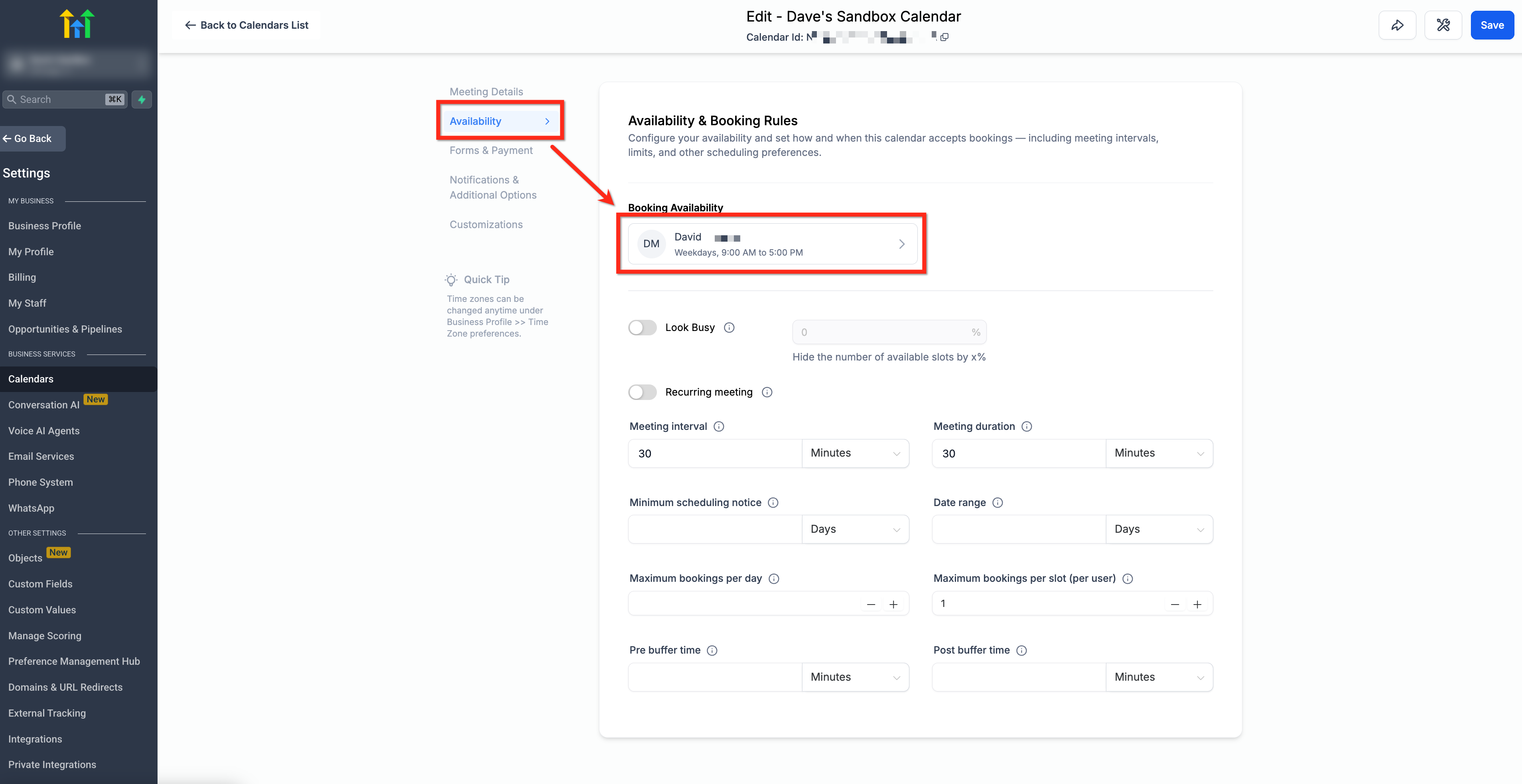
- In Orari di lavoro settimanali, clicca su Modifica e imposta gli orari di disponibilità per ogni giorno.
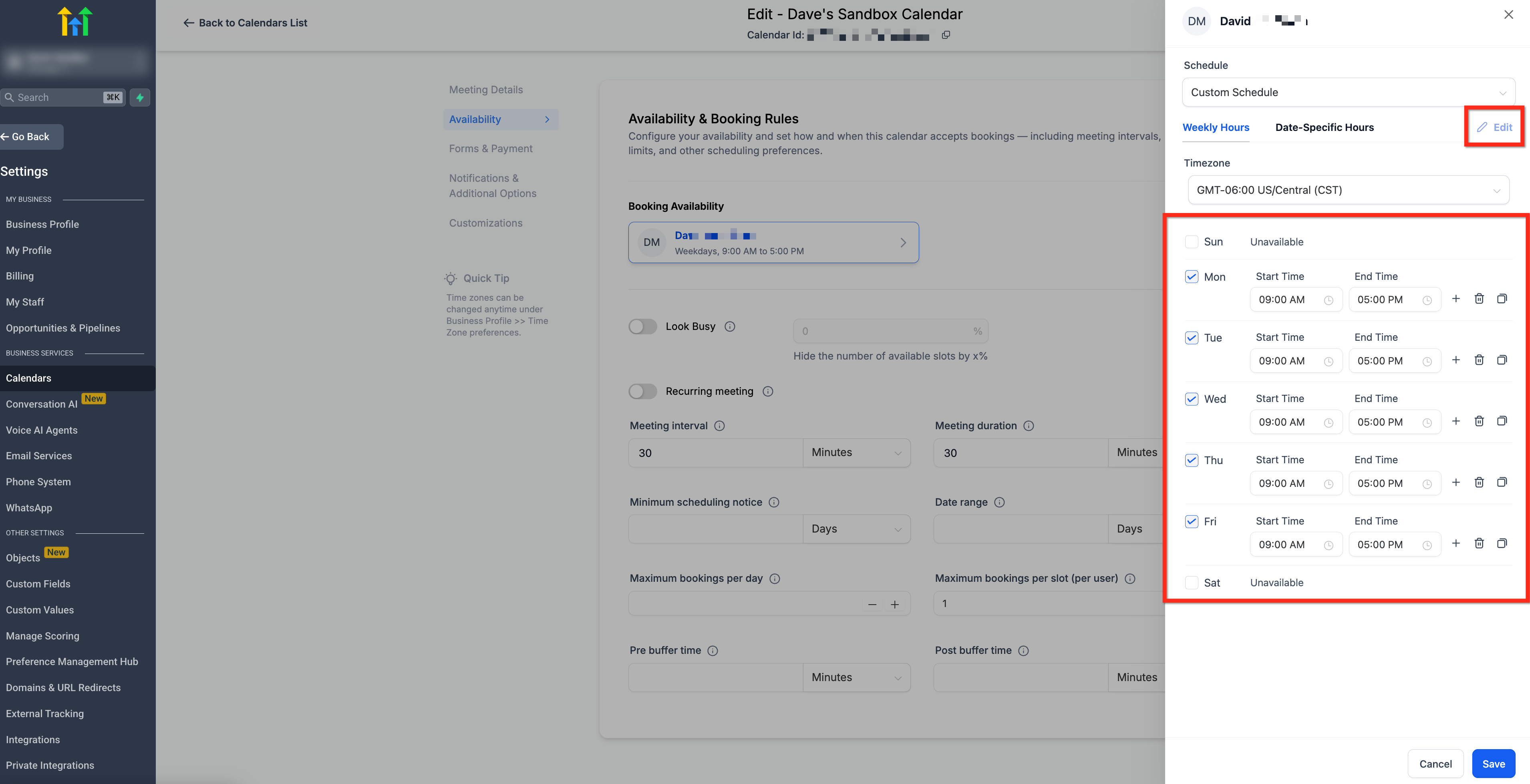
- (Opzionale) Clicca su Copia per applicare le impostazioni ad altri giorni.
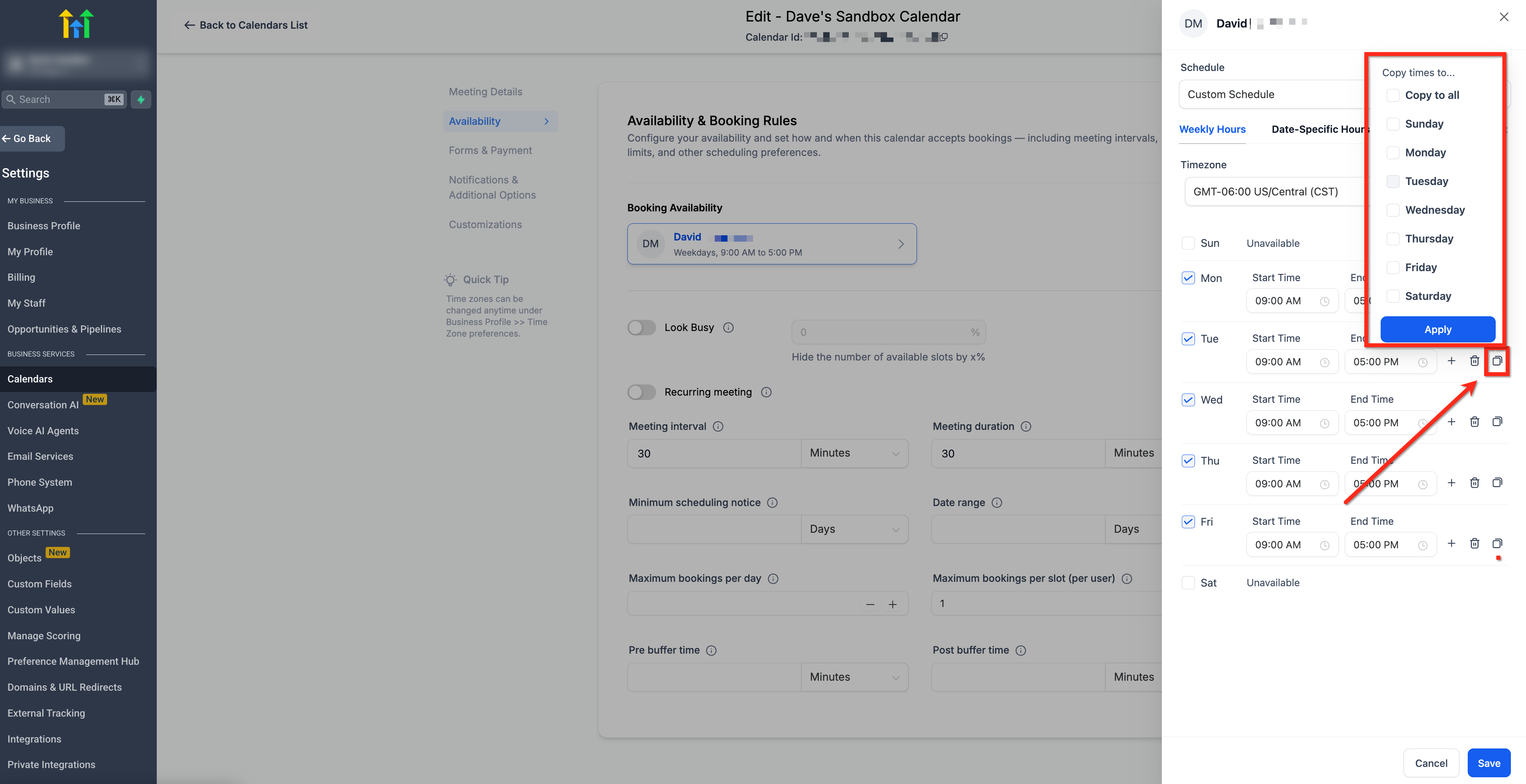
- Clicca sul pulsante blu Salva per applicare le modifiche.
Orari per date specifiche
Gli orari per date specifiche ti permettono di personalizzare la tua disponibilità o indisponibilità per date precise. Puoi aggiungere date specifiche e definire orari applicabili solo a quelle date.
Questa funzione è particolarmente utile per gestire circostanze eccezionali, festività o impegni personali. Ecco alcuni esempi per illustrarne l'uso:
- Festività: puoi contrassegnare le prossime festività come Pasqua, Natale o altri giorni festivi come non disponibili. In queste date specifiche, il tuo calendario rifletterà che non sei disponibile, garantendo una programmazione accurata.
- Impegni personali: nel caso in cui tu abbia impegni personali che si discostano dal tuo programma regolare, puoi facilmente modificare la tua disponibilità per quelle date specifiche. Ad esempio, se hai un appuntamento dal medico il 10 febbraio dalle 12:00 alle 15:00, puoi contrassegnarti come non disponibile durante quel periodo.
- Disponibilità estesa: per occasioni speciali, come un weekend festivo in cui desideri estendere i tuoi orari di lavoro per un periodo limitato, puoi utilizzare gli orari per date specifiche per modificare la tua disponibilità solo per quei giorni.
Gli orari per date specifiche sovrascrivono gli orari di lavoro settimanali per quella data. Ciò significa che gli orari settimanali non verranno applicati affatto in qualsiasi data in cui esistono orari per date specifiche.
Esempio (estendere un giorno): se i tuoi orari di lavoro settimanali sono 9:00–17:00, ma martedì (10 marzo) vuoi accettare prenotazioni dalle 9:00 alle 20:00, devi impostare orari per date specifiche dalle 9:00 alle 20:00 per quella data. Se imposti solo orari per date specifiche dalle 17:00 alle 20:00, il sistema considererà il martedì disponibile solo dalle 17:00 alle 20:00, e l'orario 9:00–17:00 risulterà non disponibile.
Come impostare gli orari per date specifiche
- Vai alle impostazioni di disponibilità del tuo calendario: Impostazioni → Calendari → [Seleziona un calendario] → Disponibilità.
- Nella sezione Orari per date specifiche, clicca su + Aggiungi orari per date specifiche.
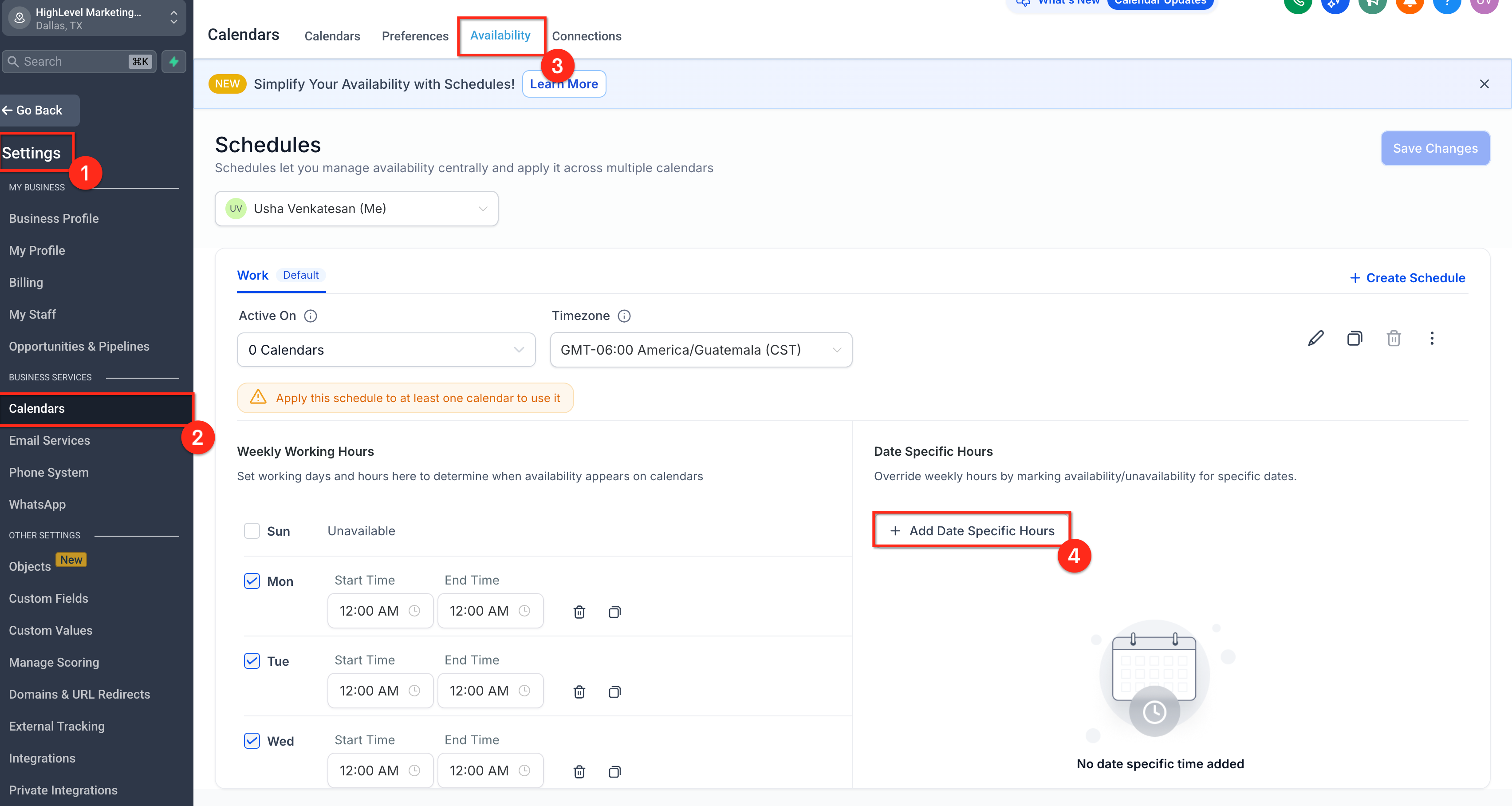
- Nel selettore di date, seleziona una o più date che desideri sovrascrivere.
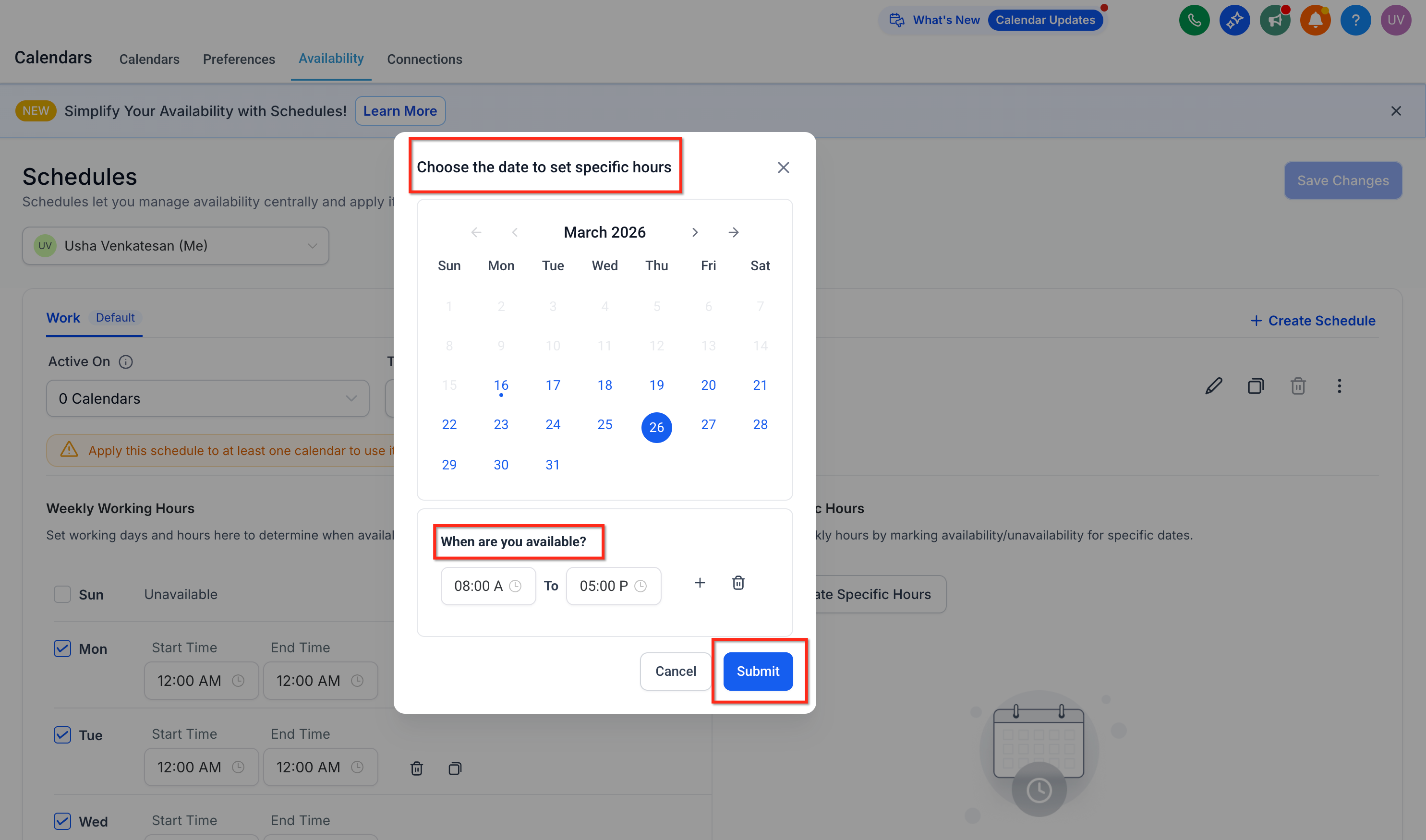
- Imposta l'Ora di inizio e l'Ora di fine.
- Salva per applicare gli stessi orari a tutte le date selezionate.
Come funziona il raggruppamento delle date
Quando salvi orari per date specifiche per più date, Futuria CRM raggruppa le tue selezioni per mantenere l'elenco organizzato:
- Le date consecutive appaiono come un unico intervallo raggruppato.
- Le date non consecutive appaiono come intervalli raggruppati separati.
Esempio: se selezioni 2, 3, 4, 5, 8 e 9 gennaio:
- Il periodo 2–5 gennaio appare come una voce raggruppata.
- Il periodo 8–9 gennaio appare come un'altra voce raggruppata.
Puoi modificare o eliminare ogni voce raggruppata in modo indipendente in un secondo momento.
Domande frequenti
Posso impostare un programma di disponibilità ricorrente bisettimanale (ogni 2 settimane)?
Al momento, le impostazioni del calendario supportano solo programmazioni ricorrenti settimanali. Se la tua disponibilità segue un modello bisettimanale, l'approccio migliore è utilizzare gli orari per date specifiche per definire la disponibilità personalizzata per ogni giorno applicabile.
Anche se ciò richiede una configurazione manuale, assicura che il tuo calendario rifletta il tuo esatto schema di lavoro. Ti consigliamo di creare un promemoria di programmazione ogni due settimane per aggiornare il tuo calendario, o di utilizzare gli orari per date specifiche in blocco in anticipo per i mesi a venire.
Perché i miei orari di lavoro settimanali scompaiono quando aggiungo orari per date specifiche?
Gli orari per date specifiche hanno la precedenza e sostituiscono gli orari settimanali per quella data. Per "estendere" un giorno, inserisci l'intero intervallo in cui vuoi essere disponibile (es.
9:00–20:00), non solo il tempo aggiuntivo (es. 17:00–20:00).