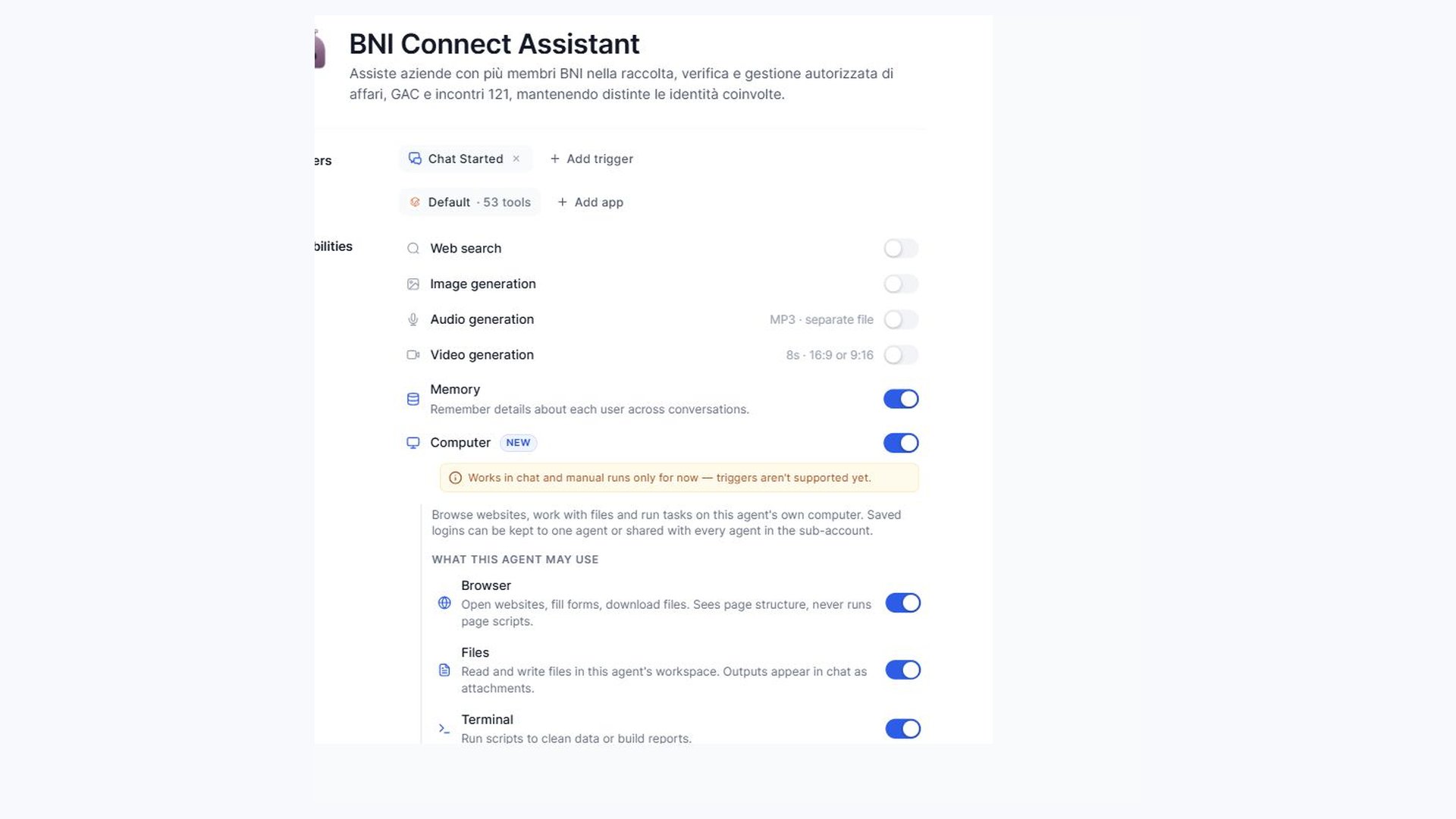


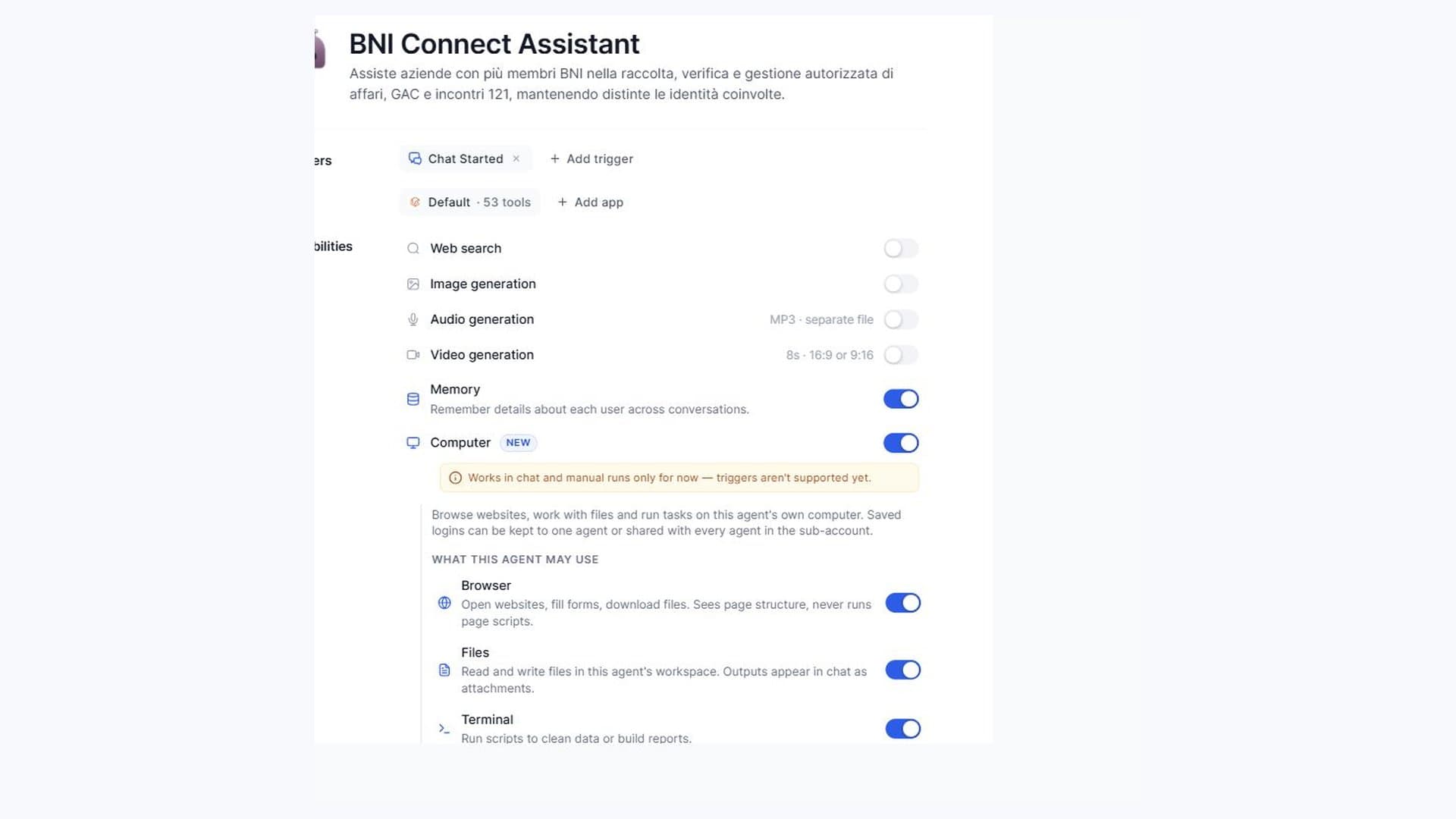
Per richiedere BNI Connect Assistant prepara i dati del tuo account e dei membri coinvolti. La richiesta avvia una configurazione guidata; il servizio non è già collegato a BNI Connect per il solo fatto di aver compilato il form.
Sommario
- 1. Apri la richiesta dal tuo account
- 2. Indica i membri e le riunioni
- 3. Scegli le fonti dei dati
- 4. Definisci approvazioni e frequenze
- 5. Completa gli accessi con il team
- Come leggere lo stato del lavoro
- Posso partire senza prima nota collegata?
- L'utilizzo AI è incluso?
1. Apri la richiesta dal tuo account
Dalla pagina BNI Connect Assistant accedi al percorso di attivazione. Il richiedente deve avere i diritti amministrativi sull'account da configurare. Il team verifica l'account autorizzato prima di intervenire. La presa in carico, la configurazione e l'operatività sono fasi distinte.
2. Indica i membri e le riunioni
Per ogni membro prepara nome, email di lavoro, capitolo, identità BNI Connect se conosciuta e periodi di appartenenza disponibili. Indica giorno, ora e fuso della riunione. I dati mancanti si chiariscono durante il setup.
Più membri possono usare il registro aziendale condiviso. Ogni affare deve conservare membro interno, cliente e referente corretti; non basta che due persone abbiano un nome simile.
3. Scegli le fonti dei dati
Indica prima nota e calendari realmente accessibili e autorizzati, oppure scegli file CSV, PDF o aggiornamenti in chat. Specifica periodo iniziale, valuta e base degli importi. Le informazioni mancanti o incoerenti richiedono chiarimenti.
Nel CRM il flusso distingue affari dati e ricevuti, BNI e non BNI. Il passaggio a BNI Connect riguarda soltanto dati BNI verificati. Un evento di calendario non prova che un 121 sia avvenuto: serve la conferma dello svolgimento. L'assistente non organizza nuovi 121.
4. Definisci approvazioni e frequenze
Per ciascun membro scegli approvazione del lotto oppure modalità automatica entro le operazioni autorizzate. Raccolta e registrazione hanno preferenze separate; puoi indicare quando eseguire ciascuna e partire dal suggerimento settimanale del giorno prima della riunione.
Un orario richiesto non significa routine attiva. Il team può attivarla soltanto con le capacità native necessarie verificate. In caso contrario resta una preferenza, con promemoria concordato e avvio dalla chat.
5. Completa gli accessi con il team
Non inserire password, codici temporanei o chiavi di accesso nel form o nella chat. Gli accessi si gestiscono nel percorso protetto; login e conferme di sicurezza possono richiedere il tuo intervento. Se manca l’accesso tecnico protetto necessario, Agente Futuria segnala Fabrizio nella stessa task ClickUp per completarlo tramite il percorso protetto; la configurazione resta in attesa. Non inserire token nei commenti.
Agente Futuria crea e configura assistente principale, componente di raccolta e istruzioni operative dal pacchetto versionato, riusando i componenti compatibili. Non serve importare prima un template o uno snapshot.
Come leggere lo stato del lavoro
Una richiesta ricevuta non significa configurazione conclusa. Una voce preparata nel CRM non significa registrazione su BNI Connect: controlla l'esito effettivo. La prima disponibilità del prodotto precede la validazione operativa completa con un cliente BNI; non sono dichiarati già collaudati registrazioni Connect, gestione delle esecuzioni concorrenti o routine automatiche.
Posso partire senza prima nota collegata?
Sì, puoi indicare file o chat come fonte. Il team verifica il percorso disponibile e i dati necessari.
L'utilizzo AI è incluso?
Non è implicito. Disponibilità, consumi AI ed eventuali servizi esterni dipendono dal piano e dall'offerta applicabile.
Richiedi l'attivazione dalla pagina prodotto oppure leggi l'annuncio.