


Sommario
- Procedura dettagliata per il collegamento del dominio
- 1. Metodo automatico (per provider supportati)
- 2. Aggiunta manuale di un dominio
- Configurazione DNS manuale per provider
- Risoluzione dei problemi di collegamento del dominio
- Prodotti a cui puoi collegare un dominio
- Consigli utili
Procedura dettagliata per il collegamento del dominio
Collegare il tuo dominio a Futuria CRM assicura che la presenza del tuo brand sia coerente su siti web, funnel, email e strumenti rivolti ai clienti. Questa guida illustra il processo e spiega come ogni prodotto si integra con un dominio collegato.
Esistono due modi principali per collegare un dominio a Futuria CRM:
1. Metodo automatico (per provider supportati)
Se il tuo dominio è registrato con un provider supportato (come GoDaddy, Google Domains o Cloudflare), puoi collegarlo automaticamente tramite un'autenticazione basata su API.
Consigliato se il tuo dominio è gestito da uno dei nostri provider integrati.
- Vai su Siti > Impostazioni > Domini nel tuo account Futuria CRM.
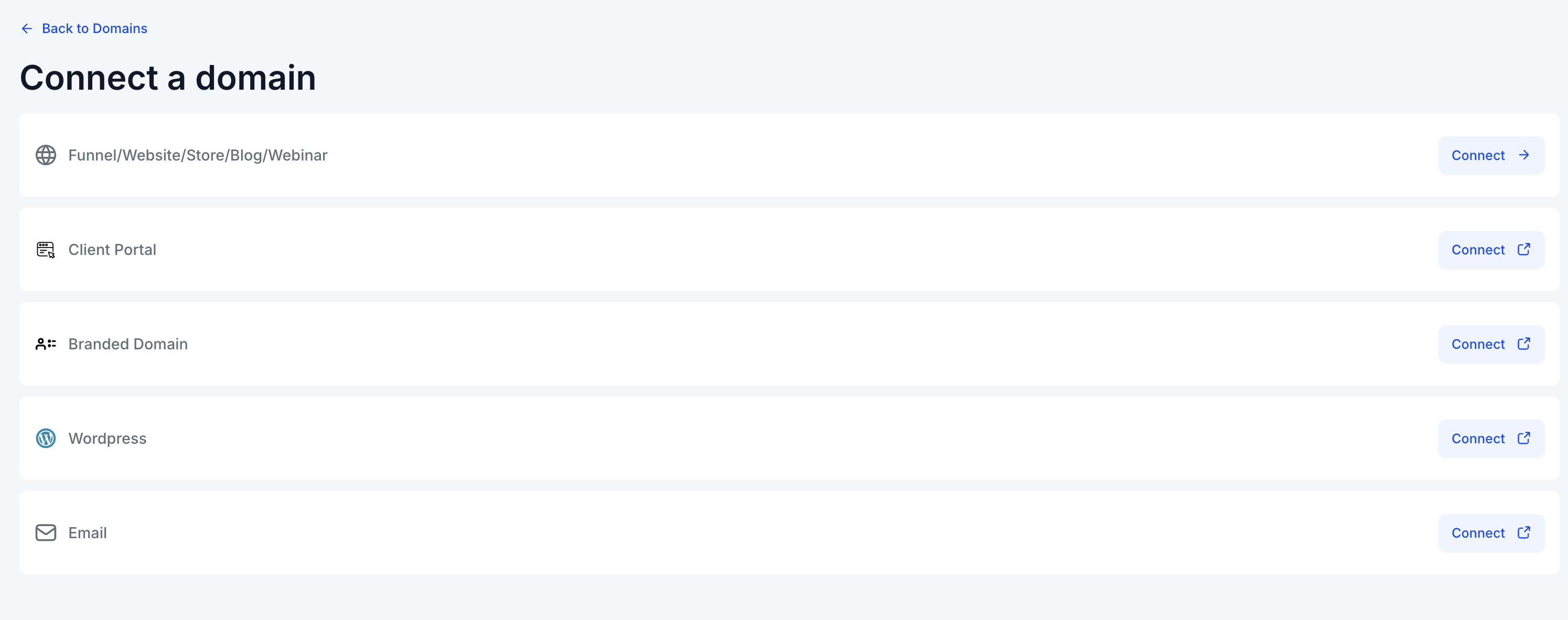
- Scegli “Collega un dominio”.
- Scegli il prodotto che desideri collegare (ad esempio, funnel, sito web, email).
- Inserisci il tuo dominio principale o un sottodominio nel campo fornito. Se aggiungi anche il sottodominio "www", vedrai un'opzione per aggiungere il dominio principale.
- Se il tuo dominio è con Google Domains, GoDaddy o Cloudflare, vedrai un pulsante "Autorizza". Cliccaci sopra per consentire a Futuria CRM di accedere alle tue impostazioni DNS.
- Segui le istruzioni a schermo per completare il processo di autorizzazione sull'interfaccia del tuo provider di dominio. Questo aggiungerà o collegherà automaticamente i record DNS necessari.
- Una volta completata l'autorizzazione, chiudi quella scheda e torna all'interfaccia di collegamento del dominio.
2. Aggiunta manuale di un dominio
Se il tuo dominio è ospitato da Namecheap, Bluehost o qualsiasi altro provider non elencato, dovrai aggiungere i record DNS manualmente.
Usa questa opzione se il tuo provider non è supportato direttamente.
- Vai su Siti > Impostazioni > Domini.
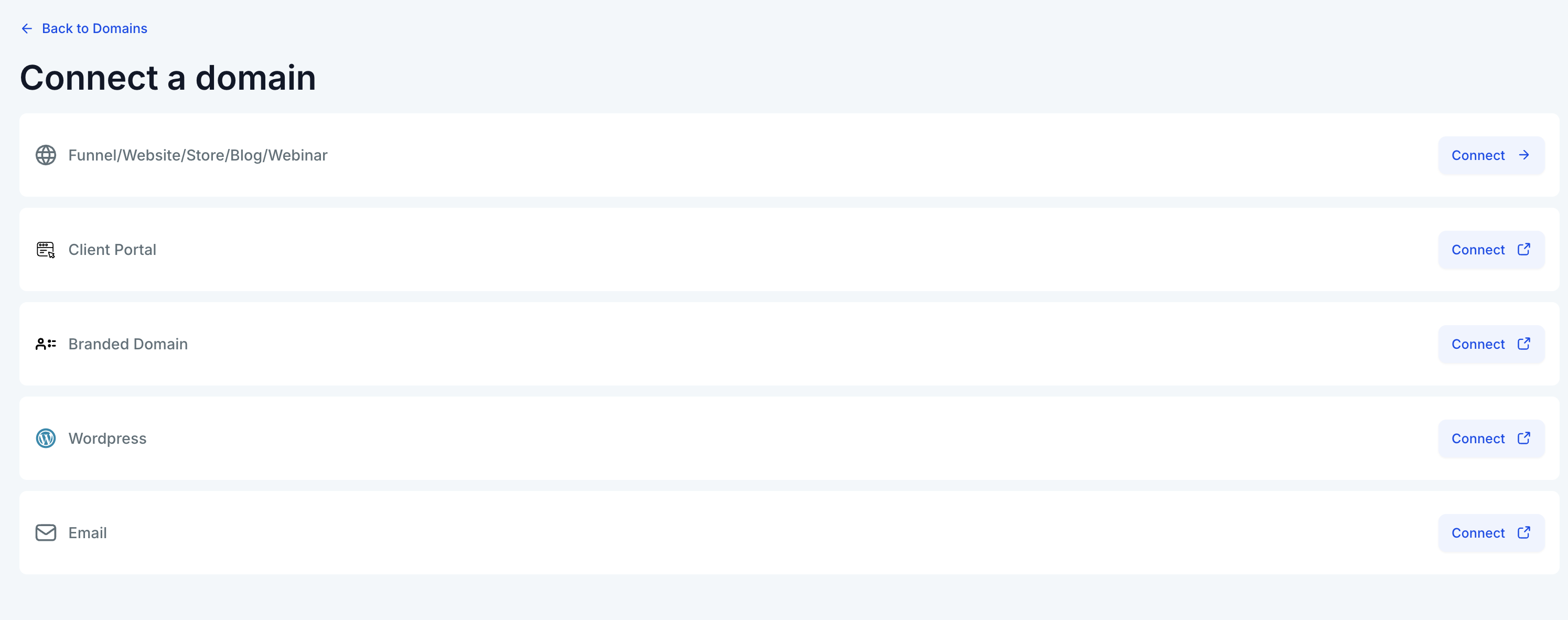
- Scegli “Collega un dominio”.
- Scegli il prodotto che desideri collegare (ad esempio, funnel, sito web, email).
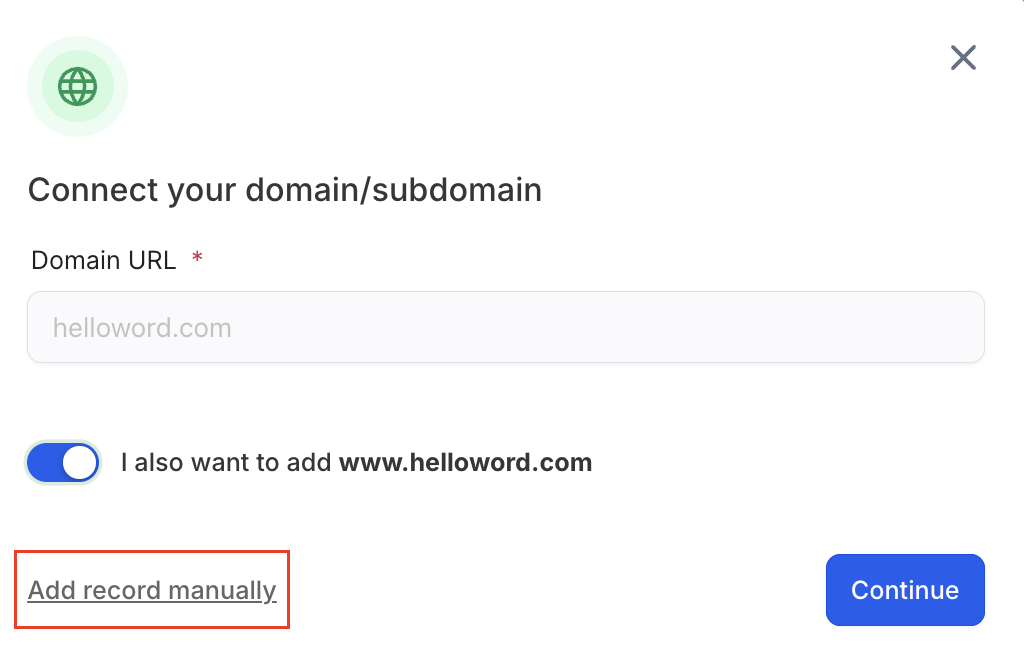
- Se vuoi collegare il dominio a un funnel, un sito web, un blog o un webinar, inserisci il nome del dominio come richiesto.
- Clicca sull'opzione per aggiungere i record manualmente.
- Riceverai specifici record DNS (record A, CNAME, TXT) che devono essere aggiunti nel tuo registrar di dominio.
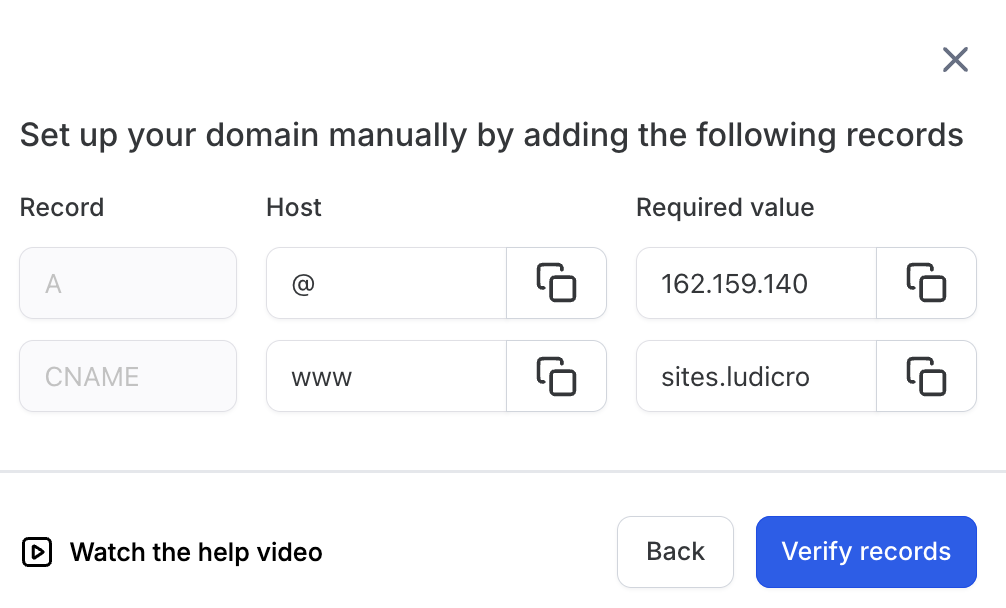
- Accedi al tuo provider di dominio (es. Namecheap) e vai alle impostazioni DNS.
- Aggiungi i record esattamente come mostrato.
- Salva le modifiche e attendi la propagazione DNS (può richiedere fino a 24 ore).
Configurazione DNS manuale per provider
Cloudflare
- Accedi alla tua dashboard di Cloudflare.
- Seleziona il tuo dominio e clicca sulla scheda DNS.
- Clicca su Aggiungi record.
- Per ogni record richiesto da Futuria CRM:
- Scegli il tipo: A, CNAME o TXT.
- Record A per
@(dominio principale) → Punta all'indirizzo IP. - CNAME per
wwwo sottodomini (se applicabile). - TXT per la verifica email (es. SPF/DKIM).
- Importante: Imposta lo Stato del proxy su "Solo DNS" (nuvola grigia) per i record A e CNAME.
- Clicca su Salva per ogni record.
- Attendi la propagazione (da pochi minuti a 24 ore).
GoDaddy
- Accedi al tuo account GoDaddy.
- Vai su I miei prodotti > Domini, poi clicca su Gestisci DNS accanto al tuo dominio.
- Nella sezione Record, clicca su Aggiungi:
- Seleziona il tipo: A, CNAME o TXT.
- Usa
@per il dominio principale ewwwper il sottodominio.
- Inserisci i valori dei record esattamente come forniti da Futuria CRM.
- Clicca su Salva dopo aver aggiunto ogni record.
- Attendi il tempo necessario per la propagazione delle modifiche.
Namecheap
- Accedi alla tua dashboard di Namecheap.
- Vai su Elenco domini > Gestisci accanto al tuo dominio.
- Vai alla scheda DNS avanzato.
- Sotto Record host, clicca su Aggiungi nuovo record:
- Record A per
@ - Record CNAME per
www - Record TXT per la verifica o l'email (es. SPF/DKIM)
- Record A per
- Incolla i valori esatti dalle istruzioni di Futuria CRM.
- Clicca su Salva tutte le modifiche.
- Attendi fino a 24 ore per la propagazione DNS.
Squarespace
- Accedi al tuo account Squarespace.
- Vai su Impostazioni > Domini e seleziona il tuo dominio.
- Clicca su Impostazioni DNS (Avanzate).
- Aggiungi quanto segue:
- Record A per
@(usa l'IP fornito) - CNAME per
www(se richiesto) - TXT per la verifica email
- Record A per
- Clicca su Salva dopo ogni record.
- Torna su Futuria CRM e ricollega il dominio una volta salvate le modifiche.
Risoluzione dei problemi di collegamento del dominio
Mentre colleghi il tuo dominio, manualmente o automaticamente, potresti riscontrare alcuni problemi comuni come:
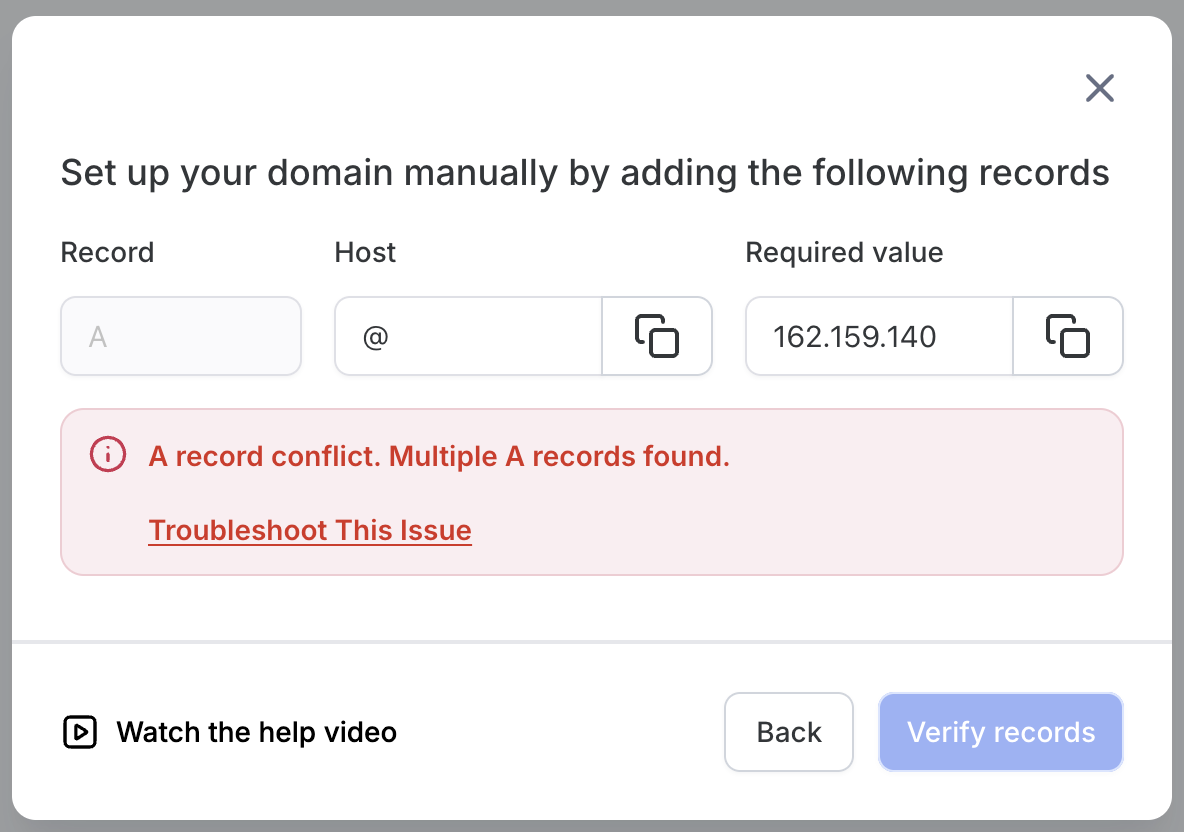
- Conflitti di record: Record A multipli
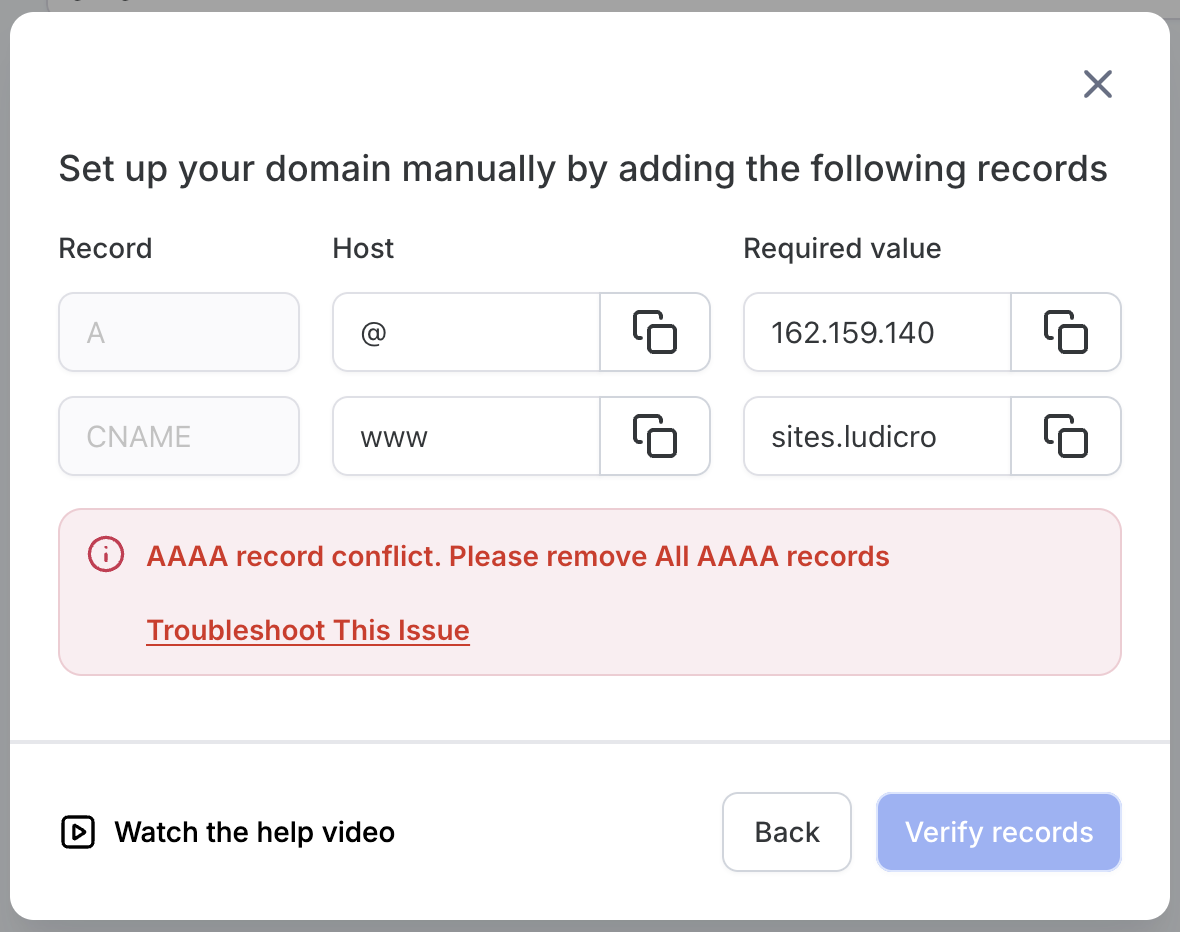
- Conflitto con record AAAA
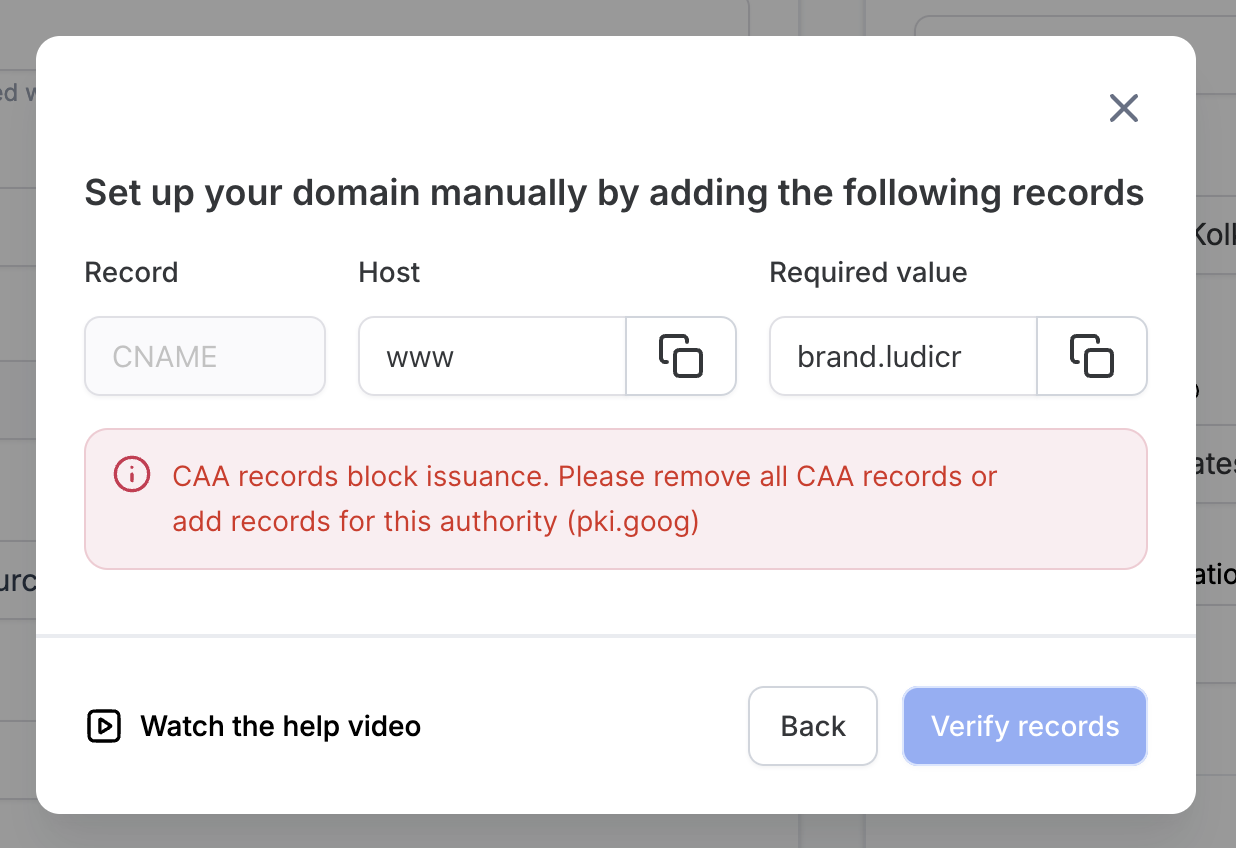
- Conflitto con record CAA
- I record DNS non corrispondono
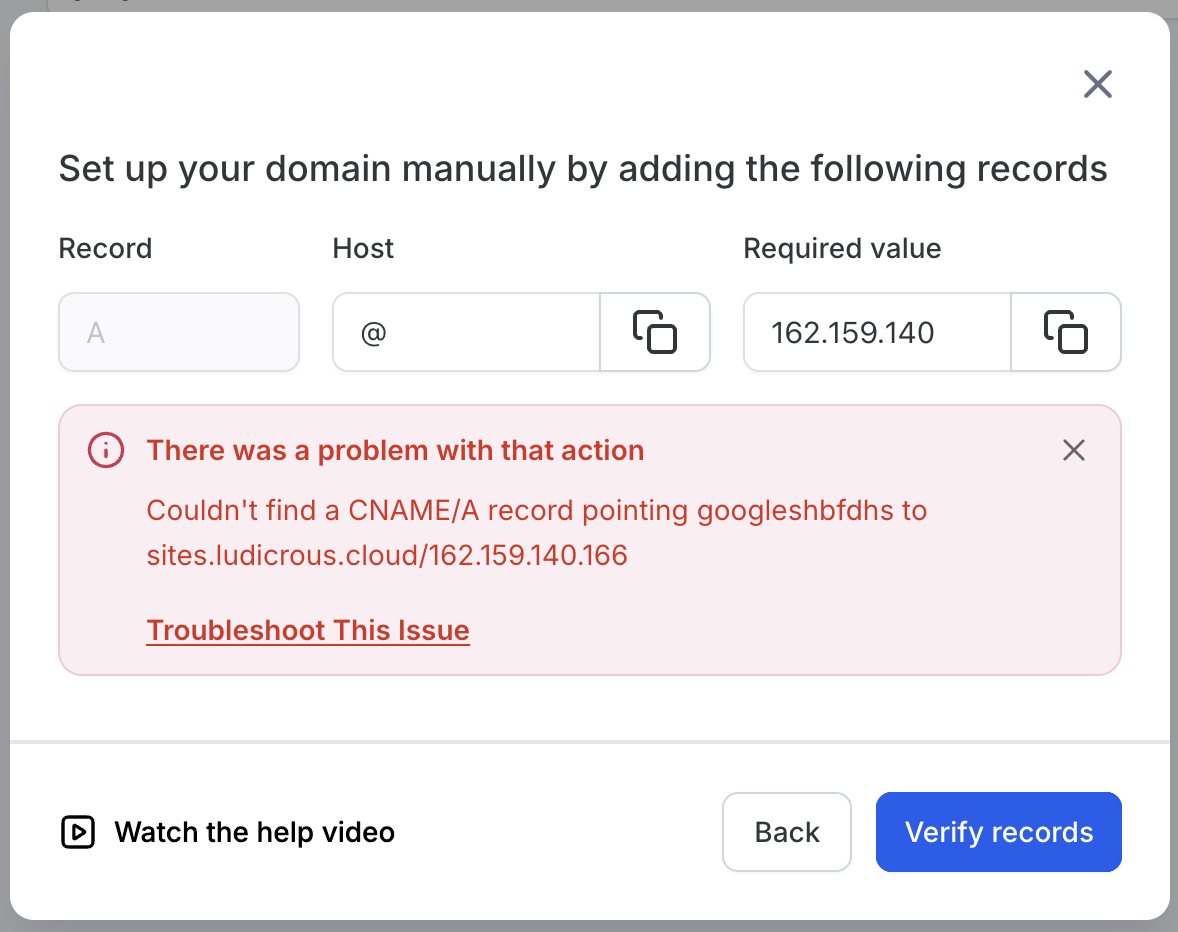
- Il dominio è collegato altrove
Prodotti a cui puoi collegare un dominio
Funnel / Sito web / Negozio / Webinar / Blog
- Usa il tuo dominio per ospitare pagine rivolte ai clienti come funnel, negozi e-commerce, webinar o blog.
WordPress
- Se utilizzi l'hosting WordPress di Futuria CRM, punta il tuo dominio al tuo sito WordPress usando i record DNS forniti.
- Il sistema rileverà e convaliderà automaticamente il dominio una volta completata la configurazione DNS.
- È necessario un dominio per autenticare l'invio delle tue email (ad esempio, tramite SPF, DKIM, DMARC).
- Collegarlo migliora la deliverability delle email e assicura che i tuoi messaggi non vengano contrassegnati come spam.
Portale cliente
- Usa il tuo dominio personalizzato per ospitare un portale dedicato ai tuoi clienti.
- Offre ai tuoi clienti un'esperienza personalizzata con il tuo brand quando accedono a risorse, campagne o report.
Consigli utili
- Propagazione DNS: Le modifiche possono richiedere da pochi minuti fino a 24 ore per propagarsi completamente.
- Il certificato SSL viene fornito automaticamente una volta che il dominio è collegato e i record sono corretti.
- Puoi gestire tutti i domini collegati in Impostazioni > Domini.
- Se il tuo dominio rimane in stato “In attesa” per più di 24 ore, ricontrolla i valori DNS o contatta il supporto.