


Sommario
- Cos'è l'upsell negli ordini tramite form?
- Principali vantaggi dell'upsell negli ordini
- Elemento "Vendi prodotto" nei form
- Configurazione del pulsante di upsell
- Elemento "Riepilogo ordine"
- Migliori pratiche per l'integrazione nei funnel
- Come impostare l'upsell negli ordini tramite form
- Passo 1: crea o modifica un form
- Passo 2: aggiungi il form a un funnel V2
- Passo 3: crea lo step di upsell
- Passo 4: aggiungi un riepilogo dell'ordine
- Domande frequenti
Cos'è l'upsell negli ordini tramite form?
L'upsell negli ordini è una funzionalità che ti permette di presentare un'offerta di prodotto aggiuntiva subito dopo che un cliente ha completato un acquisto tramite form. L'upsell utilizza il token di pagamento originale, consentendo ai clienti di accettare l'offerta con un solo clic.
Questo crea un'esperienza di acquisto fluida e permette di aumentare le entrate senza complicare il flusso del funnel. Comprendere il funzionamento dell'upsell ti aiuta a ottimizzare i tuoi funnel di vendita, offrendo prodotti aggiuntivi pertinenti nel momento esatto in cui gli acquirenti sono più coinvolti.
Principali vantaggi dell'upsell negli ordini
L'upsell negli ordini offre diversi vantaggi che aiutano a ottimizzare il processo di checkout e a massimizzare le entrate. Utilizzando i token di pagamento acquisiti ed eliminando passaggi aggiuntivi, puoi creare percorsi di upgrade efficaci che convertono con maggiore efficienza.
- Valore medio dell'ordine più alto: offri prodotti aggiuntivi pertinenti nel momento in cui i clienti completano il loro acquisto.
- Esperienza di checkout senza attriti: i clienti non devono reinserire i dati di pagamento o personali.
- Funziona con diversi tipi di prodotto: è compatibile con prodotti a vendita normale e con i prodotti "bump".
- Supporta i principali provider di pagamento: funziona con Stripe, Authorize.net, NMI, PayPal, Square e i provider approvati del marketplace sui funnel V2.
- Form riutilizzabili: gli elementi form nativi ti consentono di utilizzare lo stesso form su più funnel.
- Compatibile con le automazioni: ogni acquisto, sia quello principale che l'upsell, attiva l'automazione Ordine inviato, consentendo una segmentazione precisa dei workflow.
Elemento "Vendi prodotto" nei form
L'elemento "Vendi prodotto" è ciò che collega il tuo form al prodotto da acquistare. Permette agli acquirenti di completare una transazione direttamente dal form.
- Aggiungi un prodotto con prezzo, immagine, varianti, tasse e impostazioni di inventario.
- Il token di pagamento acquisito in questo passaggio viene riutilizzato per l'acquisto in upsell.
- Questo elemento deve essere configurato correttamente affinché il flusso di upsell funzioni.
Configurazione del pulsante di upsell
Il pulsante di upsell è l'attivatore principale che elabora l'acquisto in upsell con un clic.
- Posiziona un elemento Pulsante nello step del funnel dedicato all'upsell.
- Imposta l'Azione = Upsell prodotto.
- Seleziona il prodotto che desideri offrire come upsell.
- Quando il cliente clicca, il sistema elabora immediatamente l'addebito utilizzando il token di pagamento dell'acquisto iniziale.
Elemento "Riepilogo ordine"
L'elemento "Riepilogo ordine" aiuta i clienti a visualizzare un chiaro resoconto di ciò che hanno acquistato, inclusi gli articoli principali e quelli in upsell.
- Aggiungi l'elemento "Riepilogo ordine" nella pagina di conferma dell'upsell o nella tua pagina di ringraziamento finale.
- Il riepilogo include il prodotto principale e qualsiasi upsell accettato durante il processo.
Migliori pratiche per l'integrazione nei funnel
Affinché l'upsell negli ordini funzioni correttamente, deve essere configurato utilizzando i funnel V2 e gli elementi form nativi.
- Usa solo i funnel V2: l'upsell negli ordini non funziona nei funnel V1 o nei siti web.
- Utilizza elementi Form nativi in modo che i token di pagamento vengano passati allo step successivo.
- Mantieni gli step di upsell sullo stesso dominio per prevenire problemi con i cookie di terze parti.
- Evita lunghi passaggi di Attesa nei workflow "Ordine inviato" se fai affidamento sugli upsell.
- Assicurati che i prodotti con inventario abilitato abbiano scorte sufficienti per evitare tentativi di upsell falliti.
Come impostare l'upsell negli ordini tramite form
Questa sezione ti guida nella configurazione di un upsell dall'inizio alla fine.
Passo 1: crea o modifica un form
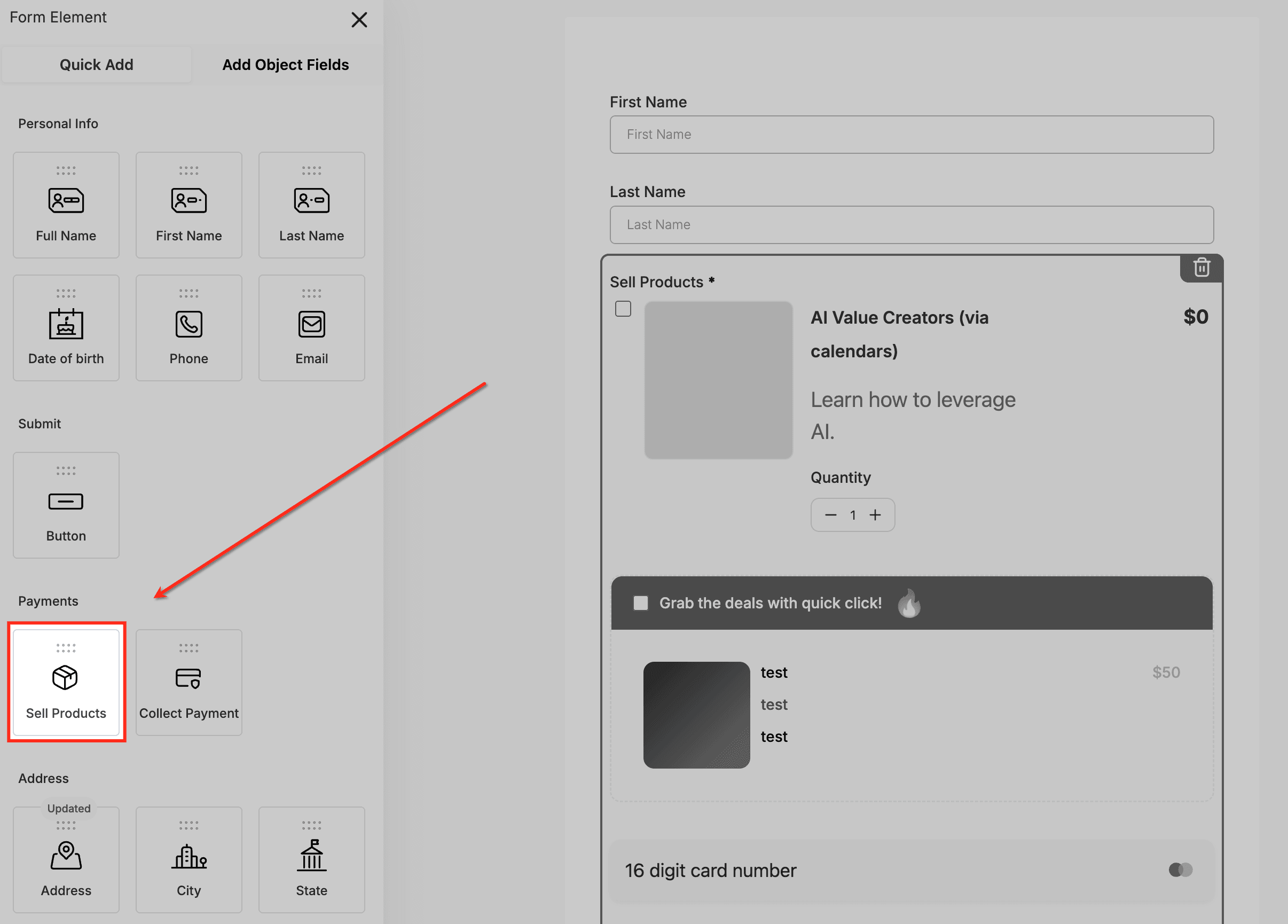
Aggiungi l'elemento "Vendi prodotti"
La sezione Pagamenti include l'elemento "Vendi prodotti", che puoi trascinare nel tuo form per abilitare il checkout basato su prodotti. L'aggiunta di questo elemento garantisce che il form possa raccogliere i dettagli di pagamento e generare il token necessario per gli upsell con un clic.
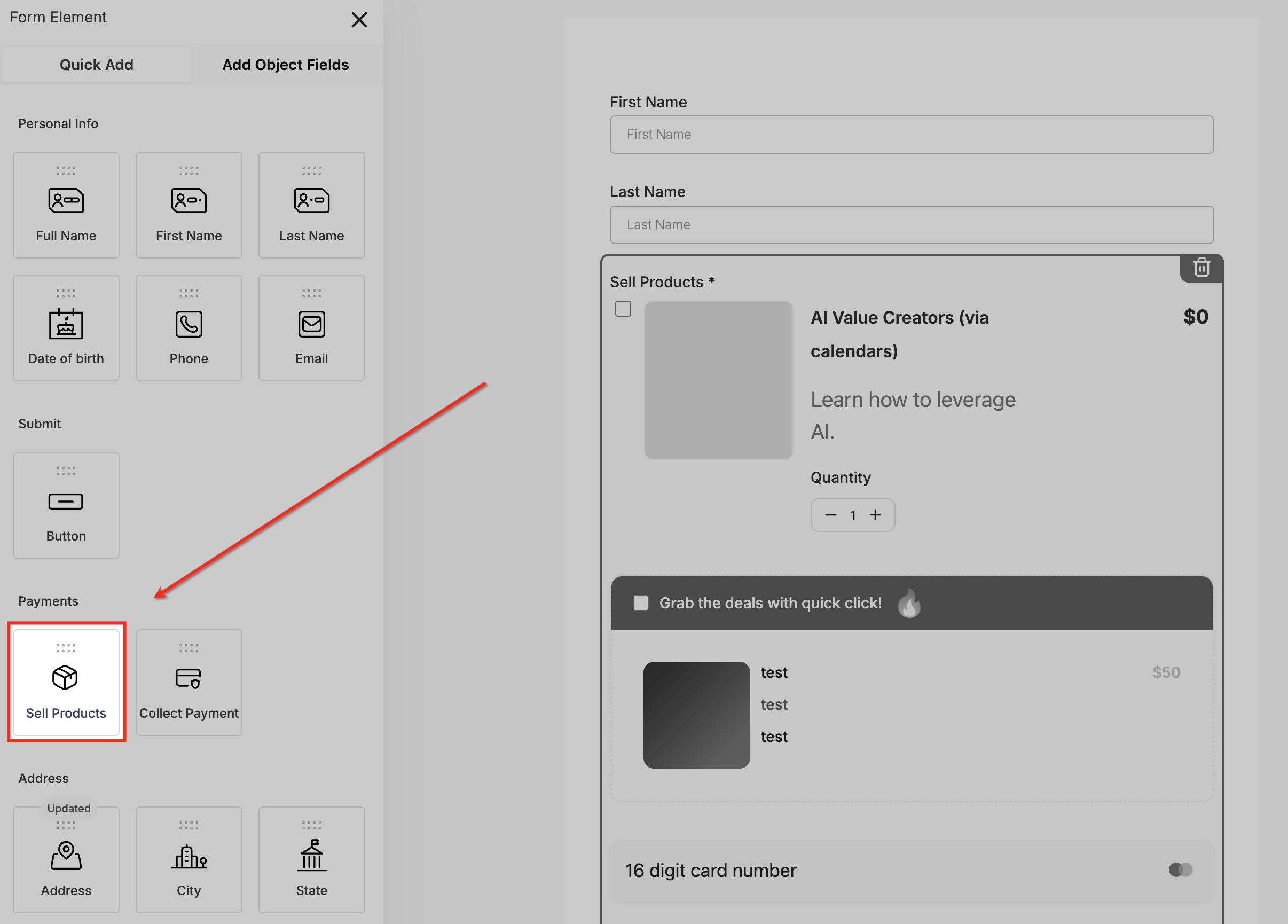
Aggiungi prodotto
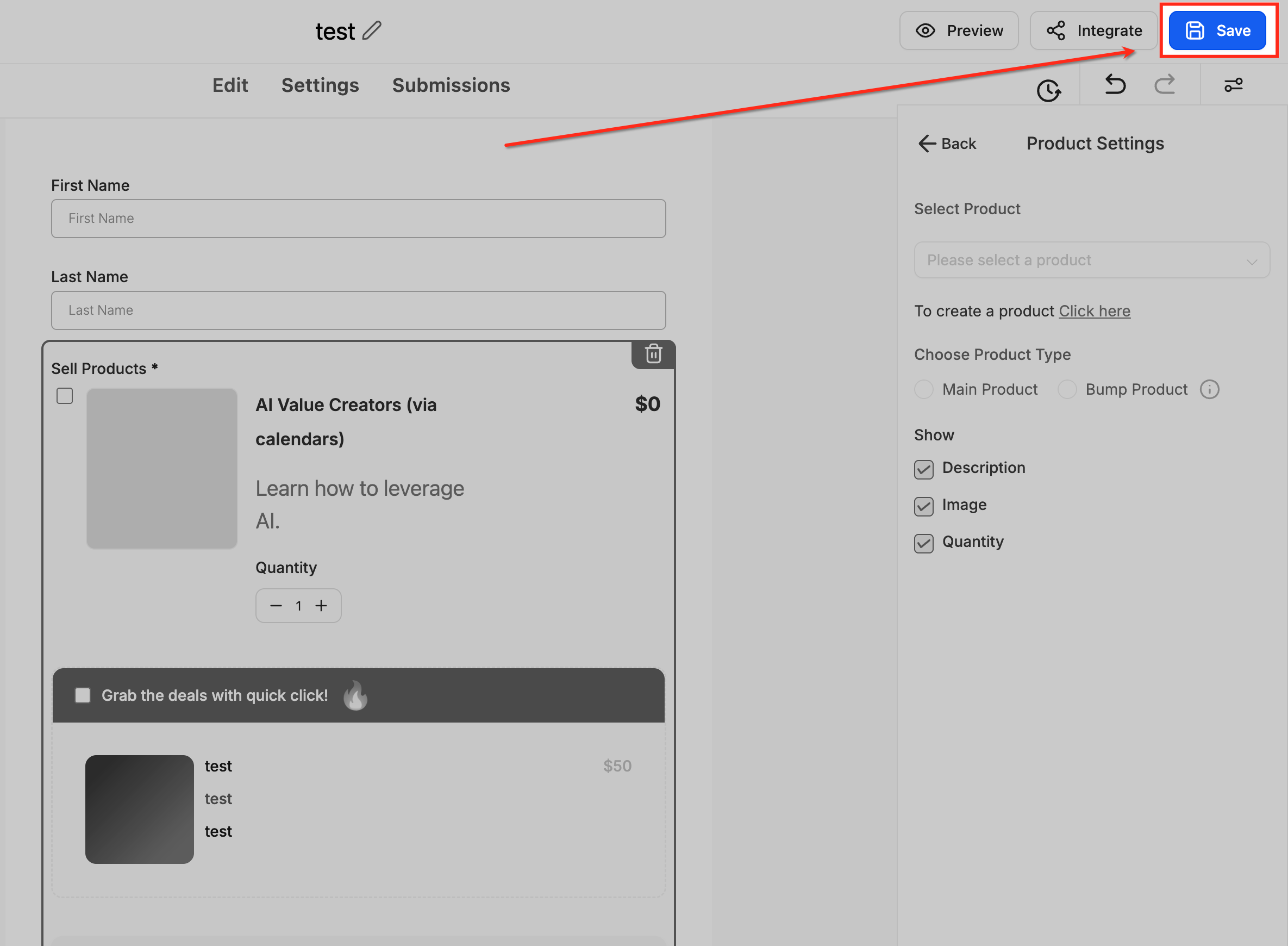
Il pannello delle impostazioni di "Vendi prodotti" ti consente di associare prodotti selezionando "Aggiungi prodotto". Questa opzione ti permette di definire quale articolo verrà acquistato all'invio del form principale.
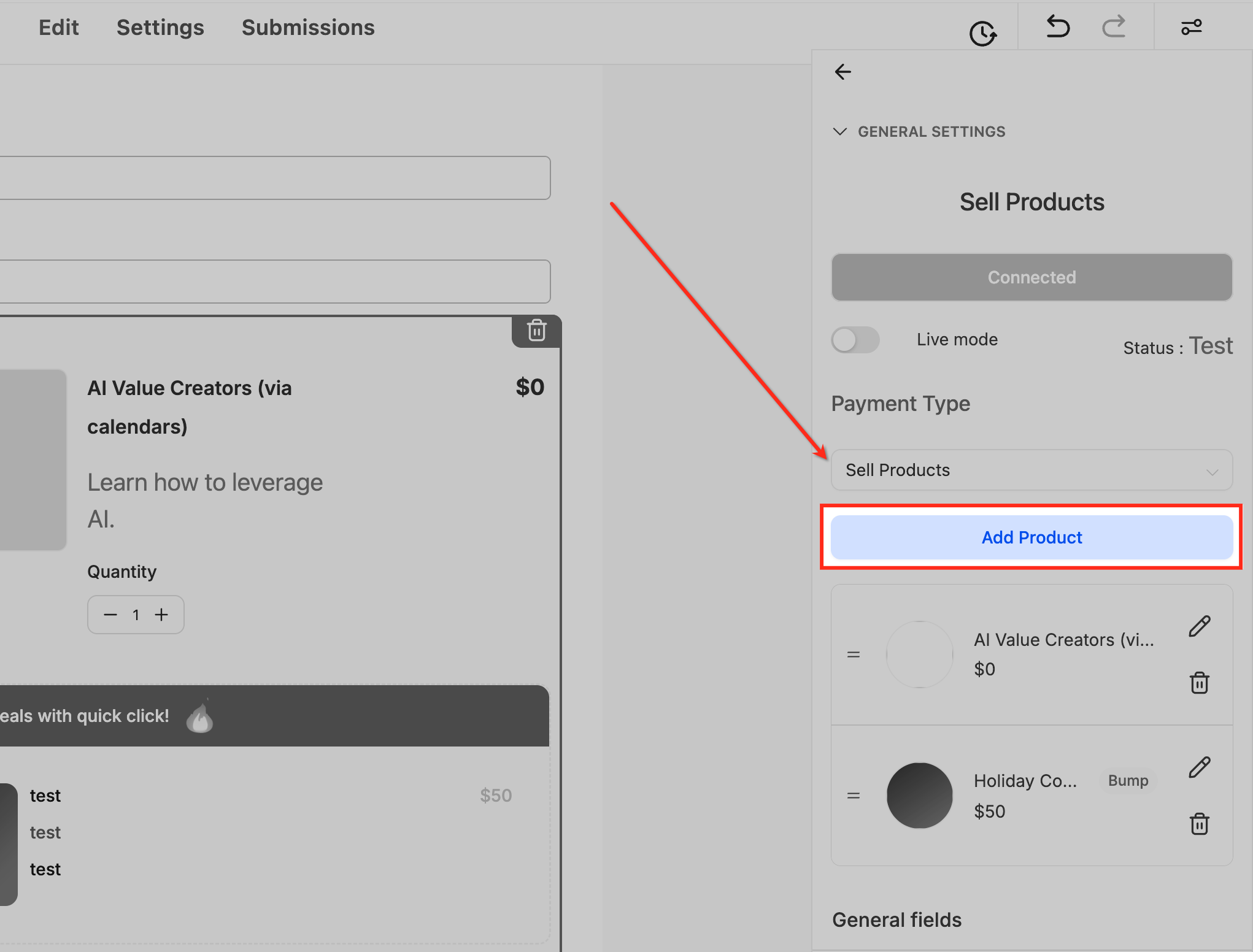
Seleziona prodotto
La barra laterale di selezione del prodotto ti consente di scegliere un prodotto esistente o di crearne uno nuovo. Puoi anche specificare se l'articolo è un prodotto principale o un'offerta "bump" e decidere quali elementi visualizzare, come descrizione, immagine o quantità.
Salva prodotto
Dopo aver configurato i dettagli del prodotto, clicca su "Salva" per finalizzare l'impostazione e applicare il prodotto al tuo form. Questo assicura che il checkout possa elaborare correttamente la transazione iniziale prima di passare al flusso di upsell.
Passo 2: aggiungi il form a un funnel V2
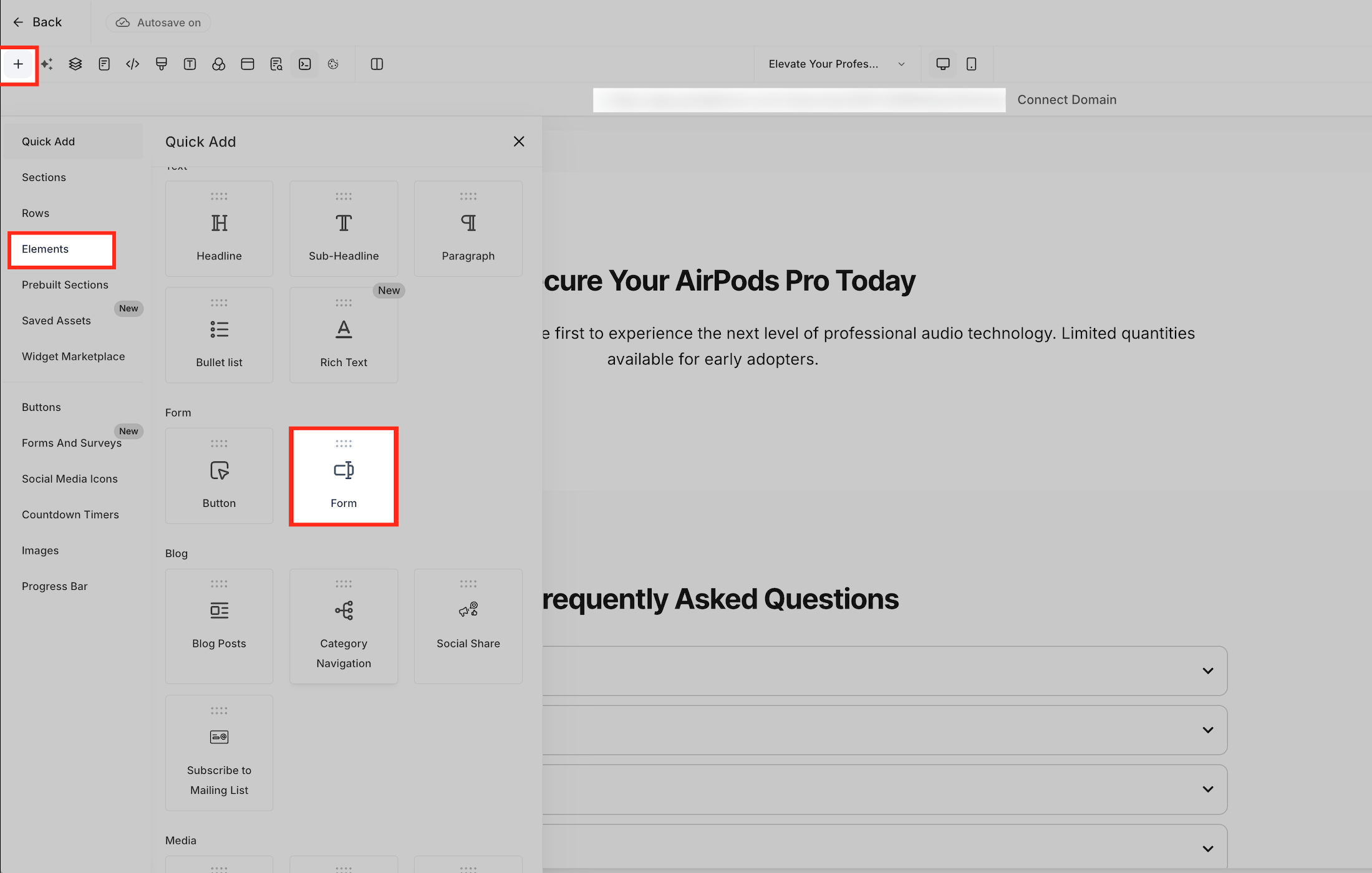
Inserisci un form nativo
Il pannello Elementi del costruttore di funnel fornisce l'accesso all'elemento Form, che può essere aggiunto direttamente al layout del tuo funnel V2. Inserire qui il tuo form configurato collega il passaggio di acquisto principale alla fase successiva della sequenza di upsell.
Passo 3: crea lo step di upsell
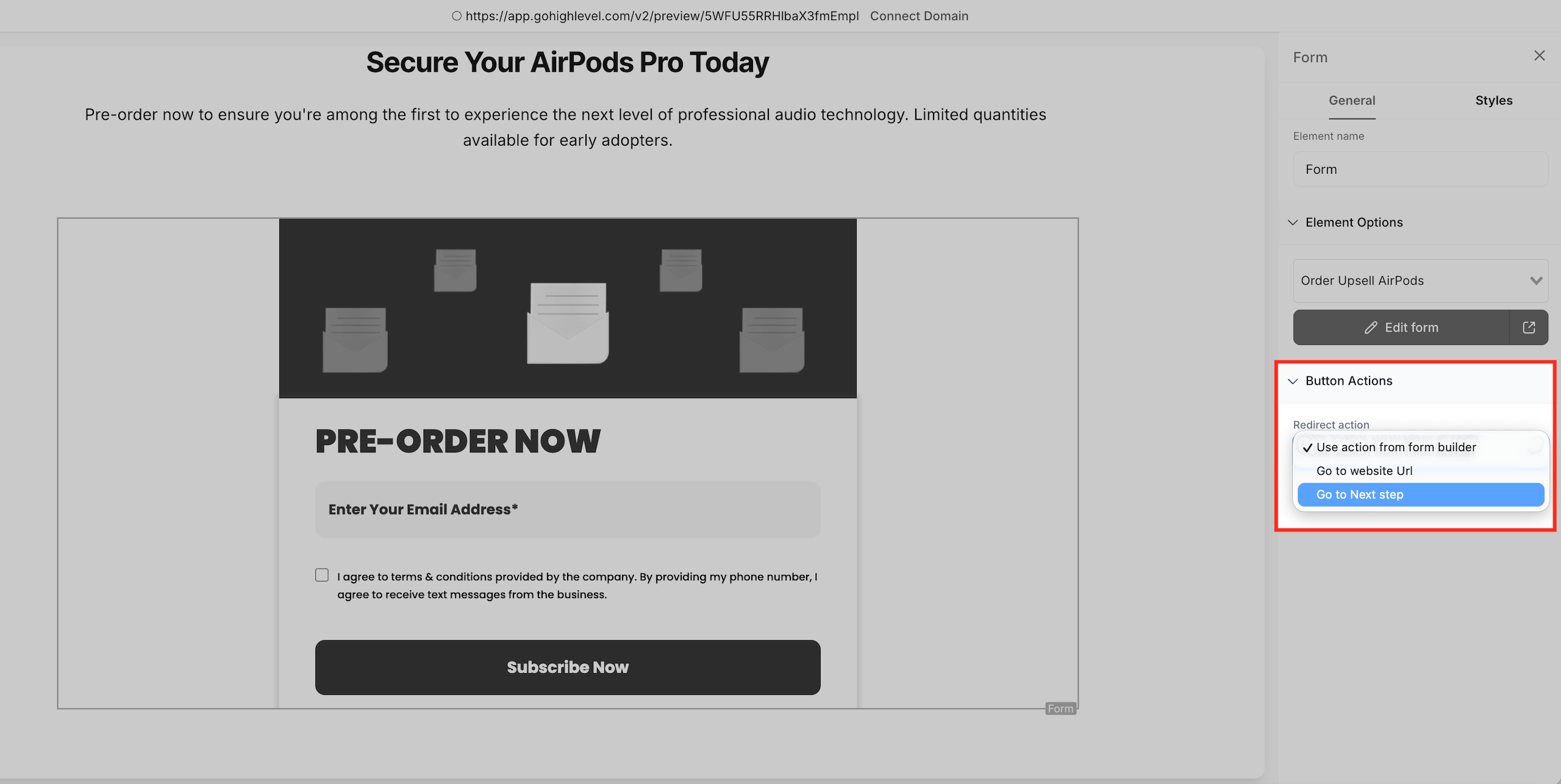
Reindirizzamento allo step successivo
Le impostazioni delle azioni del pulsante dell'elemento Form ti consentono di selezionare "Vai allo step successivo" come comportamento di reindirizzamento dopo l'invio. Scegliendo questa opzione, i clienti vengono immediatamente indirizzati alla pagina di upsell una volta completato l'acquisto iniziale.
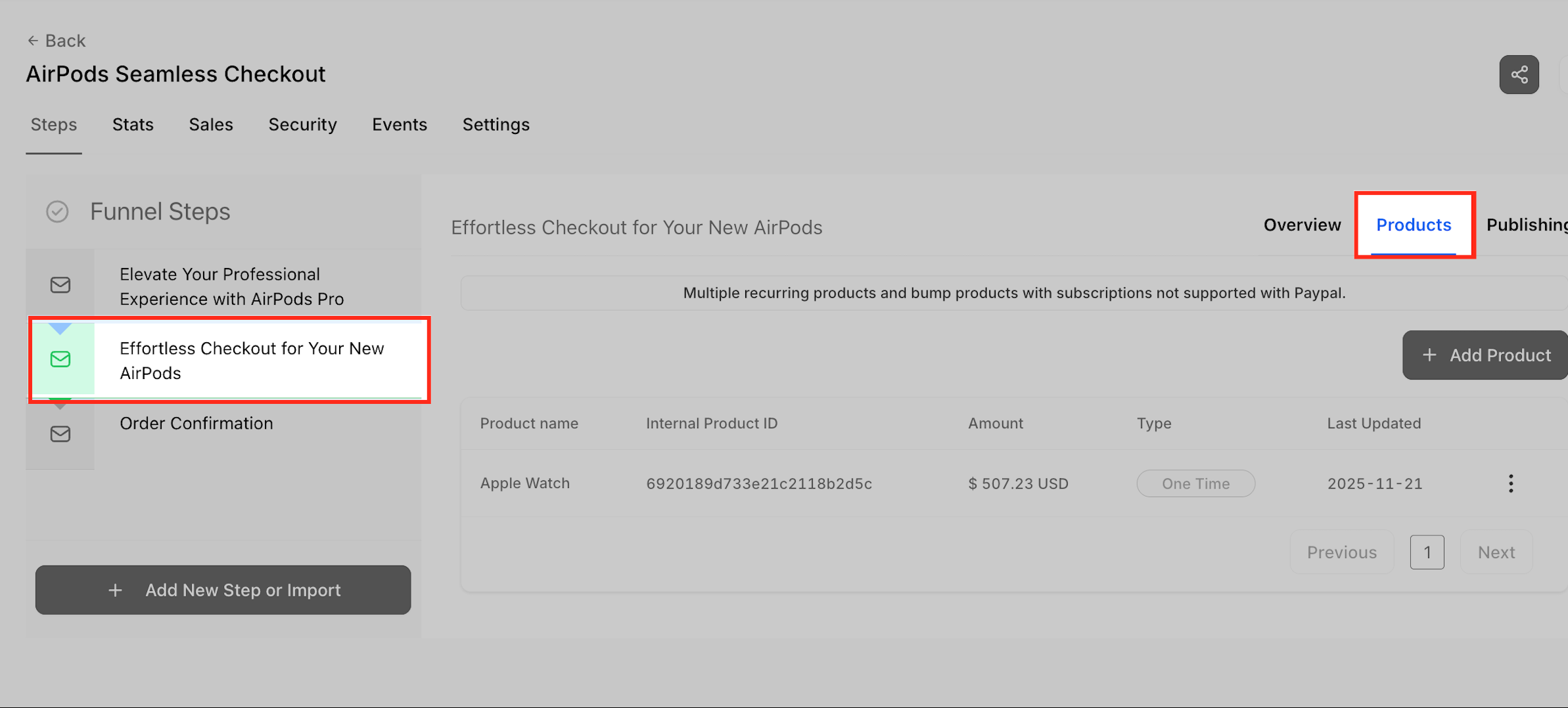
Assegna i prodotti del funnel
La scheda "Prodotti" all'interno dello step del funnel mostra gli articoli collegati al checkout principale. Verificare qui il prodotto corretto assicura che la logica di upsell sia allineata con l'ordine iniziale e venga elaborata correttamente.
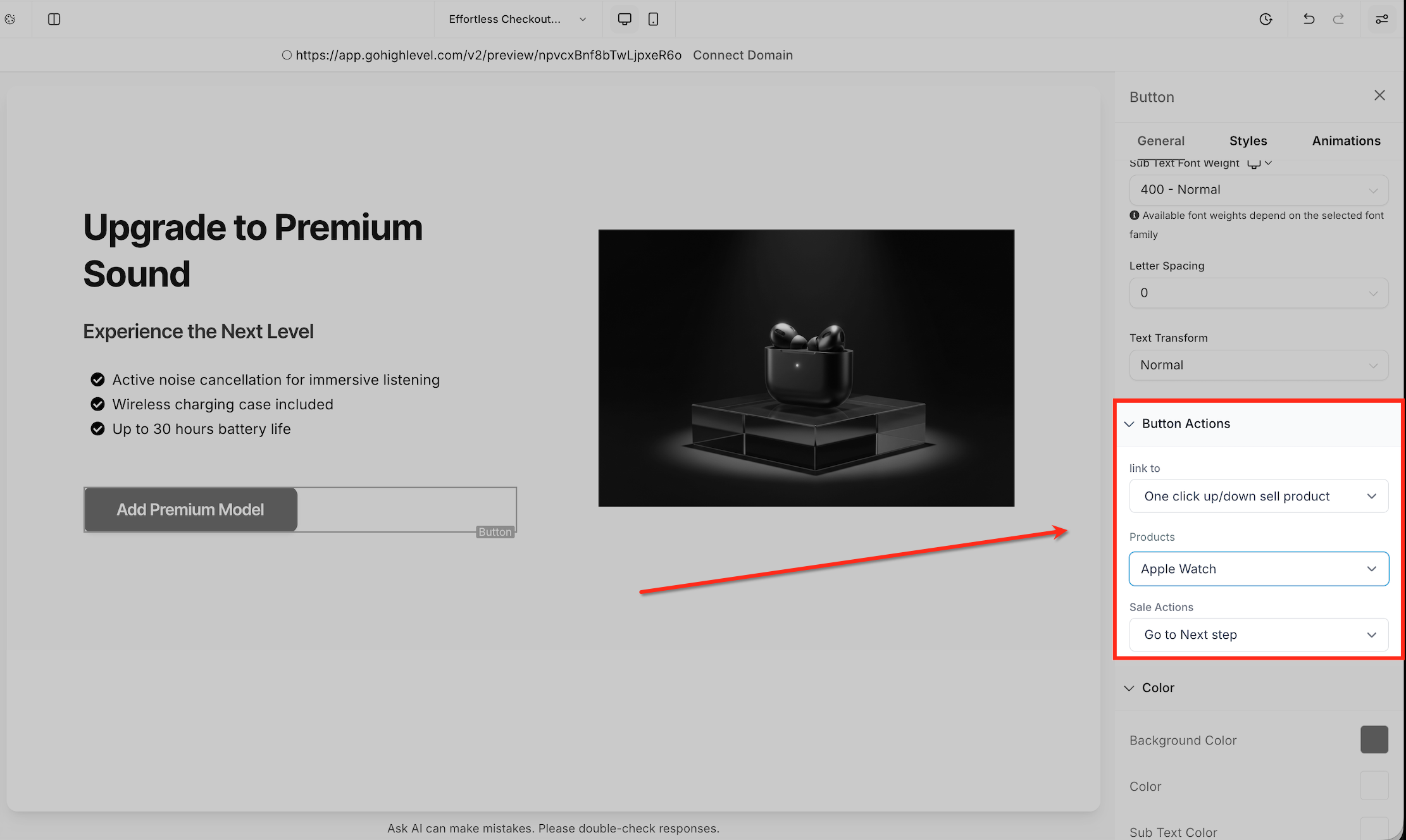
Configura il pulsante di upsell
Il pannello delle impostazioni del pulsante offre un'opzione per collegare il pulsante a un'azione Prodotto di up/down sell con un clic. La scelta del prodotto di upsell qui consente al sistema di elaborare l'aggiornamento istantaneamente utilizzando il token di pagamento acquisito dall'acquisto iniziale.
Passo 4: aggiungi un riepilogo dell'ordine
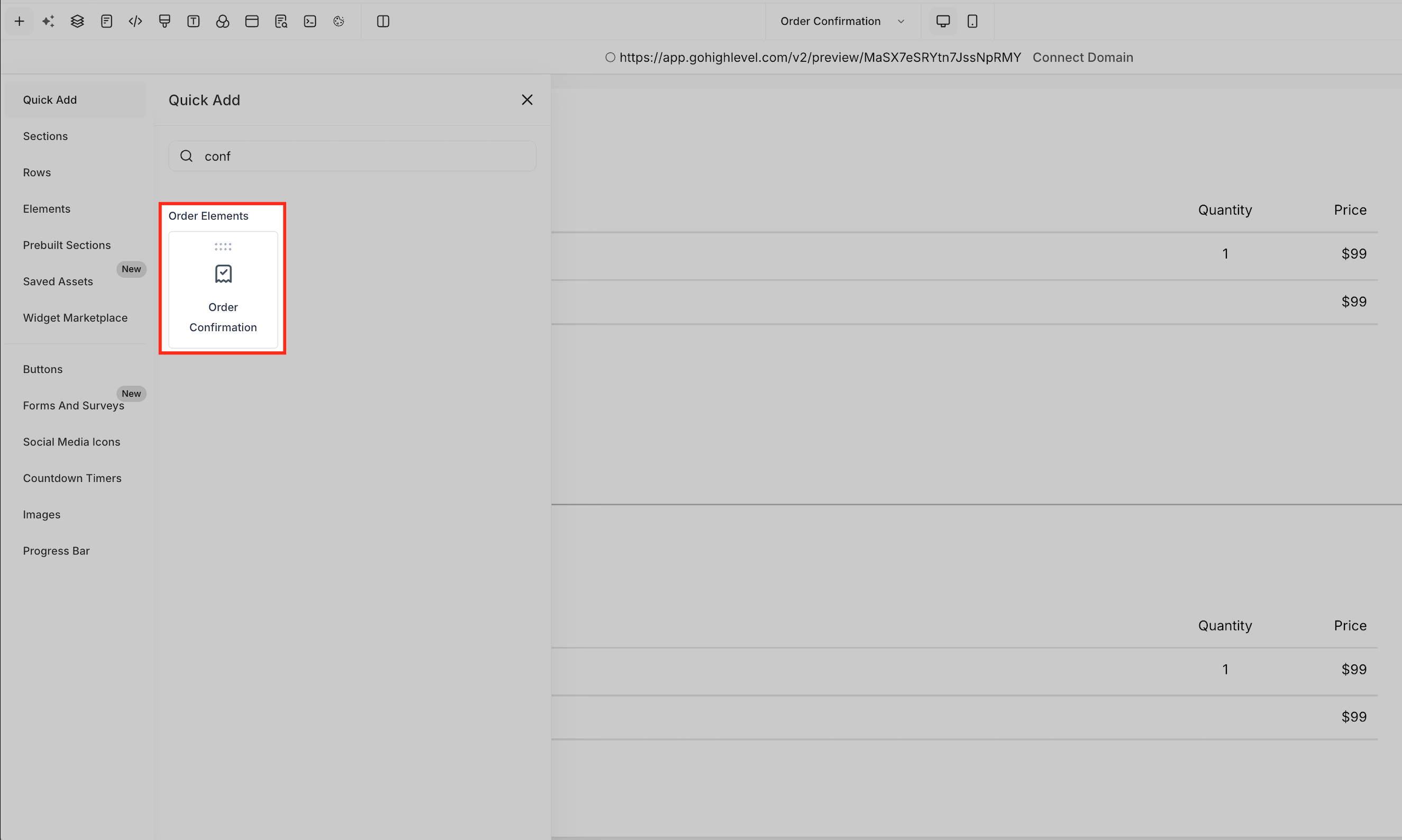
Aggiungi la conferma dell'ordine
Il menu Elementi ordine include il componente "Conferma ordine", che può essere posizionato nella pagina finale del funnel. Questo elemento mostra un chiaro riepilogo dell'acquisto completato dal cliente, inclusi eventuali upsell accettati.
Domande frequenti
Posso aggiungere più di un'offerta di upsell?
Sì. Ogni step supporta un prodotto di upsell, ma puoi concatenare più step del funnel per creare sequenze di upsell a più passaggi.
L'upsell negli ordini funziona nei funnel V1 o nei siti web?
No. Funziona solo nei funnel V2 utilizzando gli elementi form nativi.
Qual è la differenza tra un upsell e un order bump?
Gli order bump compaiono nel checkout del form originale, mentre gli upsell compaiono dopo l'acquisto iniziale, nello step successivo del funnel.
I clienti vedranno due addebiti separati?
Vedranno due addebiti, ma entrambi appariranno nello stesso record d'ordine e in una ricevuta unificata.
Le automazioni possono attivarsi solo quando viene acquistato l'upsell?
Sì. Usa il trigger Ordine inviato con un Filtro prodotto per targettizzare SKU specifici.
Quali gateway di pagamento sono supportati?
Qualsiasi gateway supportato dai funnel V2: Stripe, PayPal, Square, Authorize.net, NMI e i provider approvati del marketplace.
L'inventario influisce sugli upsell?
Sì. Se l'inventario è abilitato e il prodotto è esaurito, l'upsell non può essere acquistato.
I clienti possono modificare la quantità del prodotto in upsell?
No. Il pulsante di upsell vende sempre e solo una unità.