



Sommario
- Cosa sono i widget di chat per Facebook e Instagram?
- Vantaggi principali della chat di Facebook e Instagram
- Come configurare i widget di chat per Facebook e Instagram
- Passaggio 1: Crea un nuovo widget
- Passaggio 2: Seleziona il tipo di chat
- Passaggio 3: Personalizza il widget
- Passaggio 4: Condividi il tuo widget
- Domande Frequenti
Cosa sono i widget di chat per Facebook e Instagram?
Porta le conversazioni in tempo reale di Messenger e DM direttamente sul tuo sito web. I nuovi tipi di widget, Chat di Facebook e Chat di Instagram, ti permettono di accogliere i visitatori sul canale Meta che già utilizzano, aumentando i tassi di risposta e semplificando i follow-up.
La Chat di Facebook e la Chat di Instagram sono opzioni specifiche per canale all'interno del Widget di Chat di Futuria CRM. Invece di aprire un messenger sul sito, questi tipi di widget reindirizzano i visitatori al canale Meta selezionato (Messenger o Instagram DM), così le conversazioni continuano in modo nativo su Facebook o Instagram.
Ogni tipo di widget ha un pannello di configurazione dedicato nel builder per selezionare (o collegare) la pagina Facebook o l'account aziendale Instagram corretto.
Vantaggi principali della chat di Facebook e Instagram
- Interazione senza attriti: i visitatori continuano la conversazione su Messenger o Instagram DM senza dover creare una discussione separata sul sito.
- Preferenza del canale: incontra i clienti sulla piattaforma social che usano già per la messaggistica quotidiana.
- Migliore adozione: sfrutta gli accessi e le app di Facebook/Instagram che gli utenti già possiedono.
- Posta in arrivo unificata: mantieni ogni conversazione Meta all'interno della posta in arrivo di Futuria CRM, insieme a SMS, email e WhatsApp.
- Continuità tra dispositivi: le conversazioni rimangono nell'app Messenger/Instagram dell'utente, quindi i thread li seguono su tutti i dispositivi senza perdere la cronologia.
Come configurare i widget di chat per Facebook e Instagram
Segui questi passaggi per creare rapidamente e facilmente un widget di chat per Facebook o Instagram da installare sul tuo sito web.
Passaggio 1: Crea un nuovo widget
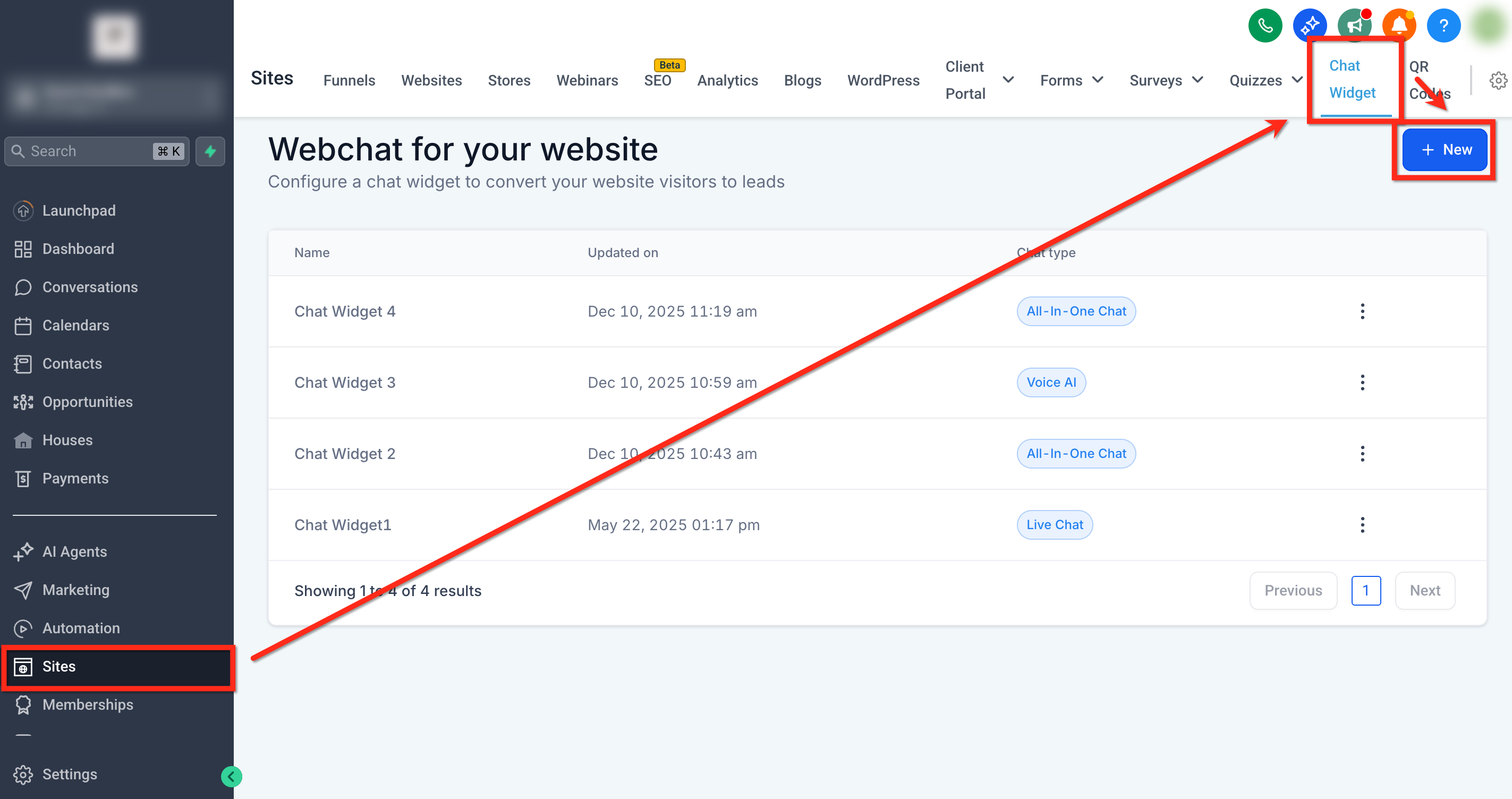
Vai su Siti → Widget di chat, quindi seleziona il pulsante blu + Nuovo.
Passaggio 2: Seleziona il tipo di chat
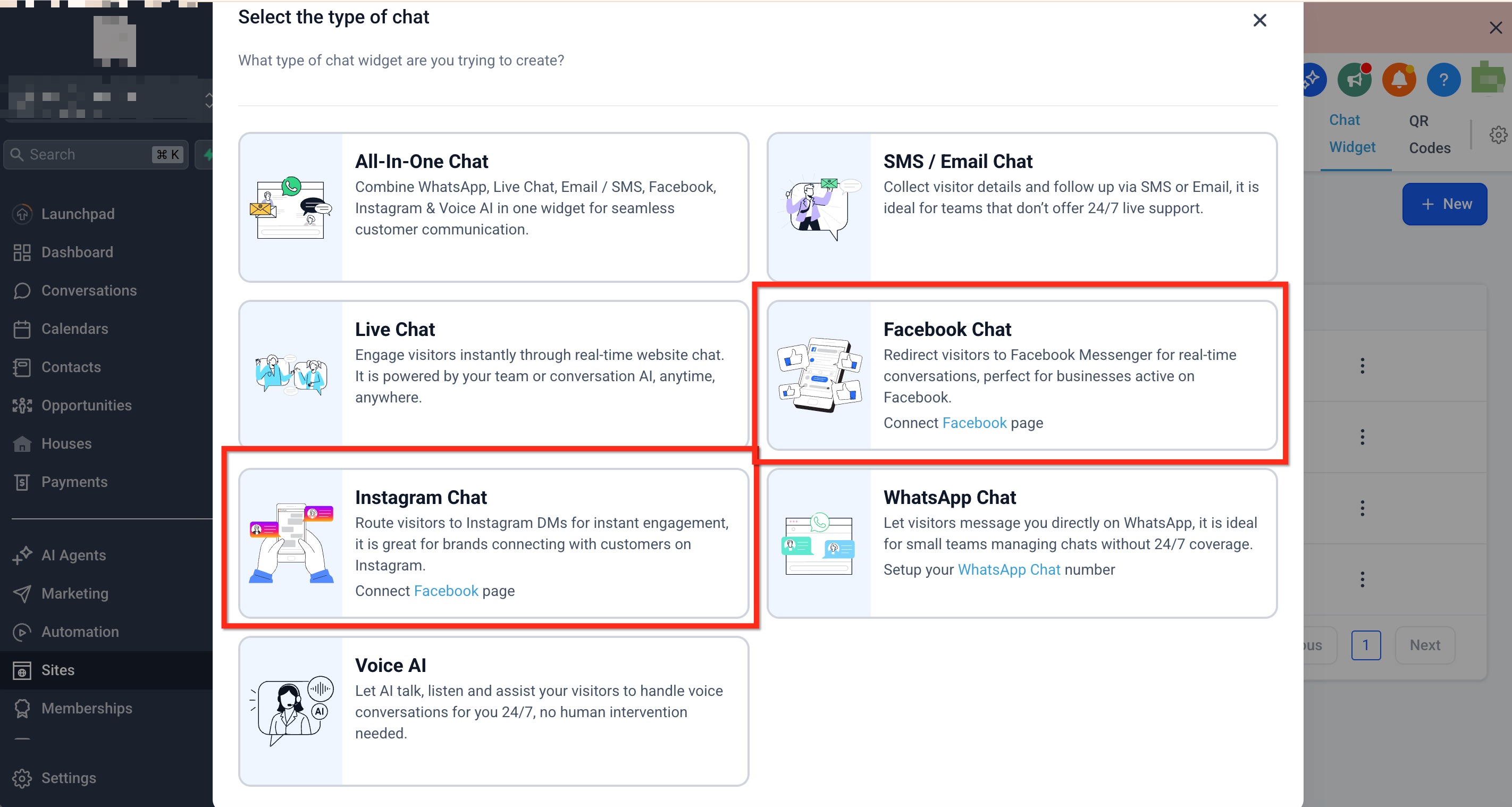
Nel pop-up "Seleziona il tipo di chat", scegli Chat di Facebook o Chat di Instagram.
Se un account Facebook/Instagram è collegato ma non sono state selezionate pagine, si aprirà una finestra per selezionare la pagina da utilizzare nel widget.
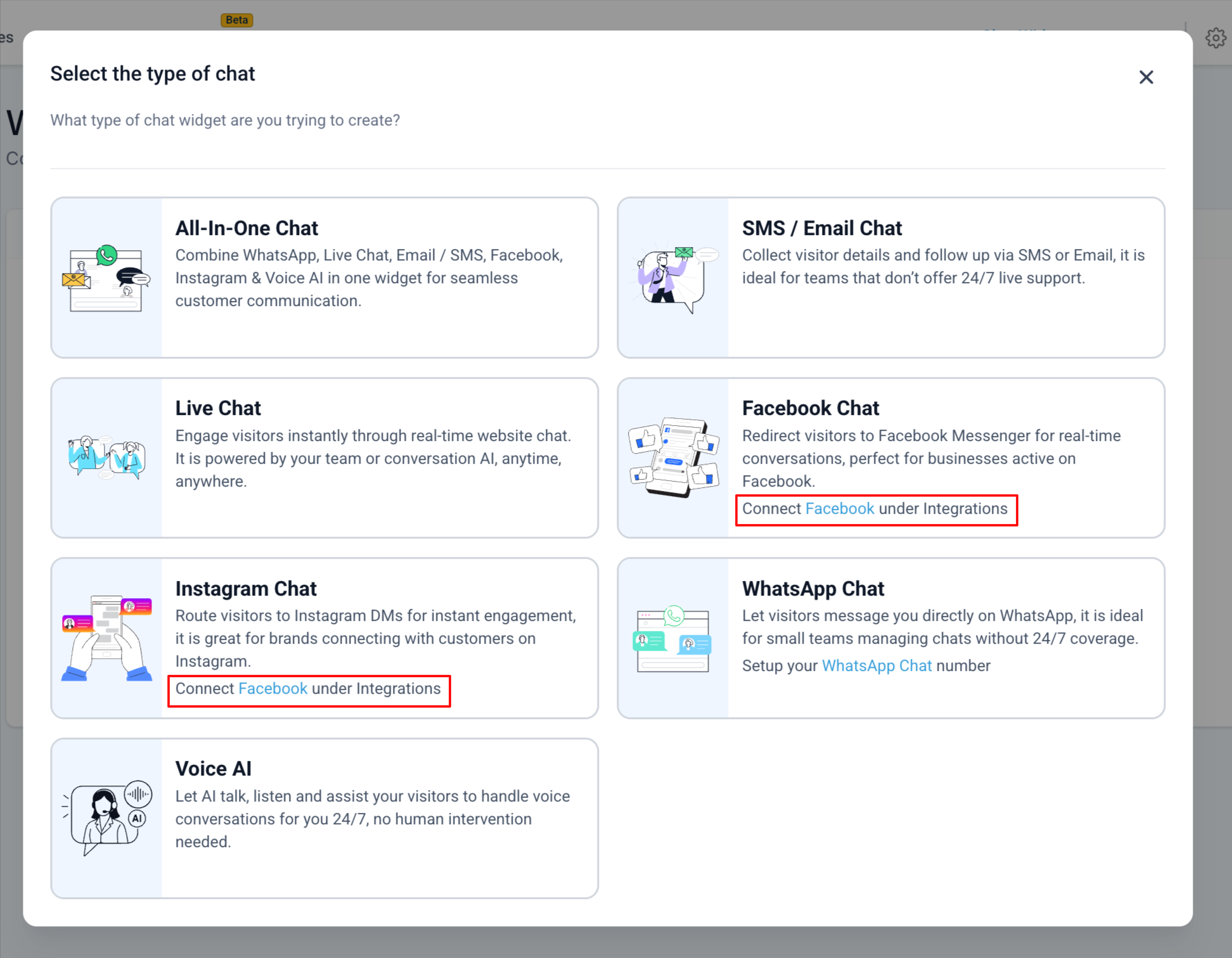
Importante: non puoi selezionare Chat di Facebook o Chat di Instagram qui a meno che un account corrispondente non sia già collegato all'account. Se non hai ancora un account collegato, il link nella finestra ti chiederà di connetterne uno (ad esempio, Collega Facebook/Instagram nelle integrazioni). Apri questo link, collega il tuo account, quindi torna a questo selettore per scegliere il tipo di chat.
Passaggio 3: Personalizza il widget
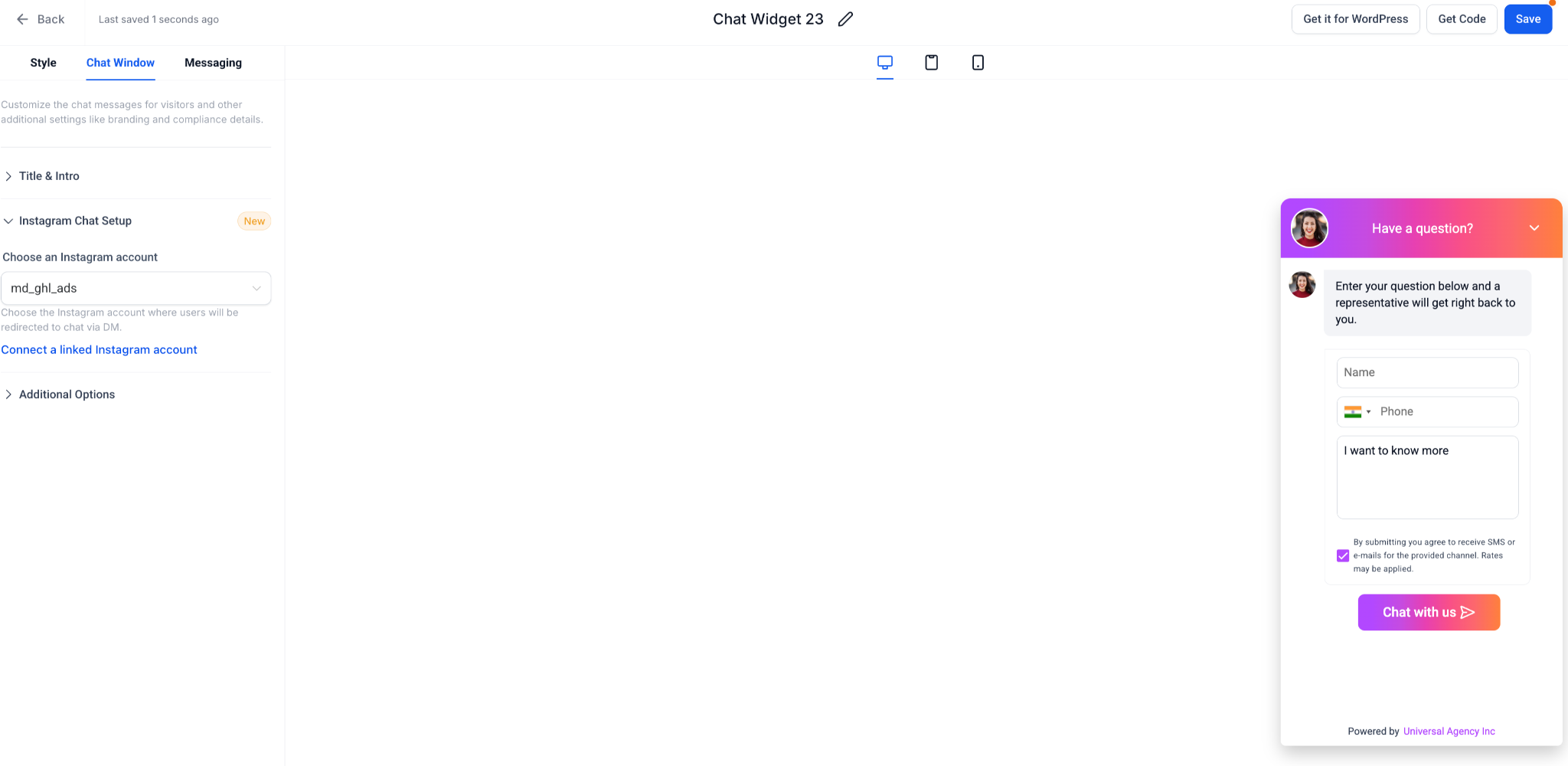
Personalizza le schede Stile, Finestra di chat e Messaggistica secondo le tue necessità (colori, testo di saluto, icona di avvio) per creare un widget che si adatti al tuo brand. Per ulteriori opzioni di design, consulta la panoramica sulle personalizzazioni del widget di chat.
All'interno della scheda Finestra di chat, puoi cambiare l'account Facebook/Instagram collegato al widget. Se necessario, clicca sul pulsante Collega un account Facebook/Instagram per aprire la finestra di connessione e aggiungere altre pagine/account.
Dopo aver apportato tutte le modifiche necessarie, salva il tuo widget.
Passaggio 4: Condividi il tuo widget
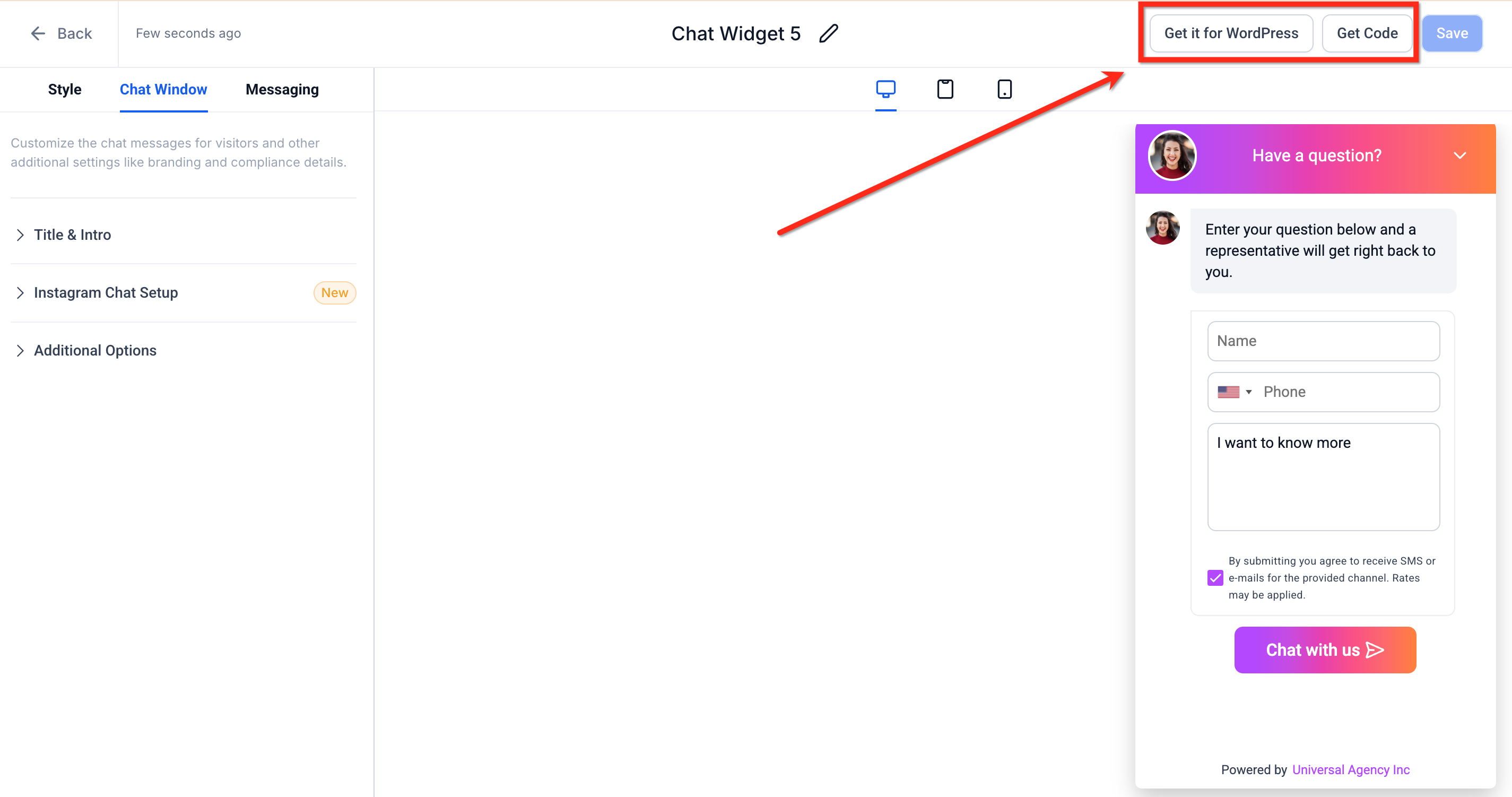
Per installare questo widget su un sito di terze parti, clicca su Ottieni codice, quindi incorpora lo snippet di codice nel tuo sito web/funnel dove vuoi che il widget appaia. Se lo stai installando su un sito Wordpress, clicca su Ottienilo per Wordpress. Questo widget può anche essere installato direttamente nei builder di Funnel e Siti web di Futuria CRM.
Per saperne di più, consulta la guida su come installare il widget di chat di Futuria CRM.
Domande Frequenti
Posso abilitare sia Facebook che Instagram in un unico widget?
No. Ogni widget è legato a un singolo canale. Per avere più canali, utilizza il widget di chat All-in-One.
Le conversazioni appariranno nella sezione Conversazioni di Futuria CRM?
Sì, a condizione che le tue integrazioni di Facebook/Instagram e le autorizzazioni siano collegate correttamente e l'accesso alla messaggistica sia abilitato.
Posso eseguire automazioni sui messaggi in arrivo?
Assolutamente! Usa i trigger del flusso di lavoro Messaggio Facebook o Messaggio Instagram per aggiungere tag, assegnare o instradare la chat.
Il visitatore deve essere loggato a Facebook o Instagram?
Sì. Se non è loggato, si aprirà prima la schermata di accesso di Meta.
Le impostazioni di Stile e Messaggistica funzionano diversamente per i widget di Facebook/Instagram?
No. Lo stile e il posizionamento si comportano come per gli altri tipi di chat. La differenza principale è dove avviene la conversazione (su Meta invece che sul sito).