


Sommario
- Cos'è la sincronizzazione bidirezionale di Gmail?
- Passaggi per configurare la sincronizzazione bidirezionale di Gmail
- Passaggio 1: Vai alla sezione di sincronizzazione email bidirezionale
- Passaggio 2: Collega l'account Gmail
- Come funziona la sincronizzazione bidirezionale tra Futuria CRM e il tuo account email?
- Altre funzionalità
- Aggiorna Email
- Disconnetti Email
- Indirizzo BCC
- La sincronizzazione bidirezionale funziona solo con email individuali o anche con email massive e workflow?
- FAQ
Cos'è la sincronizzazione bidirezionale di Gmail?
La sincronizzazione bidirezionale di Gmail è una funzionalità che permette la sincronizzazione delle email tra Gmail e Futuria CRM. Consente agli utenti di integrare il proprio account Gmail con il CRM, stabilendo una connessione che mantiene le email sincronizzate su entrambi i sistemi.
Qualsiasi email inviata, ricevuta o aggiornata in Gmail si rifletterà automaticamente in Futuria CRM e viceversa. La sincronizzazione bidirezionale assicura che gli utenti abbiano una visione unificata e aggiornata delle loro email, indipendentemente dalla piattaforma utilizzata. Questa funzione ottimizza le campagne email, migliora la produttività e garantisce che le comunicazioni importanti siano accessibili sia in Gmail che nel CRM.
Passaggi per configurare la sincronizzazione bidirezionale di Gmail
Nota: la sincronizzazione bidirezionale di Gmail deve essere configurata dall'interno del tuo account Futuria CRM. Assicurati di aver effettuato l'accesso al tuo account per garantire che la connessione a Gmail si applichi alle conversazioni nella posizione corretta.
Passaggio 1: Vai alla sezione di sincronizzazione email bidirezionale
- Fai clic su Impostazioni dal tuo account.

- Fai clic sulla scheda Il mio profilo.

- Scorri verso il basso fino alla sezione Email (sincronizzazione bidirezionale).
- Seleziona Gmail e fai clic sul pulsante Connetti.

Passaggio 2: Collega l'account Gmail
- Quando richiesto, seleziona un account Gmail esistente dal tuo browser o collegane uno nuovo.

- Esamina la richiesta di autorizzazione da parte di Futuria CRM e fai clic su Continua.

- Esamina la richiesta di accesso e fai clic su Consenti.

- Dopo aver completato i passaggi, il tuo account Gmail selezionato apparirà nella scheda Email (sincronizzazione bidirezionale).

Come funziona la sincronizzazione bidirezionale tra Futuria CRM e il tuo account email?
La sincronizzazione può essere stabilita in due modi.
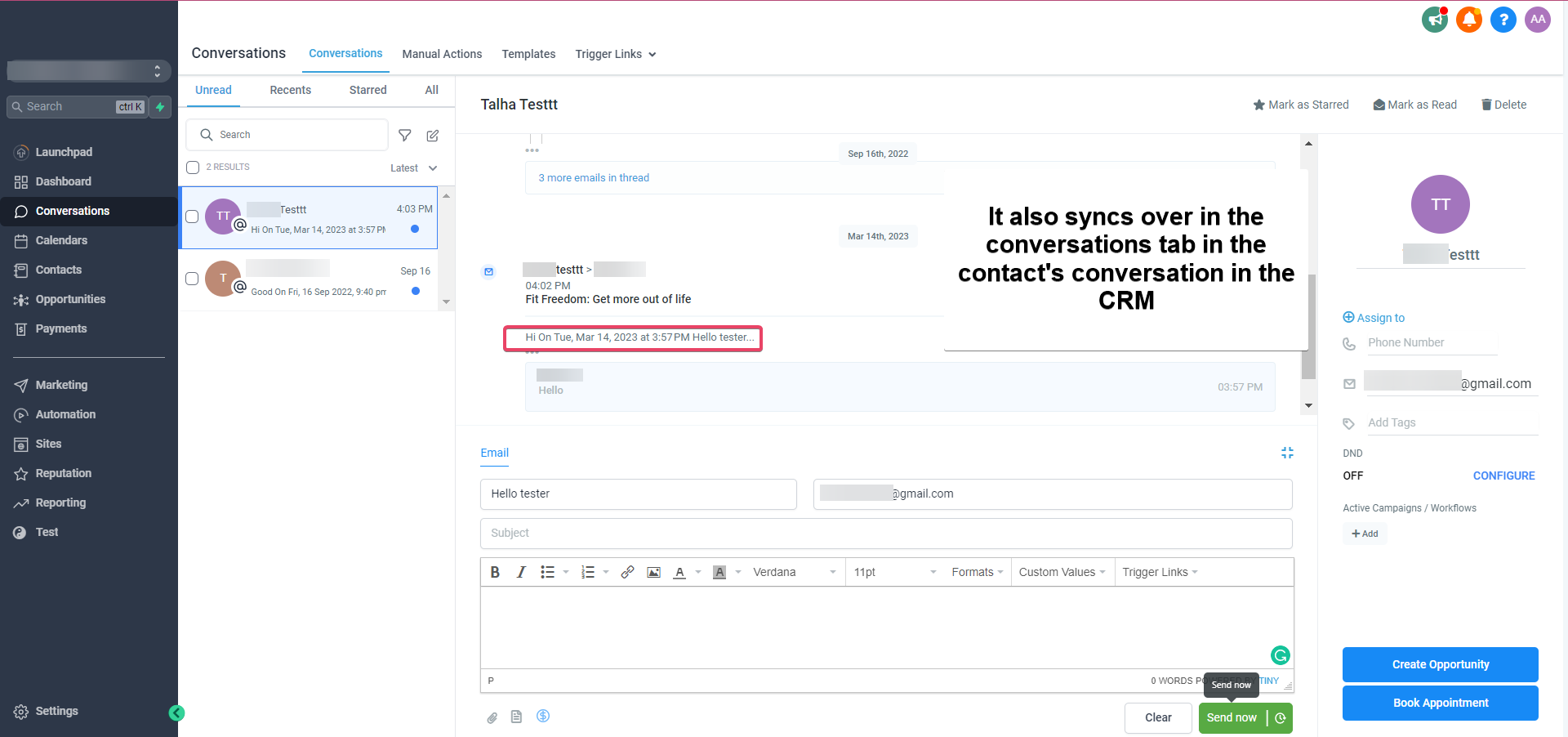
Puoi inviare un'email a un contatto da Futuria CRM per avviare la sincronizzazione tra le due piattaforme. In alternativa, la sincronizzazione Gmail funziona anche se un contatto già salvato in Futuria CRM invia un'email all'utente (che ha integrato la sincronizzazione bidirezionale di Gmail) al suo indirizzo email di Gmail. L'email verrà sincronizzata nella scheda delle conversazioni.
Nota: le email provenienti da contatti che sono anche utenti dell'account non vengono sincronizzate. Spesso, gli utenti di un account vengono aggiunti come contatti per vari scopi. Tali email non vengono sincronizzate poiché potrebbero contenere informazioni riservate.
Se un utente è aggiunto a più account e ha integrato lo stesso account Gmail per la sincronizzazione bidirezionale in tutti, l'email del contatto andrà nella scheda delle conversazioni di tutti quegli account. Tuttavia, manterremo solo l'istanza di quel contatto nell'account a cui l'utente risponde, interrompendo la sincronizzazione per tutte le altre istanze.
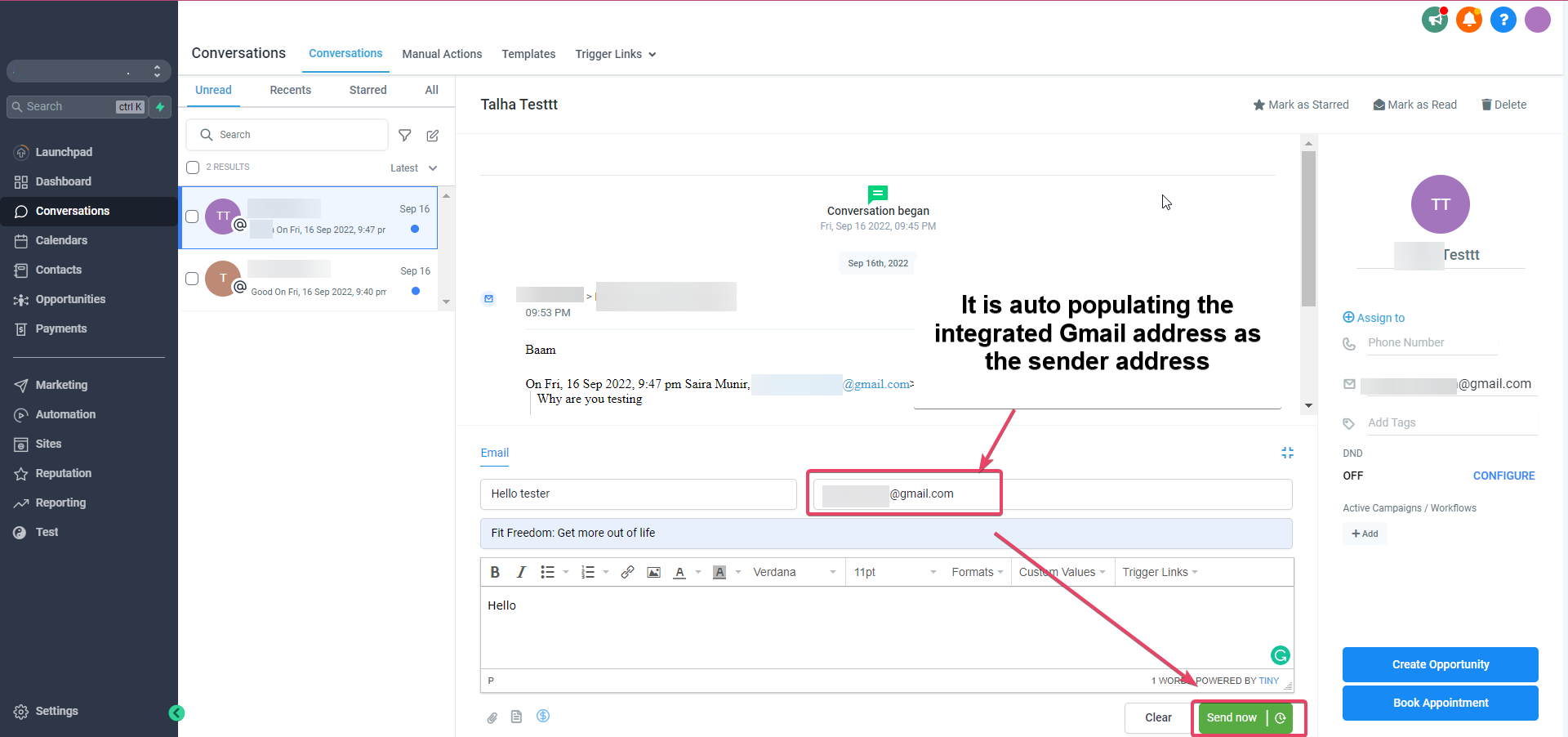
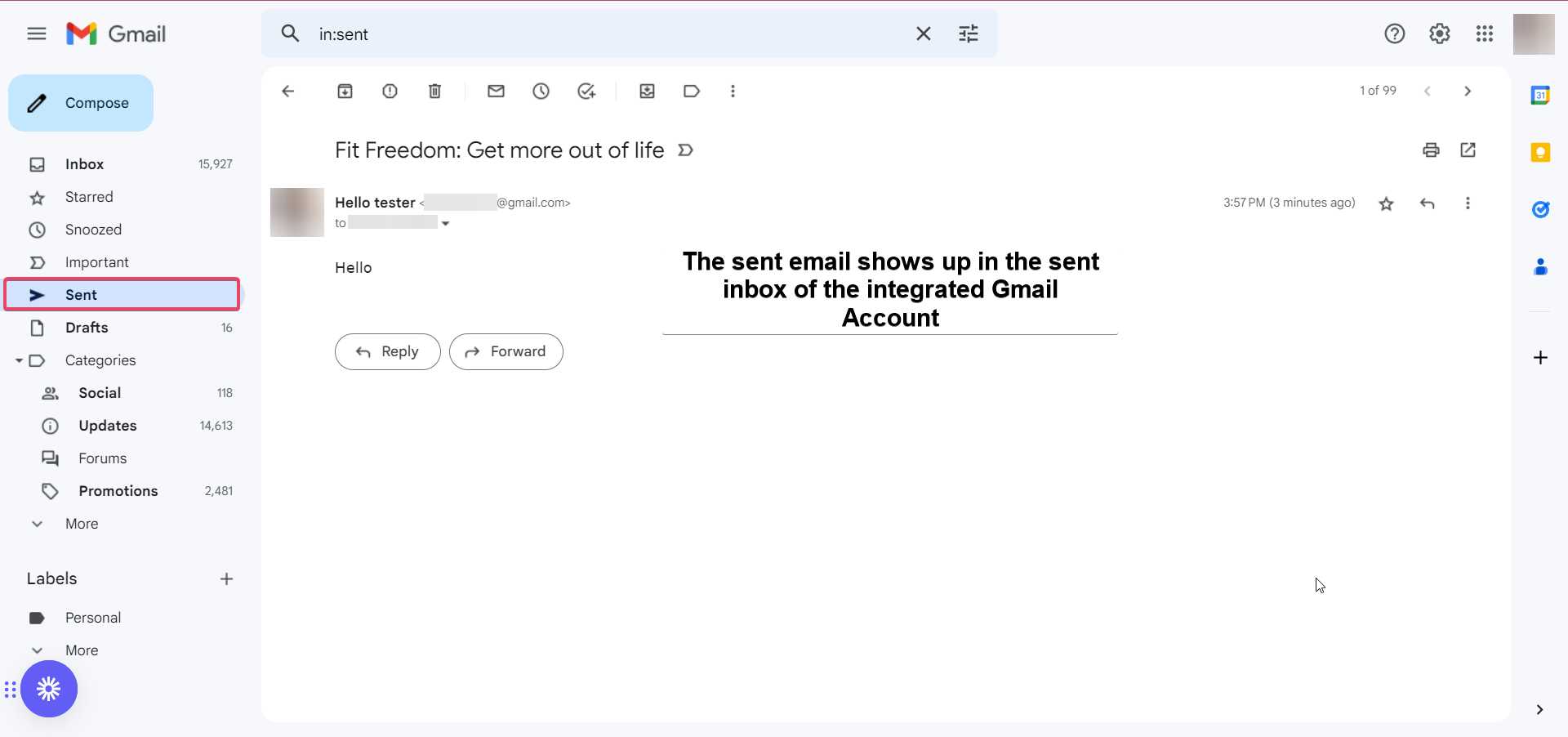
L'email inviata apparirà nella cartella di posta inviata dell'account Gmail integrato:
Nota bene: Gmail supporta solo circa 500 email al giorno e le email che superano questo limite non verranno inviate con successo.
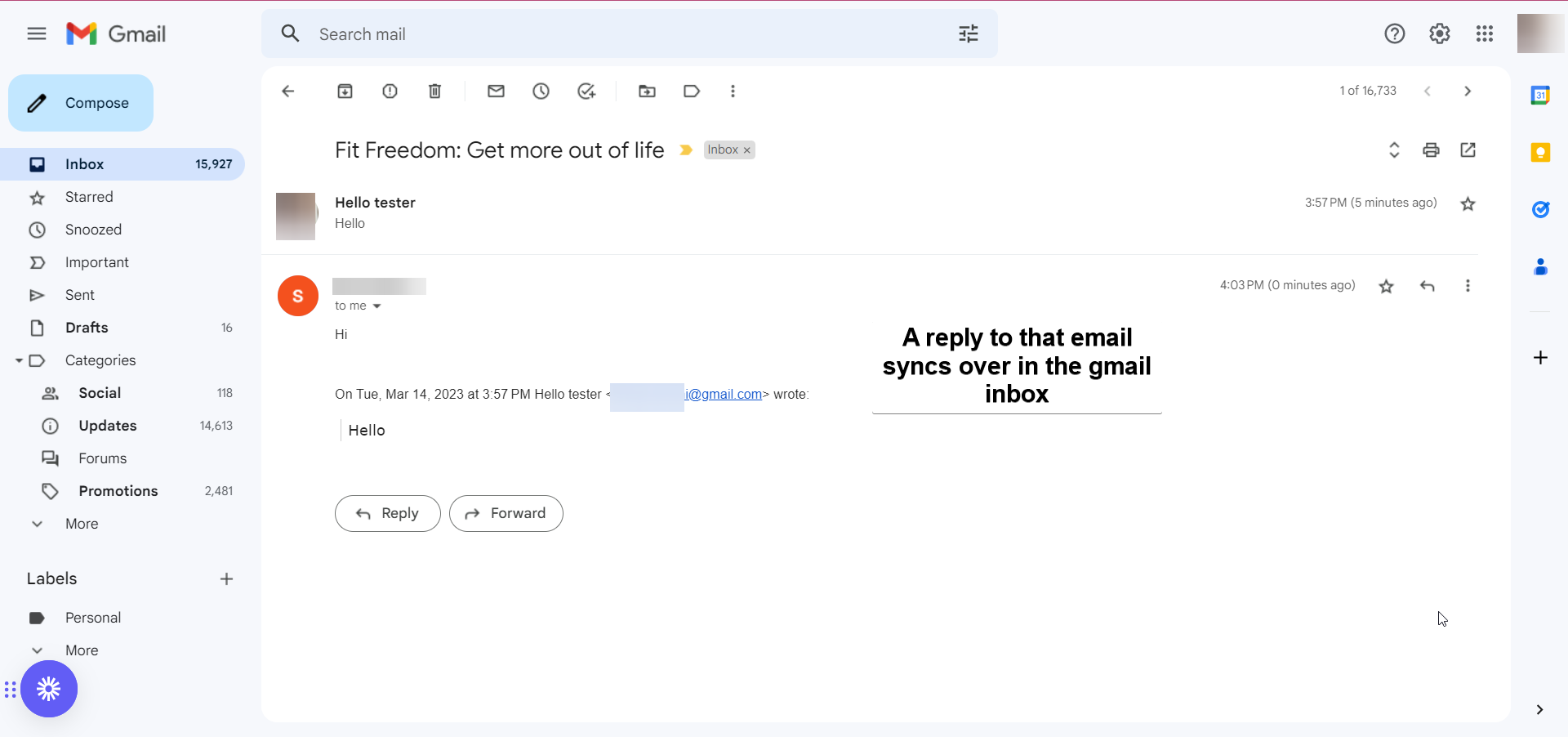
Tutti i messaggi successivi nel thread dell'email saranno sincronizzati. Le email in uscita dalla tua casella di posta si rifletteranno in Futuria CRM e viceversa.
Nota bene: il limite di dimensione degli allegati supportato per la sincronizzazione bidirezionale di Gmail è di 25 MB.
Altre funzionalità
Aggiorna Email
Questa funzione aiuta gli utenti a cambiare il loro ID email collegato con un altro senza dover disconnettere la connessione precedente.
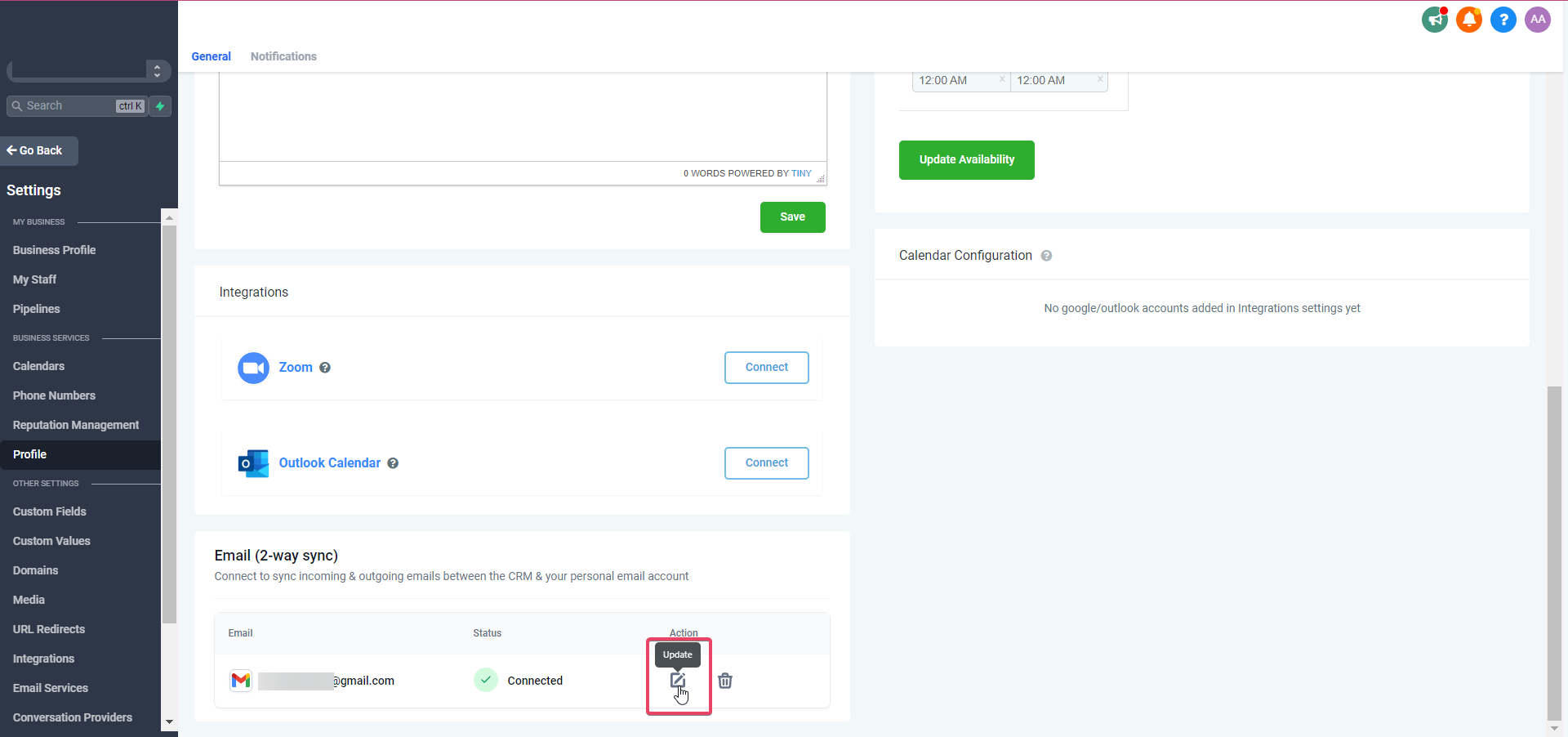
Le nuove email in uscita da Futuria CRM inizieranno a sincronizzarsi con il nuovo indirizzo email aggiunto. I messaggi futuri nell'ID email precedentemente collegato (nello stesso thread) smetteranno di sincronizzarsi tra Futuria CRM e l'email personale.
Disconnetti Email
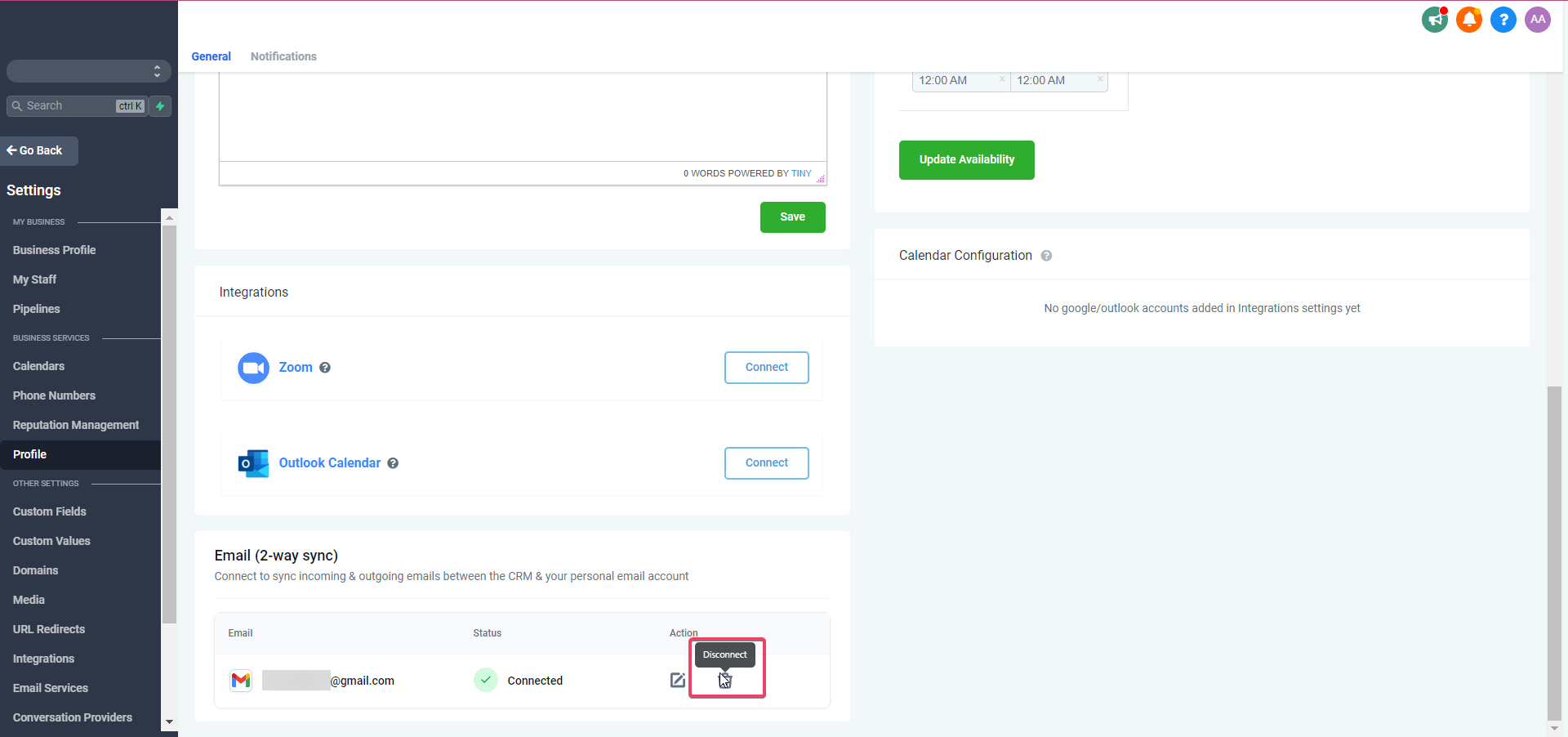
Questa funzione aiuta gli utenti a disconnettere la loro connessione e interrompere la sincronizzazione con Futuria CRM. Dopo la disconnessione, le email o i messaggi non si sincronizzeranno più tra le due piattaforme.
Indirizzo BCC
Puoi includere l'indirizzo BCC nel campo Cc o Ccn quando invii un'email da Gmail/Outlook. In questo modo, il contatto e la conversazione verranno aggiunti automaticamente al tuo CRM, ottimizzando la comunicazione e assicurando che tutti i dati rilevanti siano centralizzati. Da quel momento in poi, qualsiasi email ricevuta da questo contatto nella casella di posta di Gmail/Outlook si sincronizzerà automaticamente con il CRM.
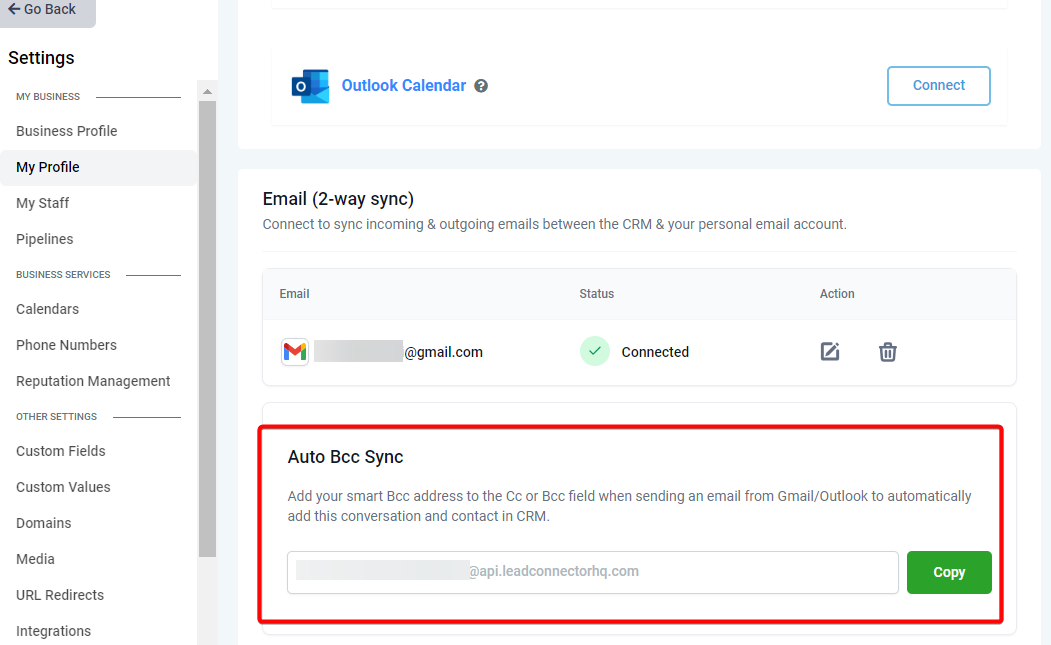
Nota bene: potresti ricevere un errore di "Consegna incompleta" da Gmail quando usi gli indirizzi BCC. Questo accade perché usiamo il BCC per scopi di registrazione e Gmail non riceve una ricevuta di consegna per gli indirizzi BCC. Nonostante l'errore, il tuo messaggio potrebbe comunque essere stato pubblicato con successo nel CRM.
La sincronizzazione bidirezionale funziona solo con email individuali o anche con email massive e workflow?
Ecco come funziona la mappatura del dominio del mittente per diversi tipi di email:
Email individuale: quando colleghi un account email personale (Gmail), l'ID email di Gmail sarà considerato il dominio del mittente per le email che l'utente invia singolarmente. Le email individuali vengono inviate direttamente da Gmail quando la sincronizzazione bidirezionale è attivata. Tieni presente che Google impone un limite di 500 email al giorno, che si applica a questa funzionalità.
Email massive: queste continueranno a essere inviate dal provider di posta elettronica a livello di account. La sincronizzazione bidirezionale non influenzerà questo processo.
Workflow e automazioni: le email automatiche non vengono inviate tramite la sincronizzazione bidirezionale, ma dai provider definiti a livello di account. Questa configurazione integra perfettamente i tuoi flussi di lavoro automatizzati del CRM con il sistema di invio email.
Nota bene: con questa configurazione, gli utenti possono sfruttare la sincronizzazione bidirezionale per le loro email uno-a-uno e inviare con successo anche email massive. Il limite di 500 email al giorno imposto da Gmail si applica solo alle email individuali, quindi gli utenti possono inviare email massive tramite Futuria CRM o un servizio SMTP senza preoccuparsi di raggiungere questo limite.
FAQ
Cosa succede alle email ricevute da contatti esistenti?
Tutte le email in entrata da contatti esistenti si rifletteranno nella tua casella di posta di Futuria CRM e Gmail/Outlook. Questa sincronizzazione bidirezionale assicura che tu abbia una registrazione completa di tutte le tue comunicazioni su entrambe le piattaforme.
La rimozione di un account sincronizzato eliminerà le email esistenti?
No, la rimozione di un account sincronizzato non eliminerà alcuna email esistente. Le tue email precedentemente sincronizzate rimarranno intatte e la sincronizzazione riguarderà solo le nuove email inviate o ricevute dopo la rimozione dell'account.
Le nuove email vengono sincronizzate dopo la rimozione di un account?
Le nuove email inviate o ricevute dopo la rimozione dell'account non verranno sincronizzate tra Futuria CRM e Gmail/Outlook. La sincronizzazione tra le due piattaforme continuerà per le email esistenti, ma le nuove email non saranno incluse.
Tutti i miei contatti esistenti in Gmail verranno sincronizzati con Futuria CRM?
Sì, la sincronizzazione bidirezionale identifica e sincronizza i contatti esistenti da Gmail a Futuria CRM. Le email in arrivo da questi contatti vengono automaticamente popolate sotto il rispettivo contatto, ma le email passate (precedenti alla connessione dell'integrazione) non possono essere sincronizzate.
Cosa succede quando si riceve una nuova email da un contatto?
Le nuove email in arrivo da contatti esistenti si rifletteranno come nuove email in Futuria CRM e Gmail. Se l'email appartiene a un thread di conversazione esistente, verrà visualizzata come una nuova email all'interno dello stesso thread.
Cosa succede alle email inviate da Futuria CRM o da Gmail?
Le email in uscita inviate da Futuria CRM verranno registrate automaticamente nella cartella Posta inviata della posta sincronizzata. Al contrario, le email inviate dal provider di posta sincronizzato appariranno automaticamente nelle conversazioni del contatto corrispondente in Futuria CRM.
Come vengono gestiti i destinatari in cc/ccn nella sincronizzazione?
Se un utente è in cc o ccn, o incluso tra più destinatari in Gmail, questa informazione si riflette sotto il rispettivo contatto in Futuria CRM, garantendo una visibilità completa di tutte le comunicazioni. Non vengono creati nuovi contatti per gli indirizzi email in CC e CCN.
Cosa succede se un contatto invia un'email a qualcun altro ma include l'utente di Futuria CRM?
In questo caso, l'email si rifletterà in Futuria CRM, associandola al rispettivo contatto e mantenendo la cronologia completa della conversazione.
Come viene gestito il thread di conversazione quando sono coinvolti più destinatari?
In caso di più destinatari (nel campo "A") in un'email, il primo contatto diventa la scheda di conversazione in Futuria CRM. Tutte le email successive appariranno in questo thread.
Cosa succede se lo stesso contatto esiste in più account per lo stesso indirizzo email sincronizzato?
Un'email inviata da Futuria CRM si rifletterà solo nell'account di origine. Le risposte e le comunicazioni successive dovrebbero essere specifiche di quell'account. Tuttavia, le email inviate da un contatto all'utente di Futuria CRM dovrebbero riflettersi in tutti gli account in cui il contatto è presente.
Cos'è l'indirizzo BCC e come funziona?
Puoi includere l'indirizzo BCC nel campo Cc o Ccn quando invii un'email da Gmail/Outlook. Questo aggiunge automaticamente la conversazione e il contatto in Futuria CRM, ottimizzando la comunicazione e la gestione dei dati. Da quel momento, qualsiasi email ricevuta da questo contatto nella casella di posta di Gmail/Outlook si sincronizzerà automaticamente con il CRM.
Come viene gestita la connessione sicura se le credenziali di accesso a Gmail cambiano?
In caso di modifica delle credenziali di accesso, Futuria CRM ti richiederà di autenticarti nuovamente e risincronizzare l'email per mantenere una connessione sicura.
Cosa succede quando un'email viene inoltrata da Gmail?
Qualsiasi email inoltrata a un contatto esistente verrà trattata come un'email inviata e sincronizzata sotto quel contatto in Futuria CRM.
Cosa succede se ci sono email duplicate con più contatti?
Le email duplicate inviate a più contatti verranno associate al primo contatto creato in Futuria CRM.