


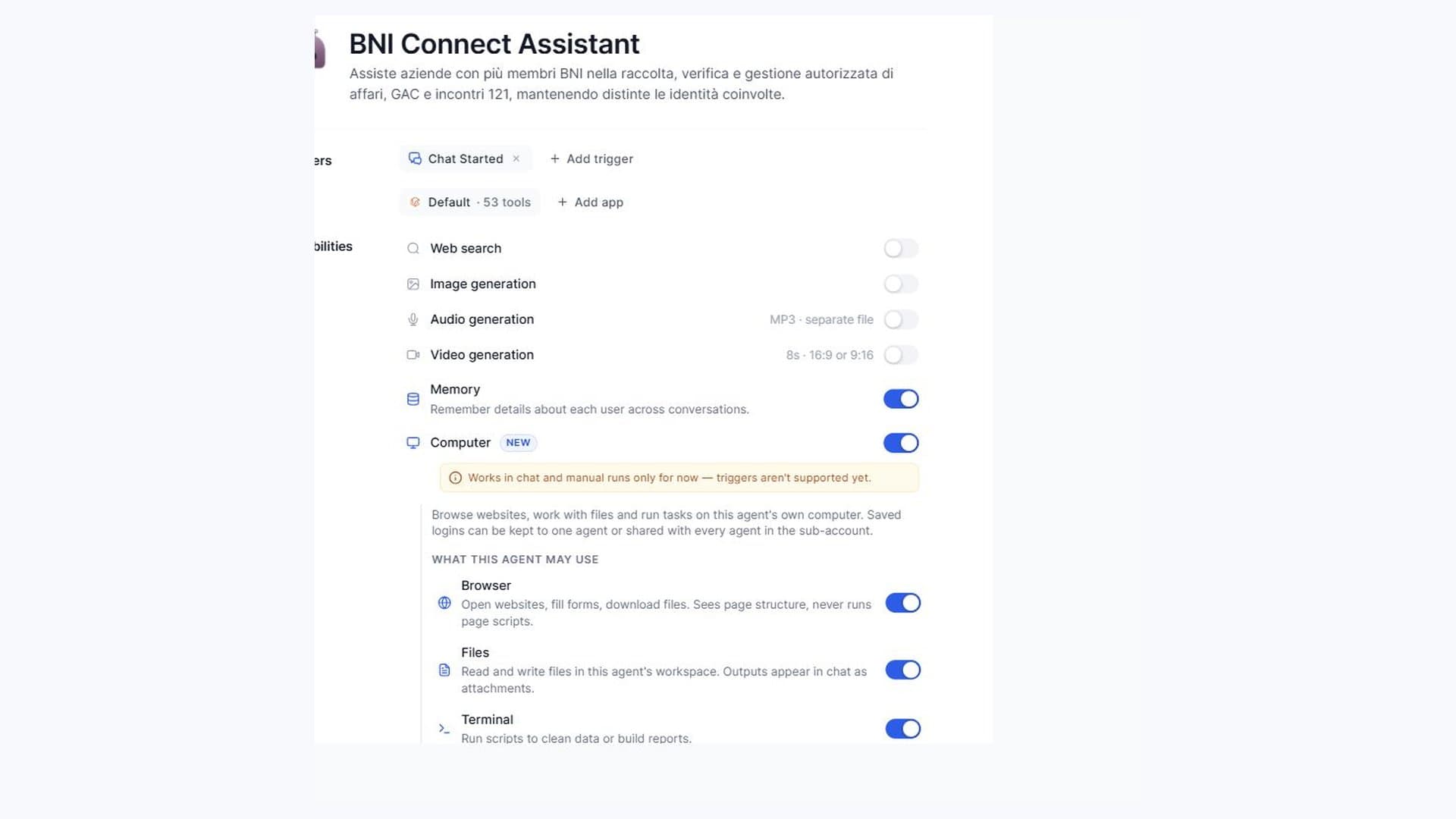
Il modulo pubblico serve a spiegare cosa vuoi fare: non richiede registrazione né login. Inserisci nome, email, azienda e poche informazioni iniziali. L’invio apre una richiesta da approvare, non avvia la configurazione.
Sommario
- 1. Invia la richiesta senza creare un account
- 2. Attendi l’approvazione interna, poi completa il setup
- 3. Se indichi «Gestionale XXX», cosa succede?
- 4. Tieni separati accessi e dati operativi
- Come leggere lo stato del lavoro
- L’utilizzo AI è incluso?
1. Invia la richiesta senza creare un account
Dalla pagina BNI Connect Assistant apri il modulo pubblico. Il form ti chiede:
- Come possiamo riconoscerti e ricontattarti? Inserisci nome, email e azienda. L’email è dichiarata dal richiedente: l’invio non ne verifica l’identità o i diritti su un account CRM.
- Lo userai solo tu o con un team? Non serve inserire subito tutti i dettagli dei membri.
- Come si chiama il tuo capitolo BNI? Puoi lasciarlo vuoto se non lo sai.
- Su cosa vuoi assistenza? GAC, incontri 121 oppure entrambi.
- Dove tieni traccia degli incassi? Gestionale, file, chat oppure «Non so». Se scegli un gestionale, indicane il nome.
- Vuoi aggiungere qualcosa? Le note sono facoltative: non inserire credenziali o dati finanziari.
Il primo form non chiede ID, calcoli IVA, date contabili, fusi orari, approvazioni o routine. Queste impostazioni restano da concordare: non vengono attivate con valori nascosti per il solo fatto di aver inviato la richiesta.
2. Attendi l’approvazione interna, poi completa il setup
La richiesta arriva in una task interna ClickUp. Agente Futuria segnala Fabrizio e gli chiede se procedere; prima della sua approvazione non crea né configura componenti. L’approvazione interna riguarda l’avvio del setup, non autorizza registrazioni GAC, azioni su BNI Connect o accessi ai servizi del cliente. Questi ambiti si concordano separatamente.
Dopo l’approvazione e l’individuazione dell’account corretto, Agente Futuria crea e configura i componenti di base dal pacchetto versionato e dalla procedura di installazione, riusando quelli compatibili. Non serve importare prima un template o uno snapshot.
Dopo questa configurazione iniziale, l’assistente nel tuo account ti guida a piccoli gruppi di domande: identità e capitolo dei membri, periodi di appartenenza, fonti disponibili, importi e preferenze operative. I riferimenti tecnici recuperabili dalle API vengono risolti internamente.
Per ciascun membro si concordano approvazione del lotto oppure operazioni automatiche autorizzate. Raccolta e registrazione hanno preferenze separate; se utile, l’assistente propone una frequenza settimanale il giorno prima della riunione. Un orario concordato non garantisce una routine attiva: servono le capacità native necessarie effettivamente disponibili. Altrimenti si parte dalla chat con un promemoria concordato.
3. Se indichi «Gestionale XXX», cosa succede?
Il nome del software è una fonte dichiarata da valutare, non una connessione già attiva. Non autorizza un login automatico e non garantisce che il gestionale possa fornire gli incassi necessari.
Agente Futuria verifica l’edizione esatta del software, quali dati espone e con quali permessi, e se il collegamento è realmente disponibile nel tuo account. Può usare un connettore nativo oppure una chiamata alla sua API ufficiale, specifica e in sola lettura, quando configurazione e autenticazione protetta persistente sono qualificabili. Non esiste un collegamento universale ottenuto scrivendo il nome del gestionale.
Se il percorso non è pronto o manca un accesso stabile, puoi lavorare con un’esportazione degli incassi in CSV o PDF supportati, oppure con aggiornamenti nella chat CRM indicando da dove arrivano i dati. Il nucleo dell’assistente può usare file e chat mentre la fonte automatica resta inattiva. Un nuovo servizio o un connettore su misura richiede un incarico distinto e costi approvati.
Fatture emesse e incassi non sono la stessa cosa. Prima di ricavare un GAC occorre chiarire pagamenti effettivi, rate, date, annullamenti, trattamento IVA e importo netto pertinente. Non si applica automaticamente una divisione per 1,22.
4. Tieni separati accessi e dati operativi
Password, codici temporanei e chiavi di accesso non vanno nel form, nei commenti o nella chat. Gli accessi seguono il percorso protetto e possono richiedere login o conferme umane. Se manca il PIT necessario all’installazione, Agente Futuria segnala Fabrizio nella stessa task interna ClickUp e resta in attesa dell’intake protetto: non chiede il token al cliente in chat.
La task ClickUp serve all’attivazione interna. Documenti, movimenti finanziari e chiarimenti sulle fonti si gestiscono nella chat dell’assistente del tuo account CRM, non nella task interna.
Come leggere lo stato del lavoro
Una richiesta ricevuta non significa configurazione conclusa; una fonte indicata non significa collegamento attivo. Nel CRM il flusso distingue affari dati e ricevuti, BNI e non BNI. Su BNI Connect sono ammessi soltanto dati BNI verificati e incontri 121 realmente svolti. Un evento in calendario è solo un candidato da verificare; l’assistente non organizza nuovi 121.
Una voce preparata nel CRM non prova la registrazione su BNI Connect: conta il risultato effettivo. Registrazioni Connect, esecuzioni concorrenti e routine automatiche non sono ancora dichiarate collaudate nell’uso operativo completo con un cliente BNI.
L’utilizzo AI è incluso?
Non è implicito. Disponibilità, consumi AI ed eventuali servizi esterni dipendono dal piano e dall’offerta applicabile.
Richiedi l’attivazione dalla pagina prodotto oppure leggi l’annuncio.
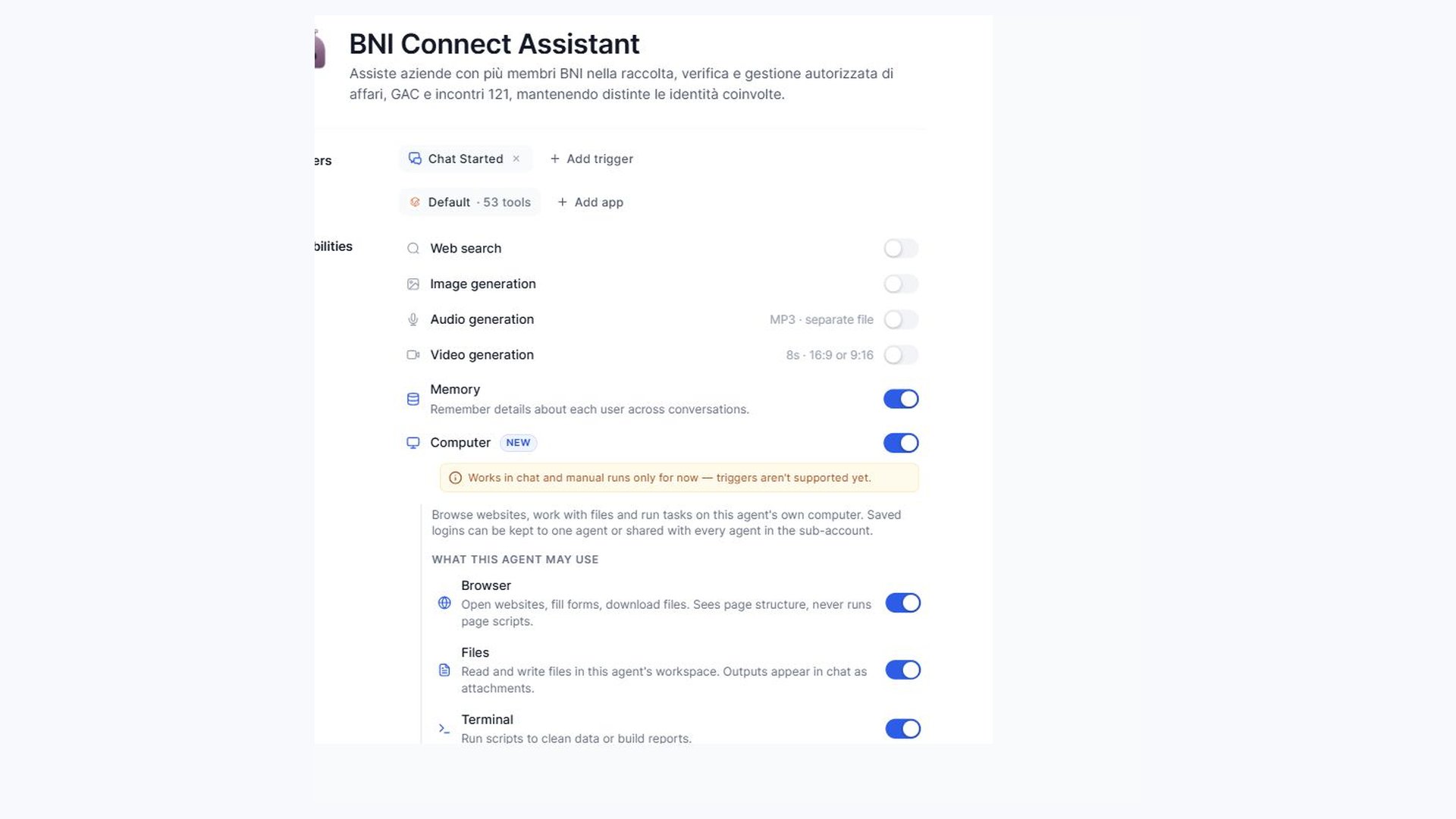
Schermata reale di un agente sorgente in bozza, usato come riferimento per il pacchetto. Non documenta una registrazione eseguita su BNI Connect.