


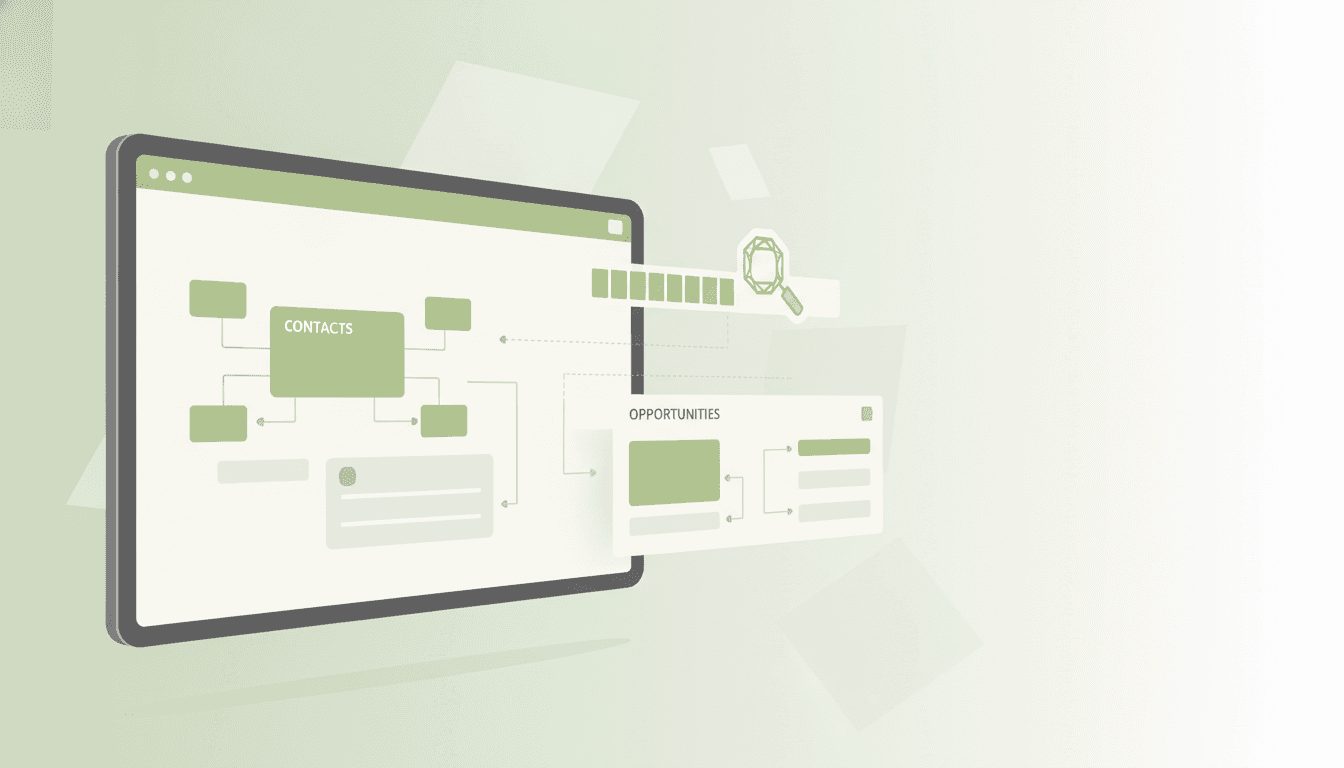
Prima di creare un nuovo campo, è fondamentale pianificarlo con attenzione. Un campo Contatto memorizza informazioni su una persona, mentre un campo Opportunità è legato a una specifica trattativa di vendita.
Decidi a quale oggetto appartiene ogni valore, perché un campo non può essere spostato da Contatto a Opportunità (o viceversa) dopo la sua creazione. Annota il nome esatto del campo, il tipo, la cartella di destinazione e le eventuali opzioni richieste.
Sommario
- 1. Verifica i campi esistenti
- 2. Organizza le cartelle
- 3. Crea i nuovi campi
- 4. Esegui una verifica finale
1. Verifica i campi esistenti
Nel tuo account Futuria CRM, vai su Impostazioni > Campi personalizzati. Controlla le sezioni dedicate sia ai Contatti sia alle Opportunità.
Cerca il nome esatto di ogni campo che intendi creare per verificare se esiste già. Se trovi un campo con lo stesso significato e tipo, riutilizzalo. Questo passaggio è essenziale per evitare duplicati e mantenere i dati ordinati.
2. Organizza le cartelle
Sempre in Campi personalizzati, vai alla sezione Cartelle. Verifica se le cartelle che hai pianificato esistono già per l'oggetto corretto (Contatto o Opportunità).
Crea solo le cartelle mancanti, assicurandoti di associarle all'oggetto giusto e di usare il nome previsto. Mantieni le cartelle dei contatti separate da quelle delle opportunità per una migliore organizzazione.
3. Crea i nuovi campi
Per ogni nuovo campo Contatto, seleziona l'oggetto Contatto e clicca su "Crea campo". Imposta il tipo di campo, assicurati che sia associato all'oggetto Contatto, inserisci il nome, seleziona la cartella e definisci le opzioni specifiche richieste.
Controlla l'anteprima e salva. Ripeti la stessa procedura per i campi Opportunità, selezionando l'oggetto Opportunità. Non creare un campo per l'oggetto sbagliato solo perché il nome è disponibile.
4. Esegui una verifica finale
Una volta creati tutti i campi, effettua una verifica finale. Cerca ogni campo che hai aggiunto in entrambe le liste (Contatti e Opportunità).
Confronta nome, tipo, cartella e opzioni salvate con il tuo piano iniziale. Se noti un errore, come un oggetto sbagliato, un tipo non corretto o un duplicato, correggilo immediatamente prima che altre funzionalità del CRM inizino a utilizzarlo.