



Sommario
- Cosa significa gestire e unire i contatti duplicati?
- Principali vantaggi della gestione e unione dei contatti duplicati
- Buone pratiche
- Come unire manualmente i contatti dalla lista contatti
- Come unire i contatti usando lo strumento Gestisci duplicati
- Passo 1: Accedere allo strumento di gestione dei duplicati
- Passo 2: Trovare i duplicati
- Passo 3: Visualizzare i record duplicati
- Passo 4: Rivedere e risolvere i conflitti
- Passo 5: Rifiutare i duplicati
- Passo 6: Selezionare i record da unire
- Preferenze di deduplicazione dei contatti
- Risoluzione dei problemi
- Domande frequenti
Cosa significa gestire e unire i contatti duplicati?
La gestione e l'unione dei contatti duplicati aiutano a mantenere un unico profilo accurato per ogni persona nel tuo CRM. Quando esistono record duplicati, puoi combinarli in un unico record principale, revisionando dettagli chiave come email, telefono, nome dell'azienda, tag, conversazioni e altri dati di contatto.
Un record principale è il profilo del contatto che rimane dopo l'unione. Alcune informazioni dai record duplicati possono essere conservate o combinate, mentre i campi in conflitto potrebbero assumere di default i valori del record principale selezionato, a meno che non venga scelto un valore diverso durante la revisione.
Principali vantaggi della gestione e unione dei contatti duplicati
- Dati CRM più puliti: mantieni un unico profilo accurato per ogni contatto invece di più record duplicati.
- Migliore cronologia delle comunicazioni: combina conversazioni, note, attività, opportunità e tag rilevanti in un unico record di contatto.
- Reportistica più accurata: riduci i record duplicati che possono falsare il conteggio dei contatti, i risultati delle campagne e la visibilità della pipeline.
- Gestione dei contatti più rapida: utilizza la ricerca o lo strumento di gestione dei duplicati per trovare e revisionare rapidamente possibili record duplicati.
- Migliore visibilità per il team: aiuta gli utenti a lavorare sullo stesso profilo di contatto invece di suddividere gli aggiornamenti su più duplicati.
Buone pratiche
- Esegui scansioni periodiche dei duplicati per mantenere pulito il tuo CRM.
- Controlla sempre i conflitti tra i campi prima di procedere con l'unione.
- Usa l'opzione Rifiuta solo quando sei sicuro che un record non sia un duplicato.
- Incoraggia il tuo team a standardizzare l'inserimento dei dati per prevenire futuri duplicati.
Come unire manualmente i contatti dalla lista contatti
L'unione manuale è utile quando sai già quali record di contatto sono duplicati. Puoi cercare i record, selezionarli dalla tabella dei contatti e unirli in un unico profilo.
- Vai su Contatti > Smart List.

- Usa la casella Cerca contatti per trovare possibili contatti duplicati.
- Cerca per dettagli di contatto disponibili come:
- Nome
- Nome dell'azienda
- Tag
- Telefono
- Puoi anche cercare manualmente dalla smart list.

- Seleziona i contatti che desideri unire.
- Clicca su Altro dalla barra delle azioni in alto.
- Seleziona Unisci.

- Nella finestra Unisci contatti, scegli il contatto che deve rimanere come record principale.
- Controlla i campi con valori diversi.

- Rivedi tutti i campi e seleziona i valori che vuoi conservare, come l'email principale, il numero di telefono, il nome dell'azienda e altro.
- Clicca su Unisci contatti.

Come unire i contatti usando lo strumento Gestisci duplicati
Nota: solo gli amministratori possono utilizzare questa funzionalità. Funziona sia con la visualizzazione classica che con la nuova della lista contatti.
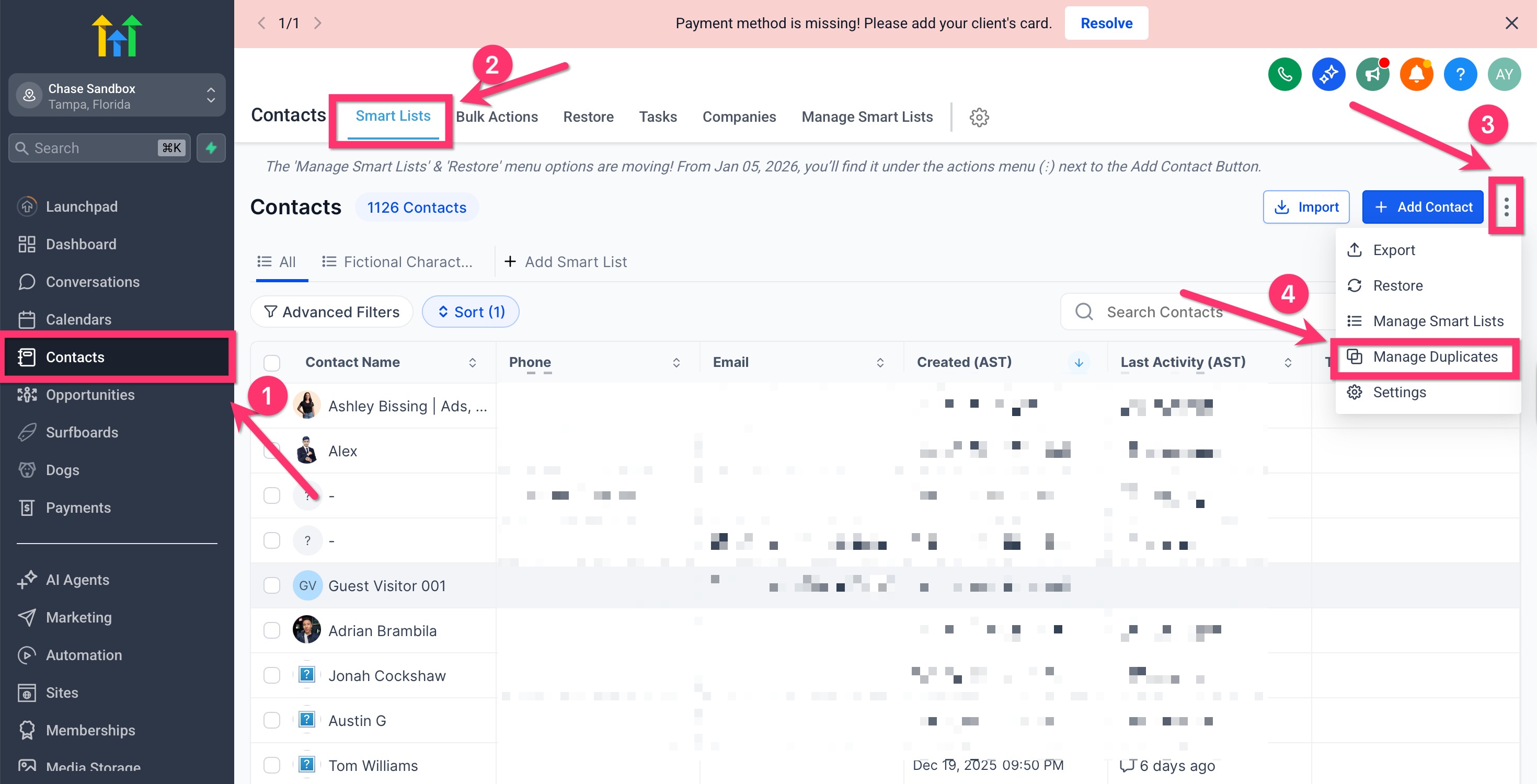
Passo 1: Accedere allo strumento di gestione dei duplicati
- Clicca su Contatti dal tuo account.
- Clicca sul menu a tre puntini (⋮).
- Clicca sull'opzione Gestisci duplicati.
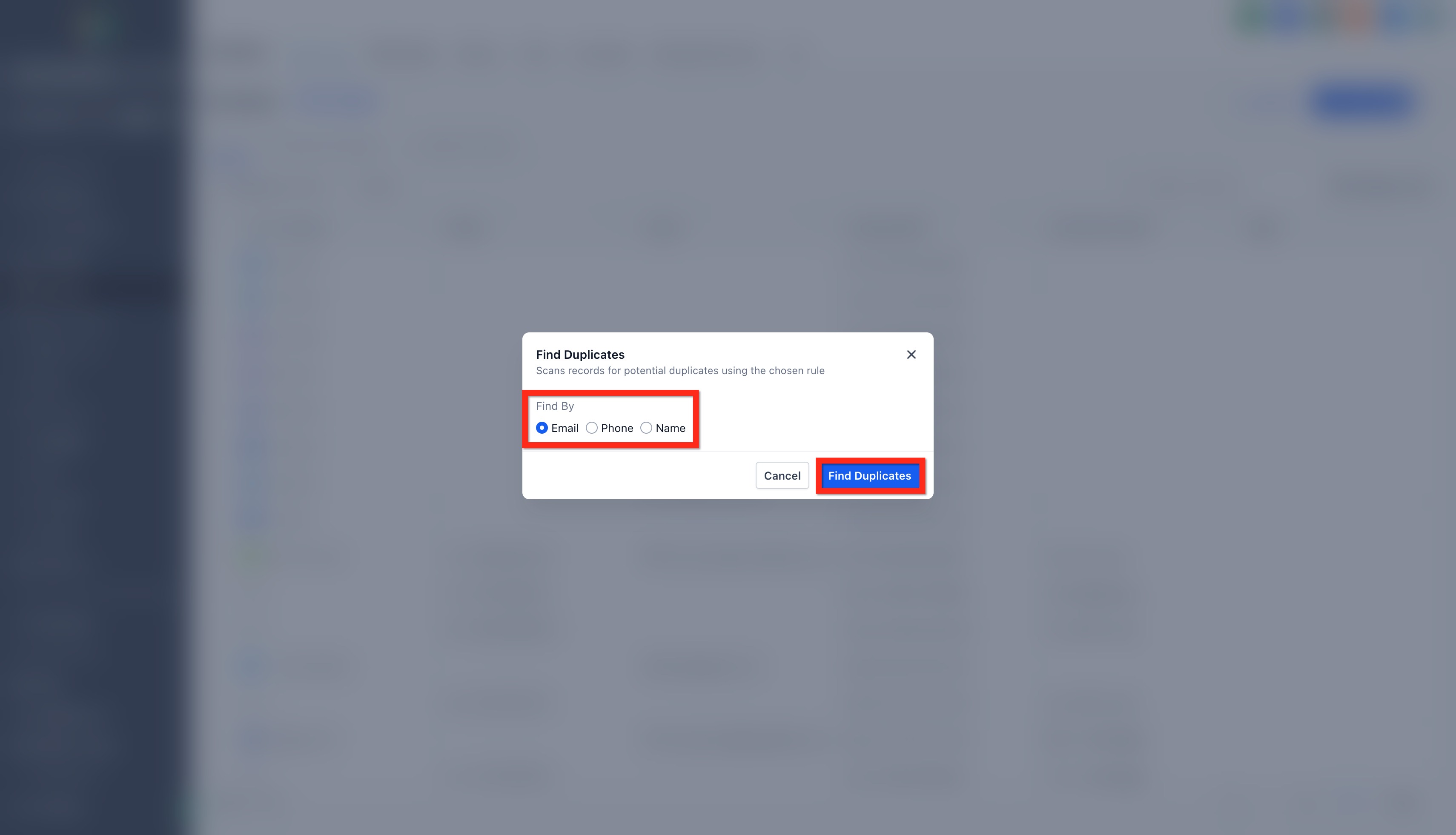
Passo 2: Trovare i duplicati
- Scegli un criterio di ricerca in Trova per:
- Email (impostazione predefinita consigliata)
- Telefono
- Nome
- Clicca su Trova duplicati.
- Il sistema inizierà a scansionare il tuo database di contatti e mostrerà i duplicati che corrispondono al campo selezionato.
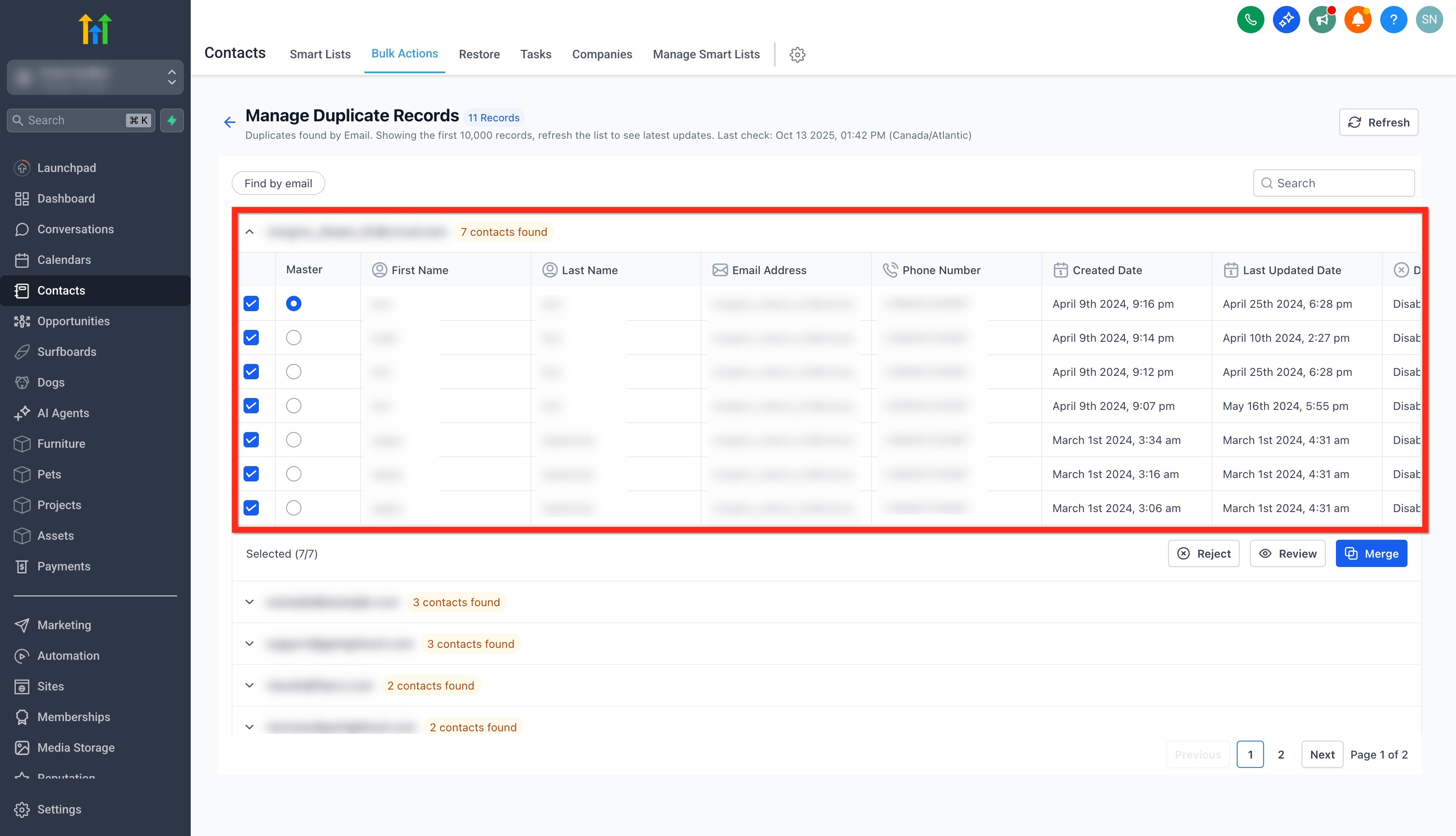
Passo 3: Visualizzare i record duplicati
- Una volta trovati i duplicati, vedrai una lista di potenziali gruppi di duplicati.
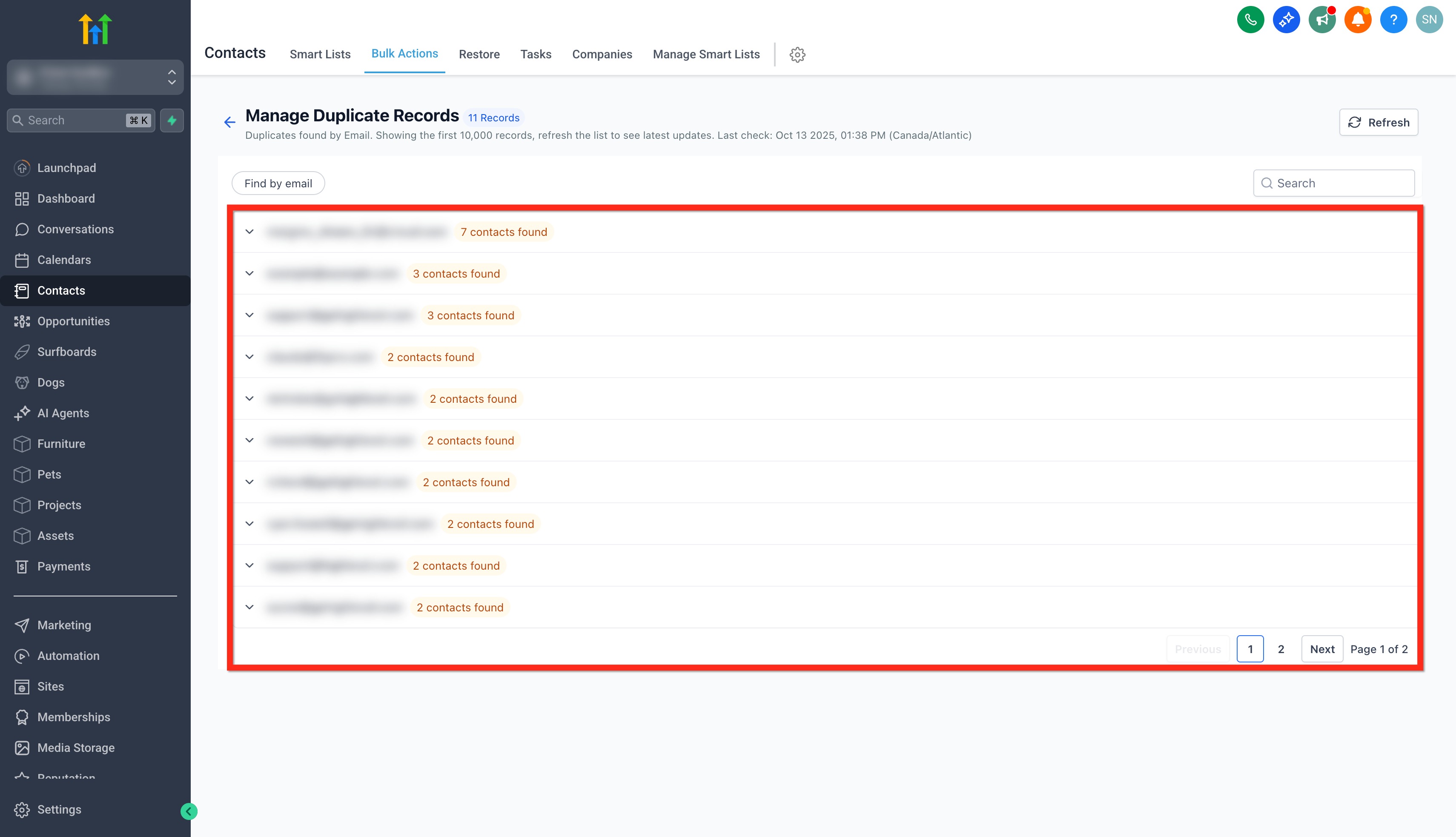
- Clicca sulla freccia verso il basso accanto a un gruppo per espanderlo.
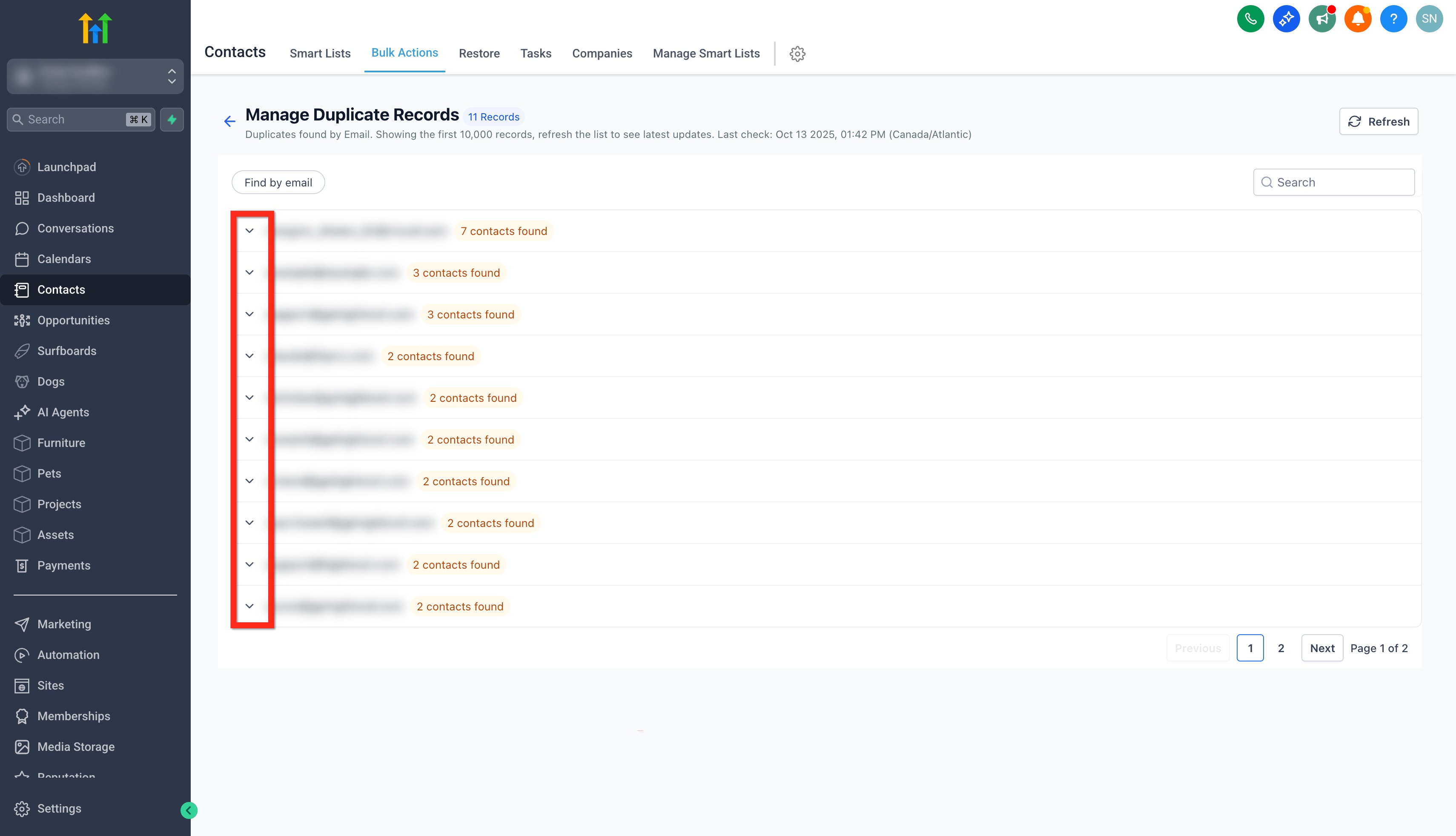
- Puoi espandere un gruppo per vedere tutti i contatti rilevati.
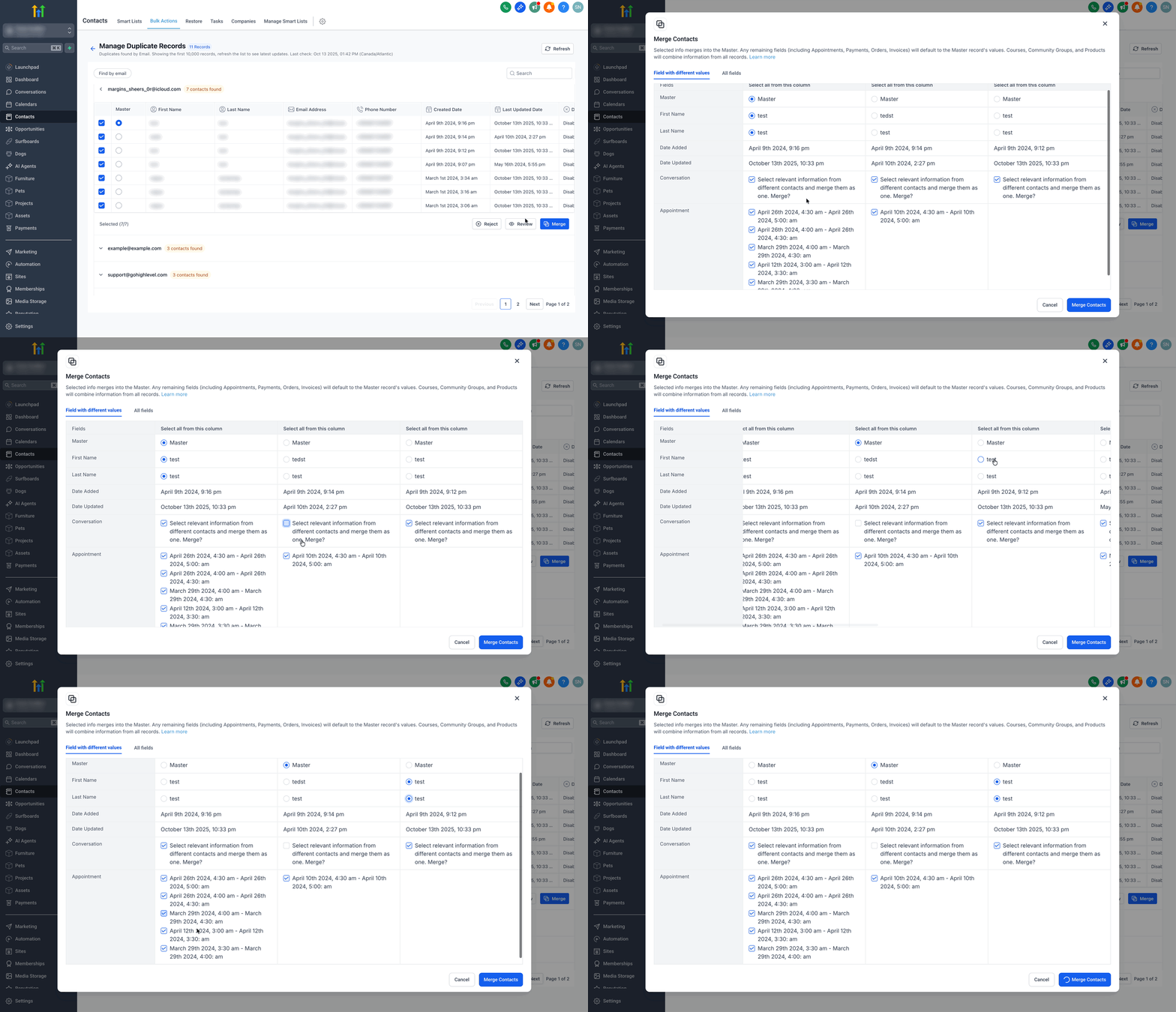
Passo 4: Rivedere e risolvere i conflitti
- Puoi anche scegliere di rivedere le modifiche in modo più dettagliato cliccando su Revisiona.
- I campi in conflitto (come numero di telefono, tag, paese, ecc.) vengono visualizzati fianco a fianco.
- Puoi:
- Selezionare quale valore conservare per ogni campo.
- Combinare più tag o dettagli aggiuntivi.
- Scegliere l'email o il numero di telefono principale.
- Assicurarti che non vengano create opportunità duplicate.
- Una volta revisionato, clicca su Unisci contatti per procedere.
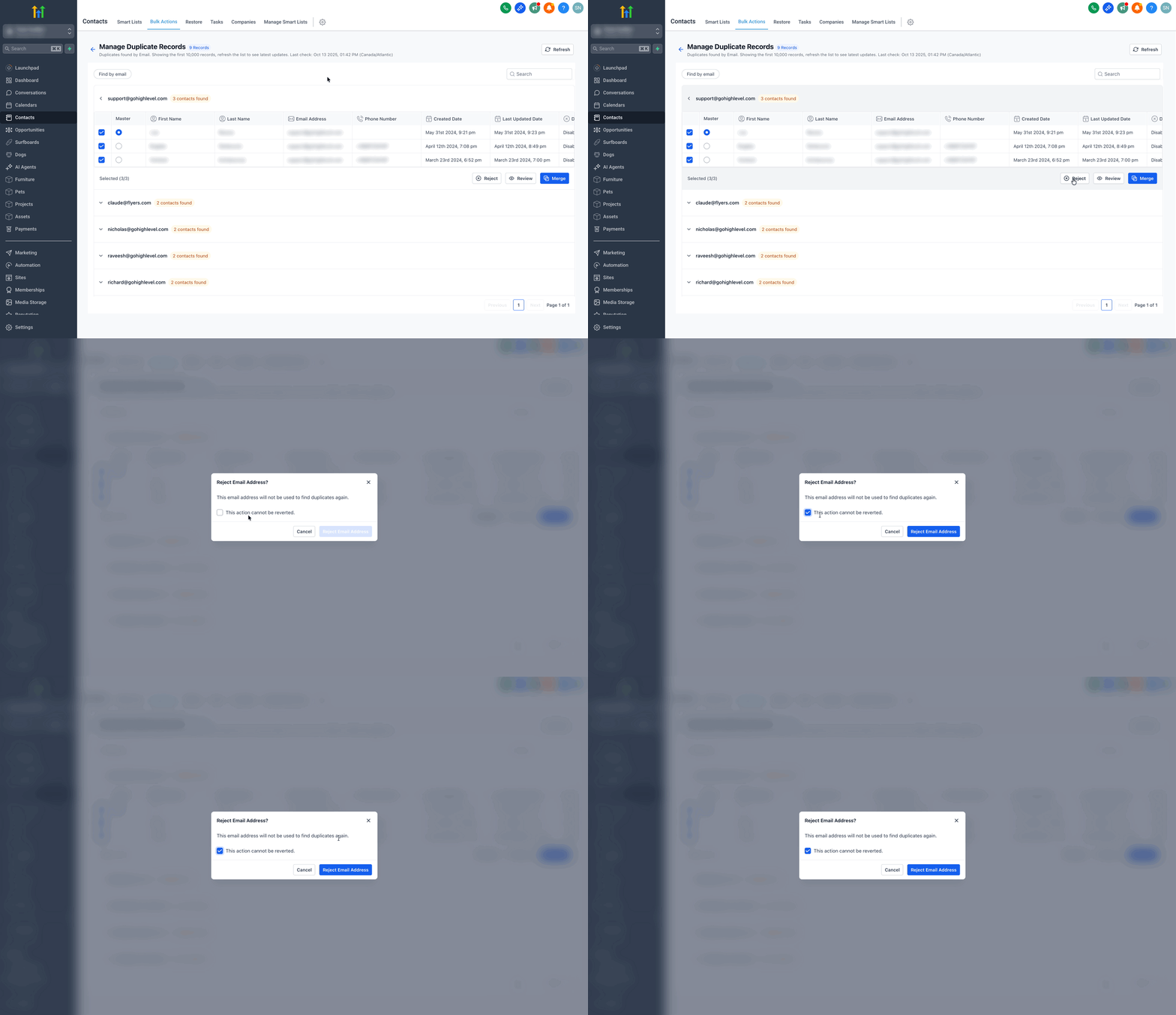
Passo 5: Rifiutare i duplicati
Se ritieni che alcuni duplicati non debbano essere uniti:
- Clicca su Rifiuta.
- Conferma il rifiuto nel popup:
- "Questo indirizzo email non sarà più utilizzato per trovare duplicati."
- Questa azione non può essere annullata.
Nota: le email, i numeri di telefono o i nomi rifiutati saranno esclusi dalle future scansioni di duplicati.
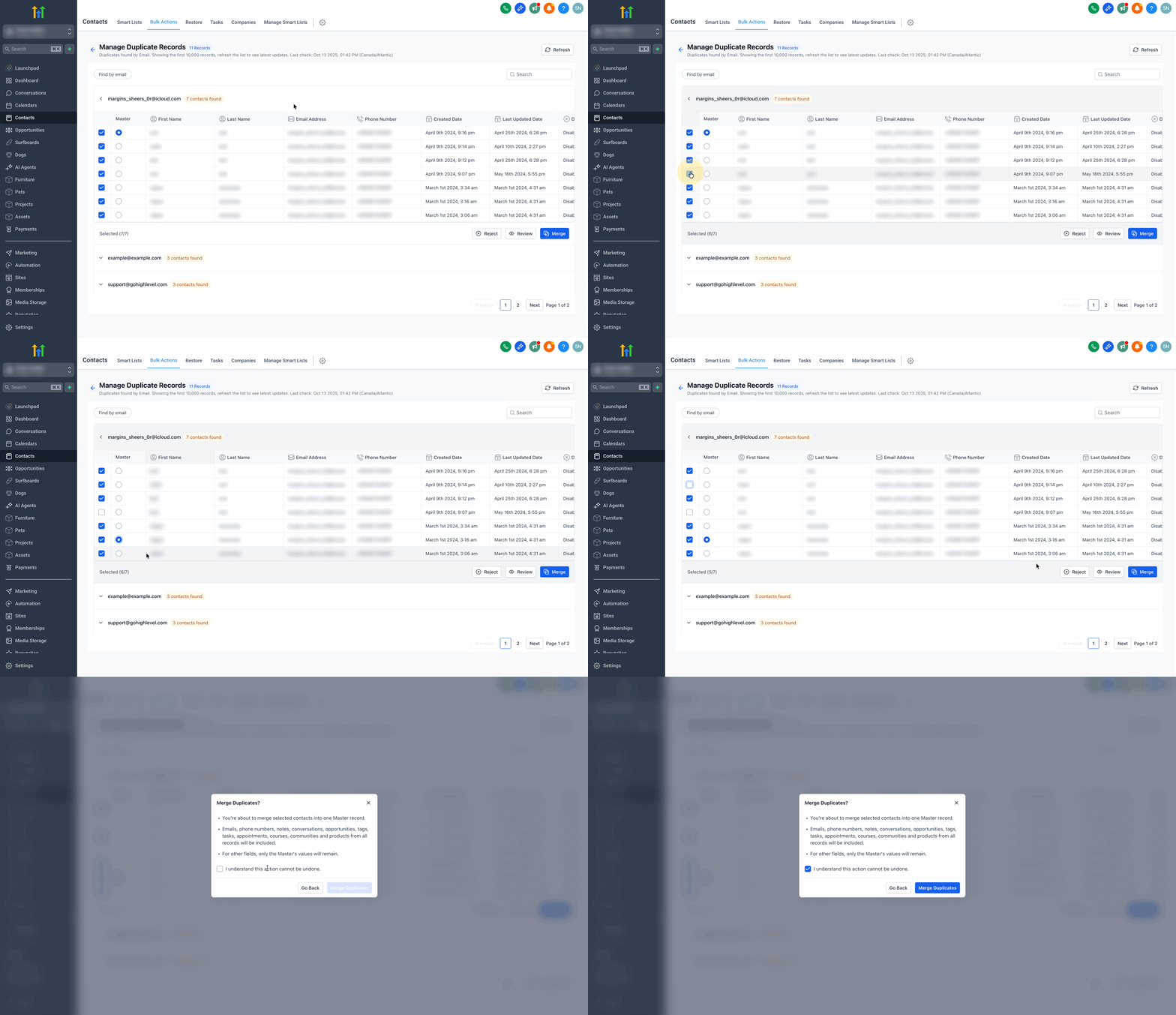
Passo 6: Selezionare i record da unire
Nota: una volta uniti, il processo non può essere annullato. Controlla attentamente prima di confermare.
- Seleziona fino a 10 record da unire contemporaneamente.
- Lo strumento ti avviserà quando il limite è stato raggiunto (Limite raggiunto 10/10).
- Scegli un record come principale: questo record conserverà i dettagli chiave come nome, email principale e numero di telefono principale.
- Tutti i dati correlati (attività, opportunità, note, prodotti, ecc.) degli altri record saranno combinati in questo record principale.
- Clicca su Unisci. Prima di unire, apparirà una finestra di dialogo di conferma in cui vedrai:
- Un promemoria che questa azione non può essere annullata.
- Una nota che email, numeri di telefono, note, opportunità e attività di tutti i record selezionati verranno uniti in uno solo.
- Un'opzione per confermare la tua comprensione spuntando la casella di accettazione.
- Clicca su Unisci duplicati per finalizzare.
Preferenze di deduplicazione dei contatti
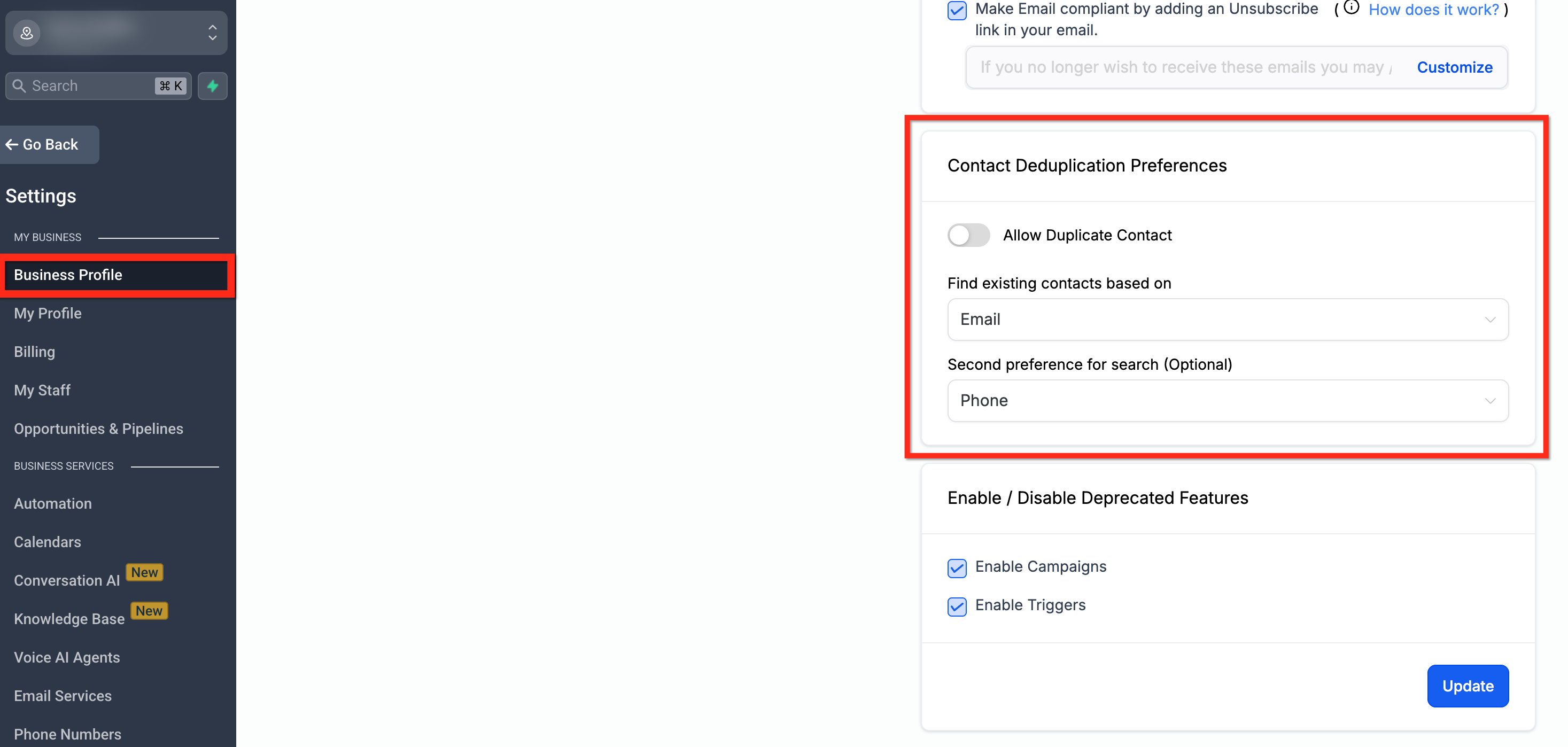
Evitare i contatti duplicati fin dall'origine può farti risparmiare molto tempo e confusione in seguito. Le impostazioni di deduplicazione dei contatti ti danno il controllo su come il sistema gestisce i nuovi inserimenti, permettendoti di prevenire i duplicati prima che si verifichino.
- Vai su Impostazioni > Profilo aziendale > Preferenze contatti.
- Abilita o disabilita Consenti contatti duplicati.
- Scegli i campi di deduplicazione primario e secondario (Email o Telefono).
Risoluzione dei problemi
| Problema | Possibile causa | Soluzione |
|---|---|---|
| "Nessun duplicato trovato" | Criteri di scansione limitati | Prova a passare a un altro criterio (Telefono o Nome). |
| "Limite raggiunto (10/10)" | Troppi record selezionati | Unisci i primi 10, poi torna per unire il gruppo successivo. |
| "Pulsante Unisci disabilitato" | Conferma non spuntata | Spunta la casella "Comprendo che questa azione non può essere annullata". |
| Opzione di unione mancante | Ruolo non di Amministratore | Contatta il tuo Amministratore per richiedere l'accesso. |
Domande frequenti
Posso annullare l'unione di un contatto?
No. Le unioni di contatti non possono essere annullate. Rivedi attentamente i contatti selezionati, il record principale e i valori dei campi prima di confermare.
Quanti contatti posso unire contemporaneamente?
Puoi unire fino a 10 contatti alla volta.
Qual è la differenza tra l'unione manuale e lo strumento Gestisci duplicati?
L'unione manuale si usa quando sai già quali contatti devono essere uniti. Lo strumento Gestisci duplicati aiuta a trovare possibili record duplicati per email, telefono o nome.
Perché non vedo il pulsante Unisci contatti?
L'opzione Unisci contatti appare quando selezioni 2 o più contatti validi, fino a un massimo di 10. Assicurati di avere il permesso di gestire i contatti, che i contatti selezionati siano nello stesso account e che siano visibili nella vista elenco corrente.
Cosa causa i contatti duplicati in Futuria CRM?
I duplicati possono essere creati tramite inserimento manuale, importazione di file CSV, moduli, invii da calendari o strumenti di terze parti come Zapier.
Quale contatto dovrei scegliere come record principale?
Scegli il contatto con le informazioni più accurate e aggiornate. Il record principale rimane dopo l'unione e dovrebbe contenere i dettagli di cui ti fidi di più.
Cosa succede ai dati dei campi durante un'unione?
Il record principale selezionato conserva i suoi dettagli. Le informazioni uniche degli altri record selezionati possono essere aggiunte o combinate, mentre i campi in conflitto utilizzano il valore selezionato o il valore del record principale.
I campi personalizzati saranno influenzati durante un'unione?
I valori dei campi personalizzati di un altro contatto vengono aggiunti solo quando il campo corrispondente è vuoto nel record principale. I valori esistenti dei campi personalizzati nel record principale non vengono sovrascritti.
Cosa succede a note, conversazioni, tag, appuntamenti, pagamenti, ordini, fatture, corsi, gruppi community e prodotti dopo l'unione?
Le informazioni selezionate si uniscono nel contatto principale. Tutti i campi rimanenti, inclusi appuntamenti, pagamenti, ordini e fatture, assumono di default i valori del record principale. Corsi, gruppi community e prodotti combinano le informazioni di tutti i record selezionati.
Cosa succede quando rifiuto un suggerimento di duplicato?
Il suggerimento rifiutato non apparirà più per quella regola di corrispondenza dei duplicati. Questa azione non può essere annullata.
Come posso prevenire i duplicati da invii di moduli o calendari?
Controlla le Preferenze di deduplicazione dei contatti e assicurati che l'opzione Consenti contatti duplicati sia disattivata quando non desideri che vengano creati contatti duplicati da invii corrispondenti.
Cosa succede ai workflow di un contatto quando unisco i duplicati?
Se un contatto duplicato viene eliminato durante l'unione, Futuria CRM trasferisce l'esecuzione del workflow al contatto principale in modo che l'automazione possa continuare. Se il contatto principale è già iscritto allo stesso workflow, Futuria CRM interrompe l'esecuzione extra e mantiene quella già in corso.
Posso unire automaticamente i contatti duplicati?
Sì. Usa l'azione del workflow "Unisci contatto" quando desideri che l'unione dei contatti duplicati avvenga all'interno di un workflow.