


Sommario
- Cos'è una sequenza email?
- Quando dovresti usare le sequenze email?
- Come creare una sequenza email?
- Come mettere in pausa una sequenza email?
- FAQ
Cos'è una sequenza email?
Una sequenza email è una serie di email automatizzate inviate in un ordine specifico, che formano una singola conversazione raggruppata con il tuo contatto.
Ogni sequenza può includere:
- Più passaggi email
- Ritardi temporali tra le email
- Condizioni (ad esempio, invia solo se l'email viene aperta)
- Interruzione automatica quando un contatto risponde
Questo ti permette di creare una comunicazione personalizzata e basata sul comportamento, senza dover effettuare follow-up manuali.
Quando dovresti usare le sequenze email?
Le sequenze email sono ideali per:
- Follow-up: Inviare automaticamente solleciti ai lead che non hanno risposto.
- Serie di benvenuto: Accogliere nuovi utenti o clienti.
- Promemoria: Inviare promemoria programmati per eventi, demo o azioni da compiere.
- Campagne di nurturing: Coinvolgere ed educare gradualmente il tuo pubblico.
Usa le sequenze quando vuoi mantenere una comunicazione costante e tempestiva senza sforzo manuale.
Come creare una sequenza email?
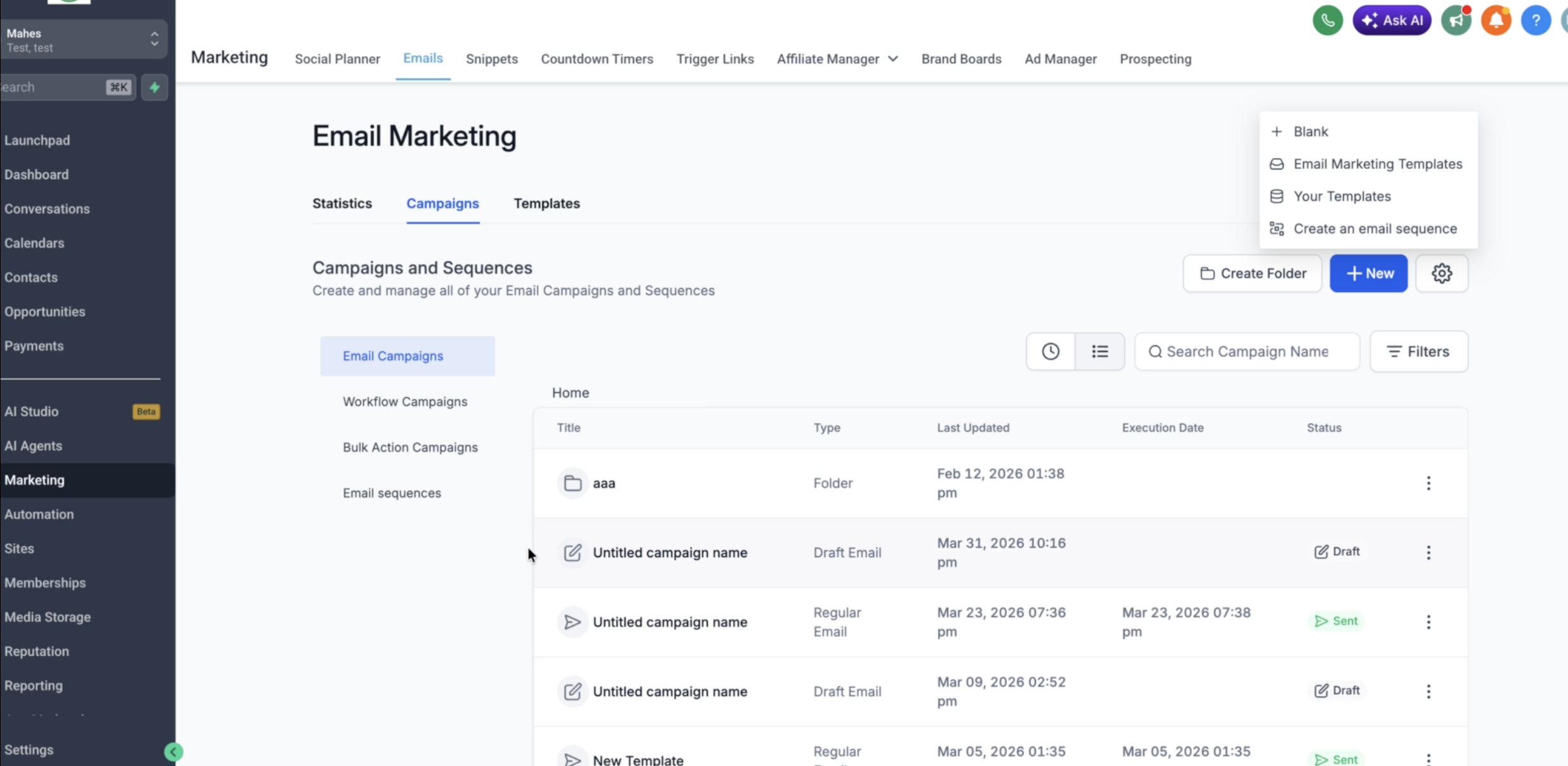
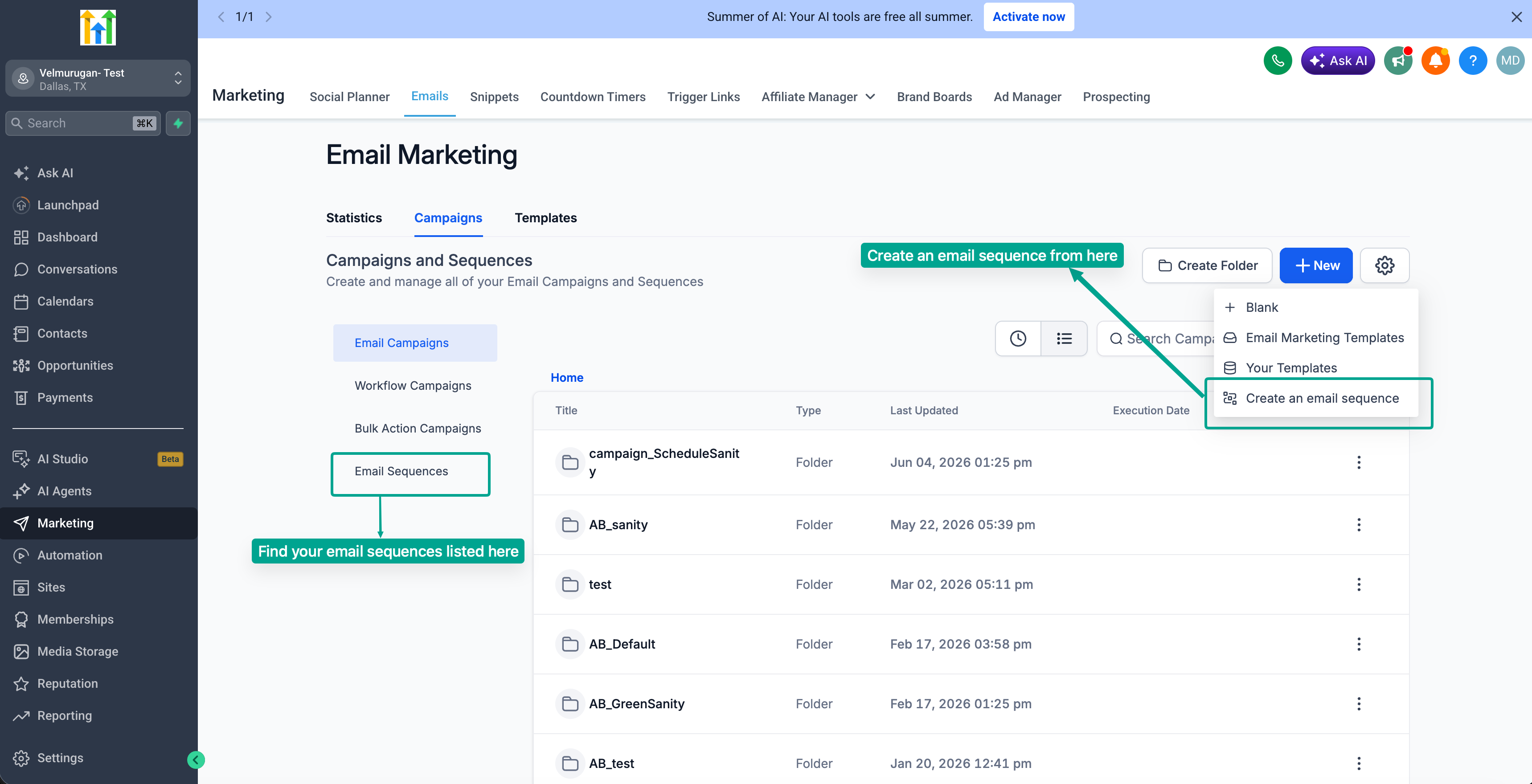
1. Vai alla sezione Sequenze
- Vai su Marketing → Email → Campagne.
2. Crea una nuova sequenza
- Clicca su Crea Nuova Sequenza.
3. Imposta il trigger
- Scegli quando la sequenza deve iniziare: immediatamente o a un orario programmato.
- A seconda del tipo di sequenza, configura l'opzione "Interrompi alla risposta".
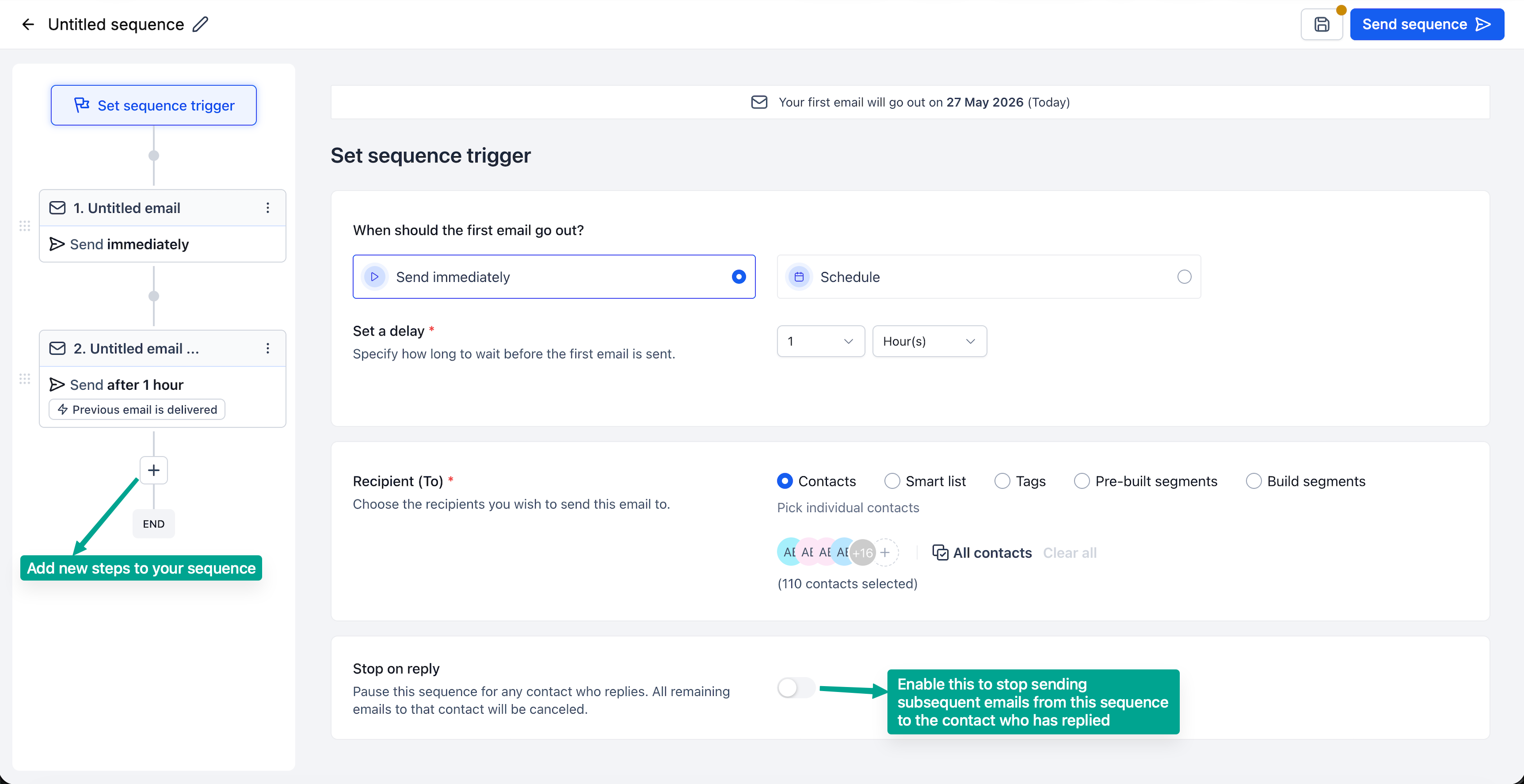
4. Seleziona il tuo pubblico
- Scegli tra: liste, segmenti o contatti individuali.
- Abilita "Interrompi alla risposta" se necessario.
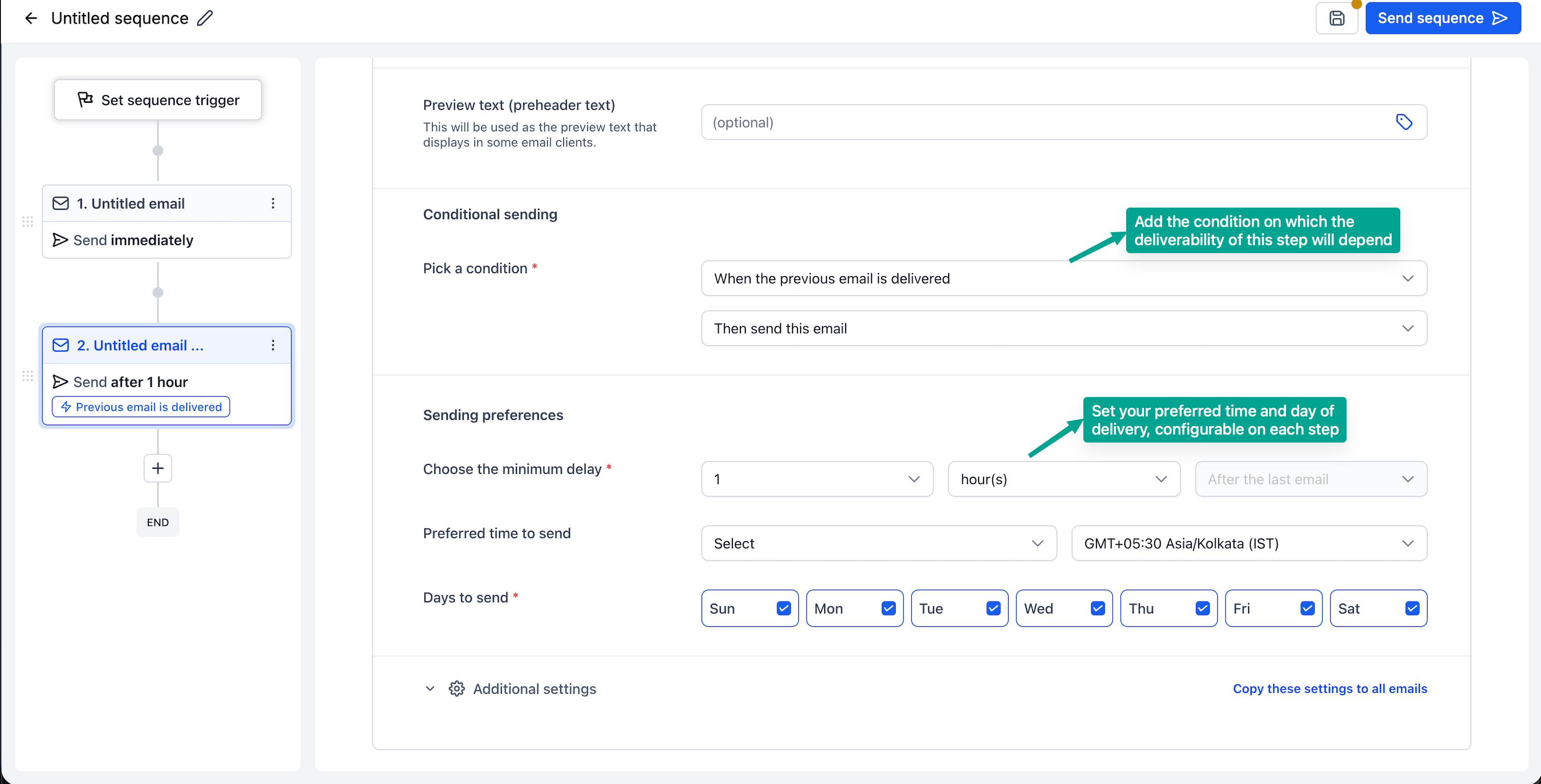
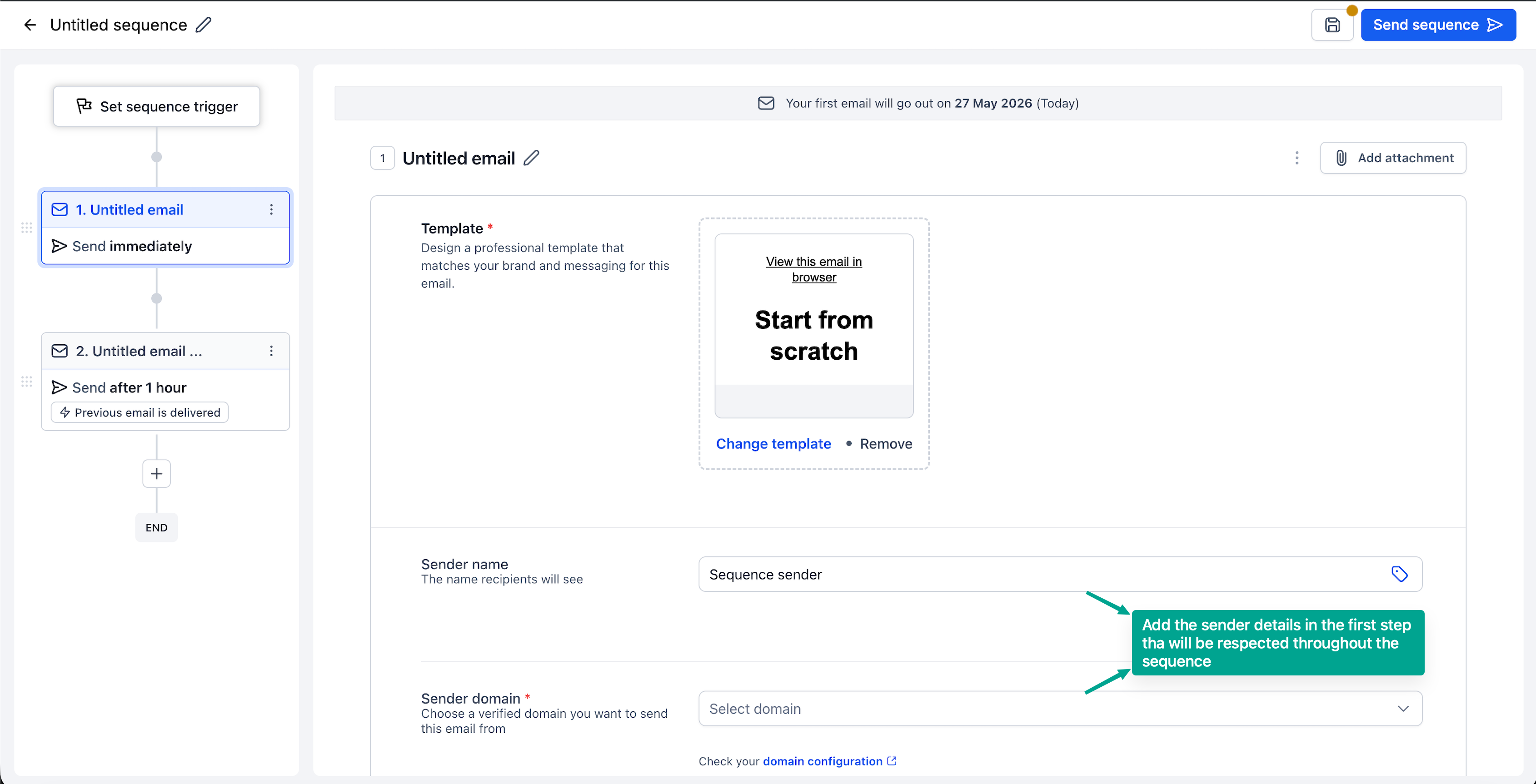
5. Aggiungi i passaggi email
- Aggiungi più passaggi alla tua sequenza.
- Definisci i ritardi tra ogni passaggio.
6. Configura ogni passaggio
Per ogni email:
- Seleziona o progetta un template (o usa testo semplice).
- Imposta le condizioni (es. invia solo se l'email precedente è stata aperta/consegnata).
- Abilita il tracciamento secondo le tue necessità.
7. Rivedi e lancia
- Controlla attentamente il flusso della tua sequenza.
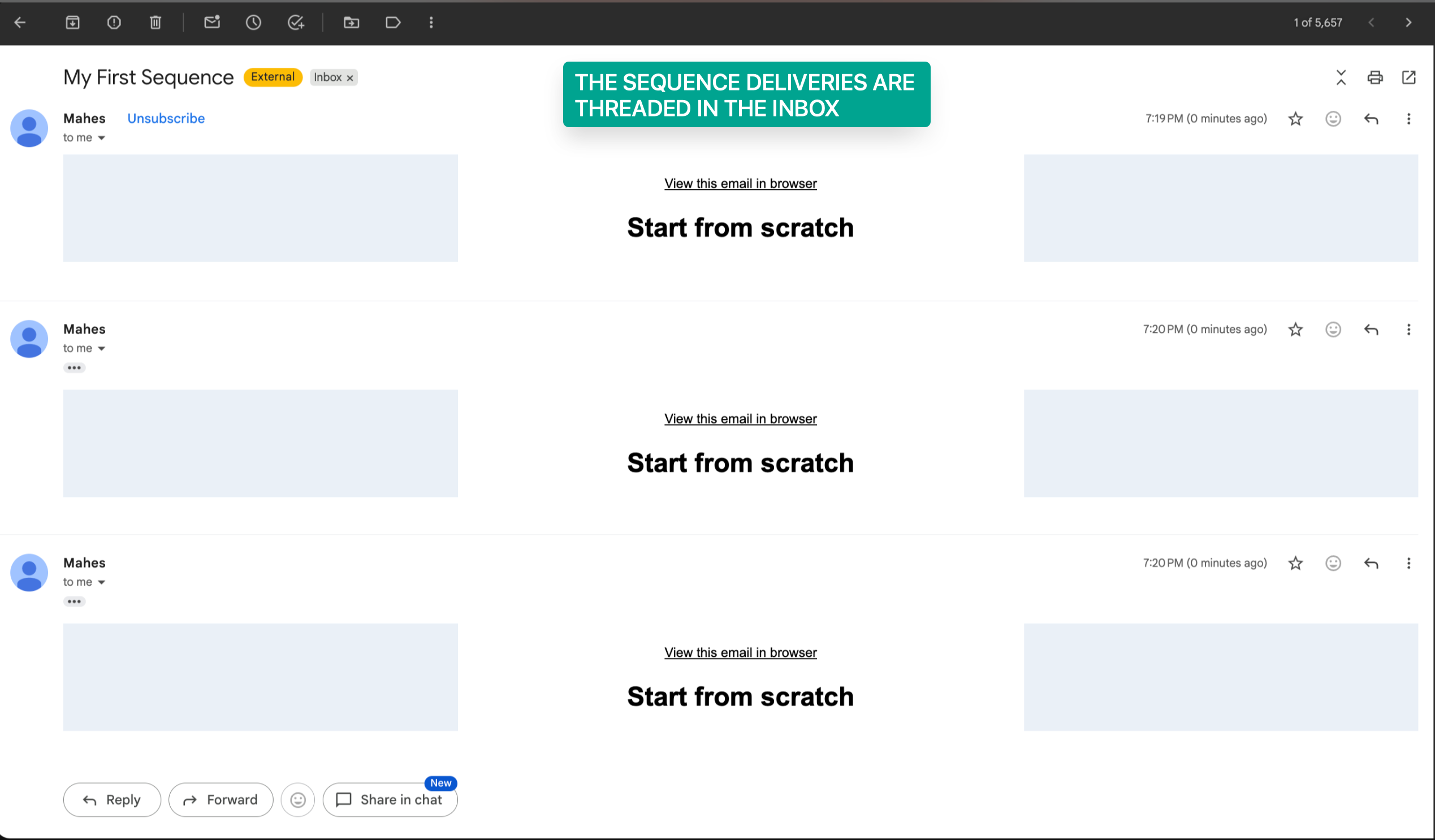
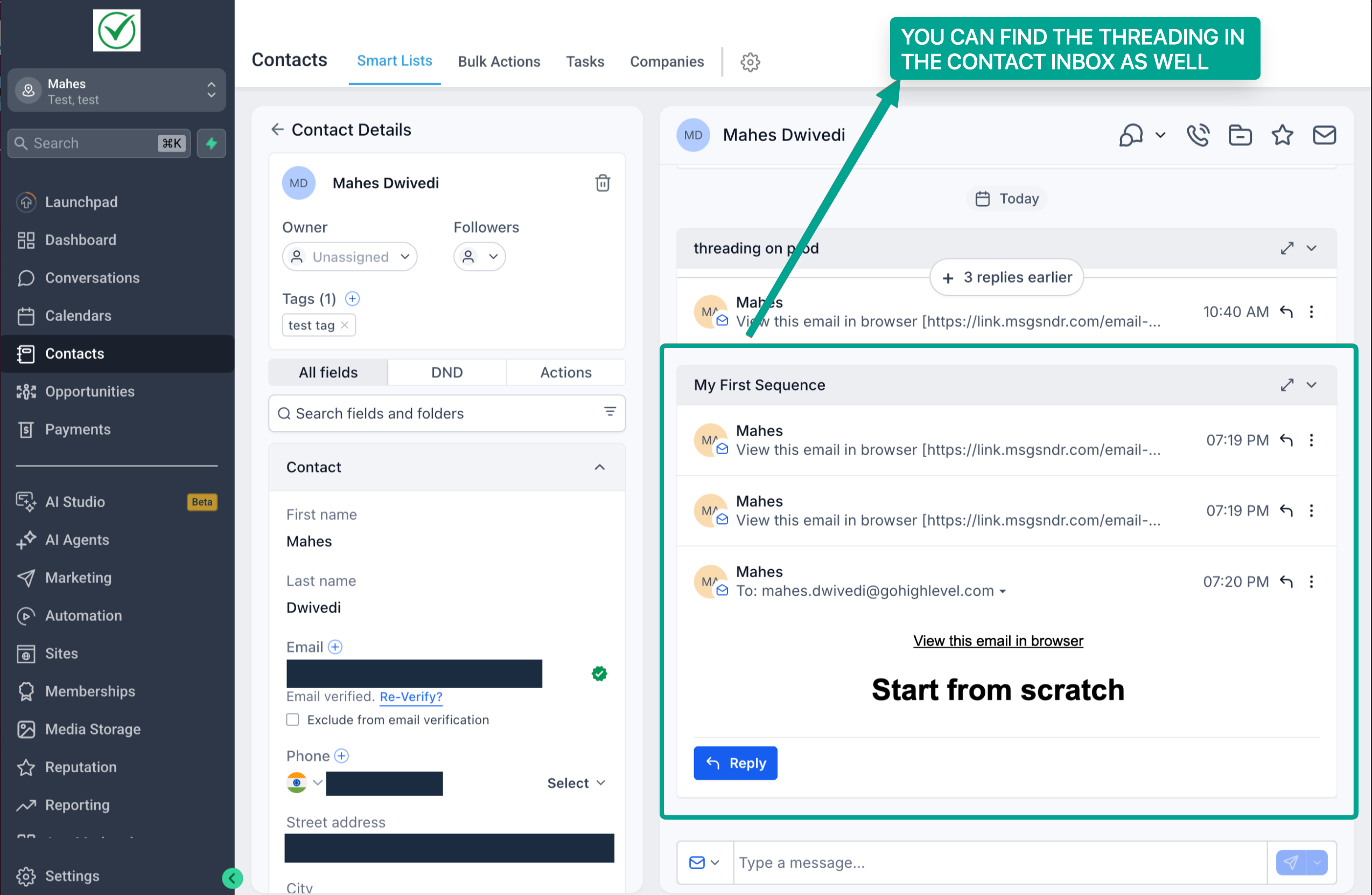
- Attiva la sequenza. Tutte le email appariranno come una conversazione raggruppata anche nella nostra sezione conversazioni.
8. Visualizza le statistiche
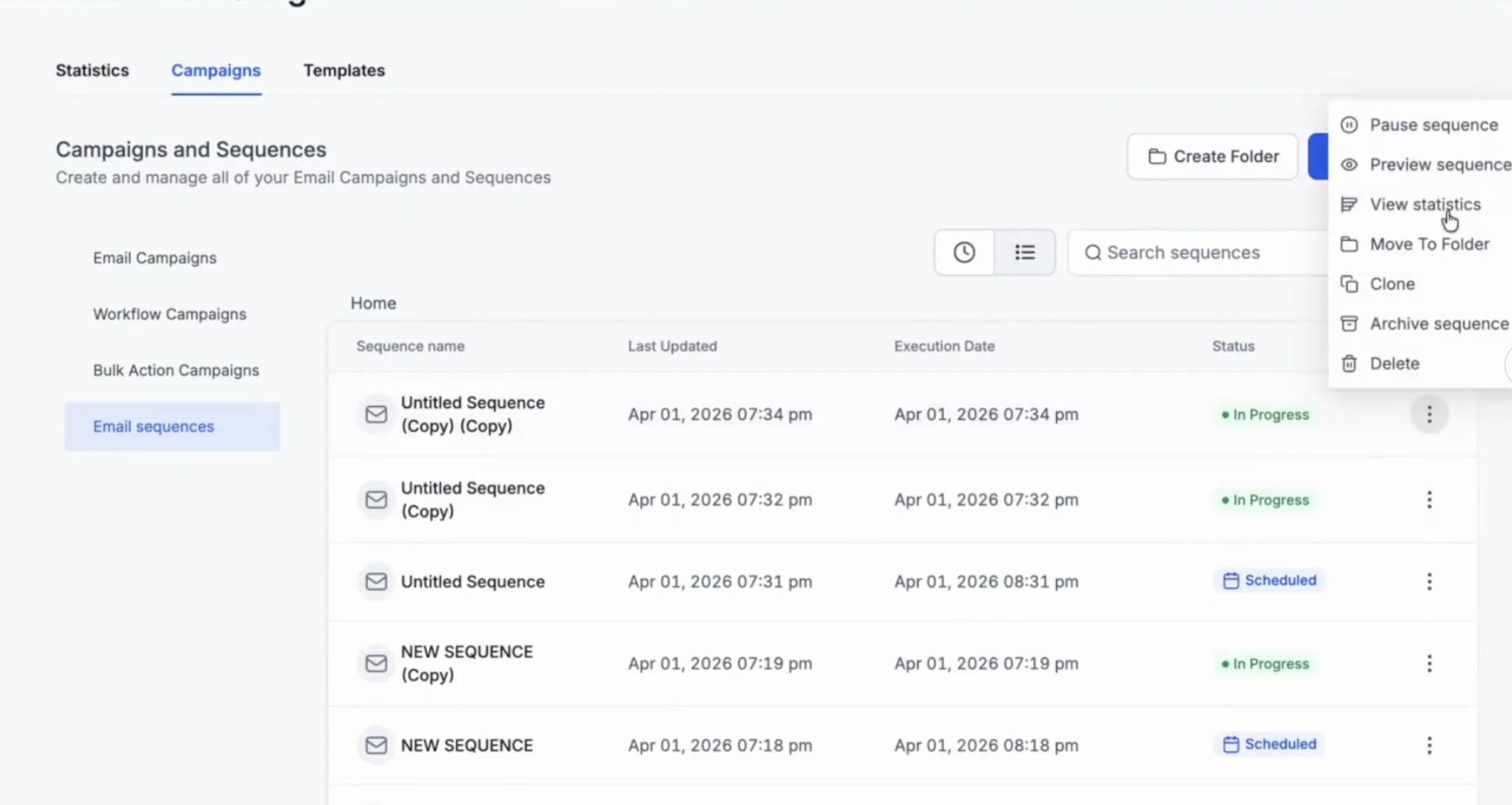
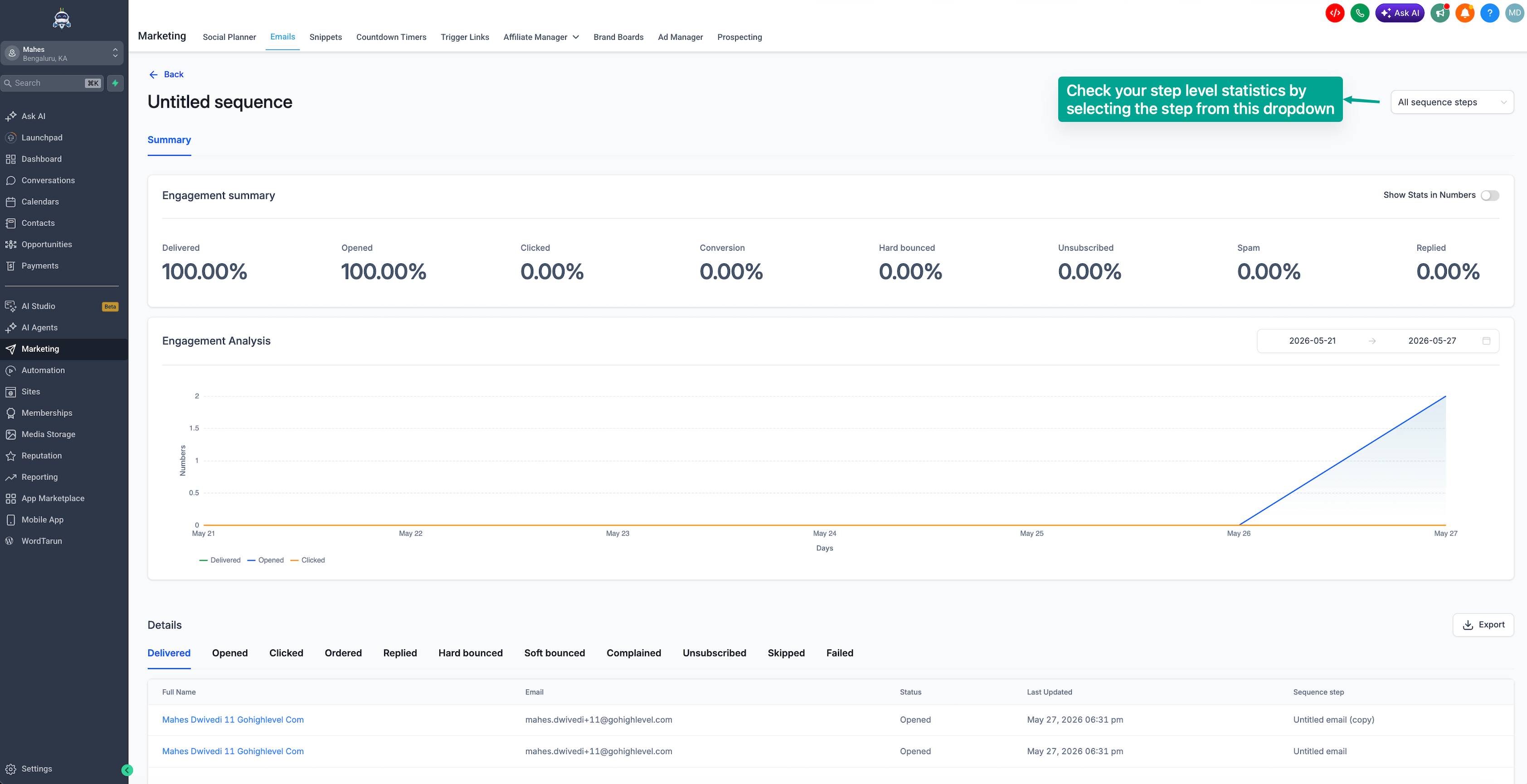
Nella vista elenco, clicca sui tre puntini per accedere a tutte le statistiche, sia a livello di singolo passaggio email sia a livello generale dell'azione email.
Per consultare le statistiche di tutte le sequenze, puoi anche controllare la dashboard delle statistiche in email marketing.
Come mettere in pausa una sequenza email?
Gli utenti possono riportare una sequenza pubblicata allo stato di bozza. Tuttavia, i contatti che diventano idonei per il passaggio successivo mentre la sequenza è in pausa o in bozza verranno saltati.
Ad esempio, se l'Email 2 è impostata per essere inviata solo dopo l'apertura dell'Email 1, e un contatto apre l'Email 1 mentre la sequenza è in pausa, quel contatto non riceverà l'Email 2 e verrà saltato.
Nota bene: una volta che il Passaggio 1 è stato eseguito, o la prima email del Passaggio 1 è stata inviata, gli utenti non possono mettere in pausa la sequenza per modificare il trigger o il Passaggio 1.
FAQ
Cosa succede se un contatto risponde?
Se l'opzione Interrompi alla risposta è abilitata, la sequenza si fermerà automaticamente per quel contatto.
Posso inviare sia email con template grafici che di solo testo?
Sì, le sequenze supportano sia template grafici che email di solo testo.
Posso controllare chi riceve ogni email?
Sì, puoi applicare condizioni a ogni passaggio (ad esempio, in base allo stato di apertura o di consegna).
Come posso monitorare le performance?
Puoi visualizzare le metriche di performance a livello di sequenza e a livello di singolo passaggio. Accedi alle statistiche dal menu con i tre puntini → Statistiche.
Le email appariranno come messaggi separati?
No, le email vengono inviate come parte di una singola conversazione raggruppata, aiutando a mantenere il contesto.