Sommario
- Come creare un nuovo contatto
- Come modificare un contatto esistente
- Come eliminare un contatto esistente
- Come creare nuovi campi personalizzati
Come creare un nuovo contatto
Aggiungi il tuo primo contatto senza sforzo e inizia subito a costruire relazioni significative. La costruzione della tua rete inizia con questo semplice passaggio.
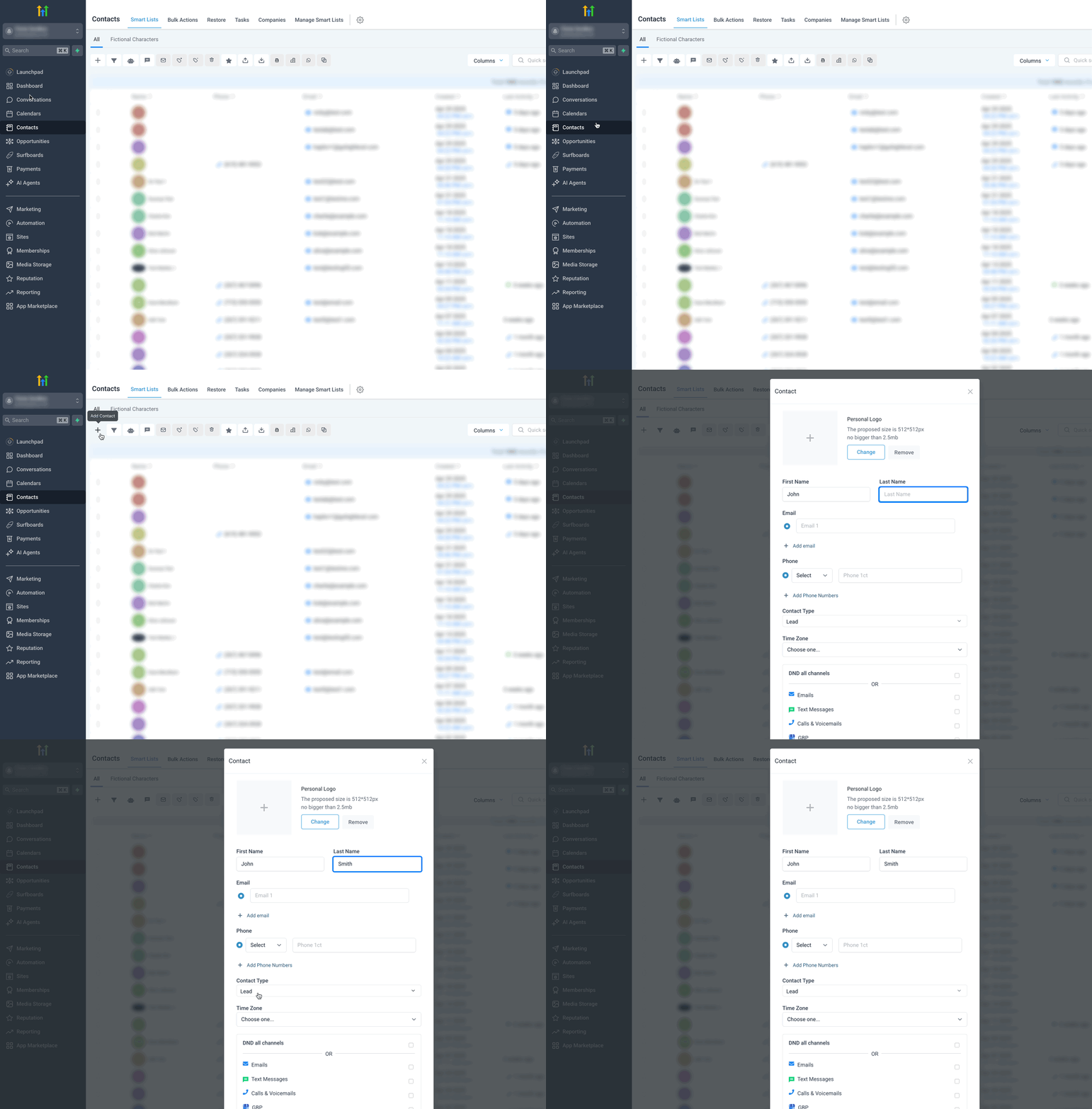
- Vai a Contatti nel menu principale.
- Fai clic sul pulsante Aggiungi contatto.
- Inserisci i dettagli del contatto (nome, email, telefono, ecc.). Ricorda, più informazioni fornisci, più facile sarà personalizzare le tue comunicazioni. Se non vedi il campo che ti serve, puoi crearlo seguendo i passaggi per i campi personalizzati.
- Fai clic su Salva.
Lo sapevi? Quando un nuovo lead compila un modulo o un sondaggio, viene creato automaticamente un nuovo contatto!
Come modificare un contatto esistente
Mantieni le informazioni dei tuoi contatti aggiornate e precise. Modificare i contatti è semplice e veloce, garantendo che i tuoi dati siano sempre corretti.
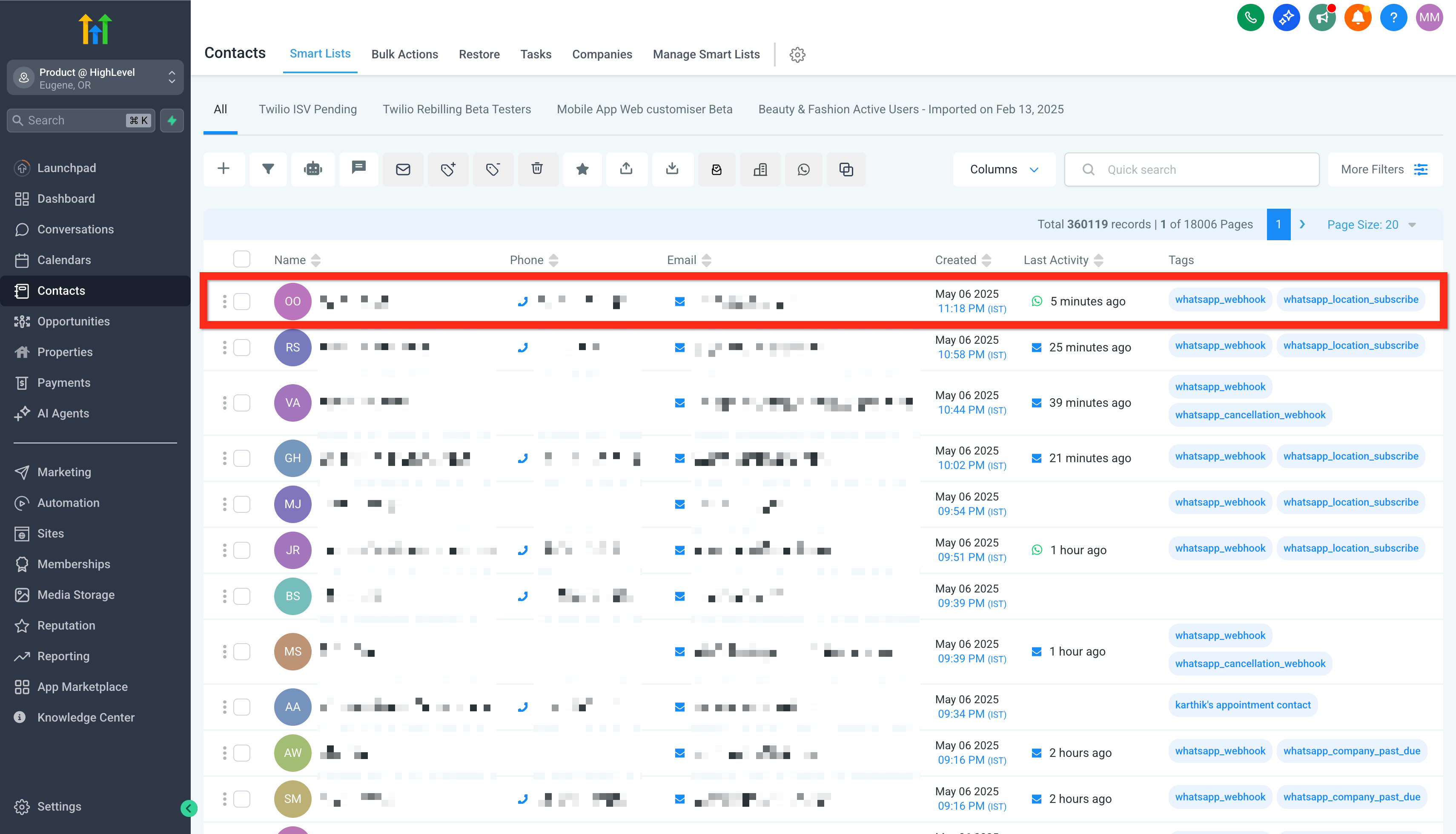
- Vai a Contatti.
- Fai clic sulla riga di un contatto per aprire la scheda contatto che desideri modificare.
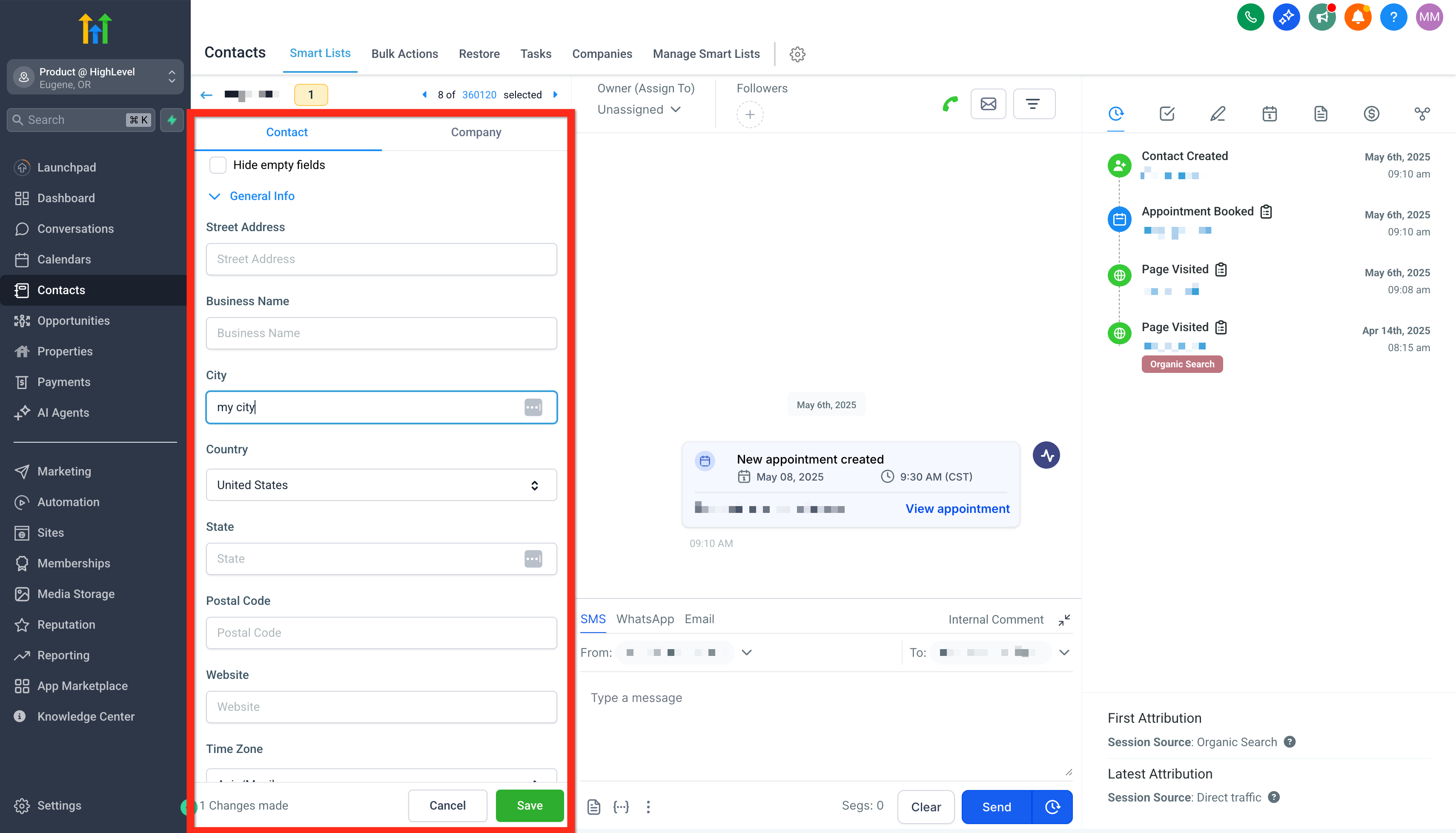
3. Apporta le modifiche necessarie nella colonna di sinistra.
Se non trovi un campo specifico, puoi crearlo come campo personalizzato. Fai clic su Salva per applicare le modifiche.
Come eliminare un contatto esistente
L'eliminazione di un contatto rimuoverà anche le conversazioni, le note, le opportunità, le attività, gli appuntamenti e le azioni manuali associate. Verranno inoltre interrotte tutte le campagne e i workflow attivi per quel contatto.
I contatti eliminati possono essere ripristinati entro 2 mesi. Segui questi passaggi per eliminare un contatto:
- Vai a Contatti nel menu principale.
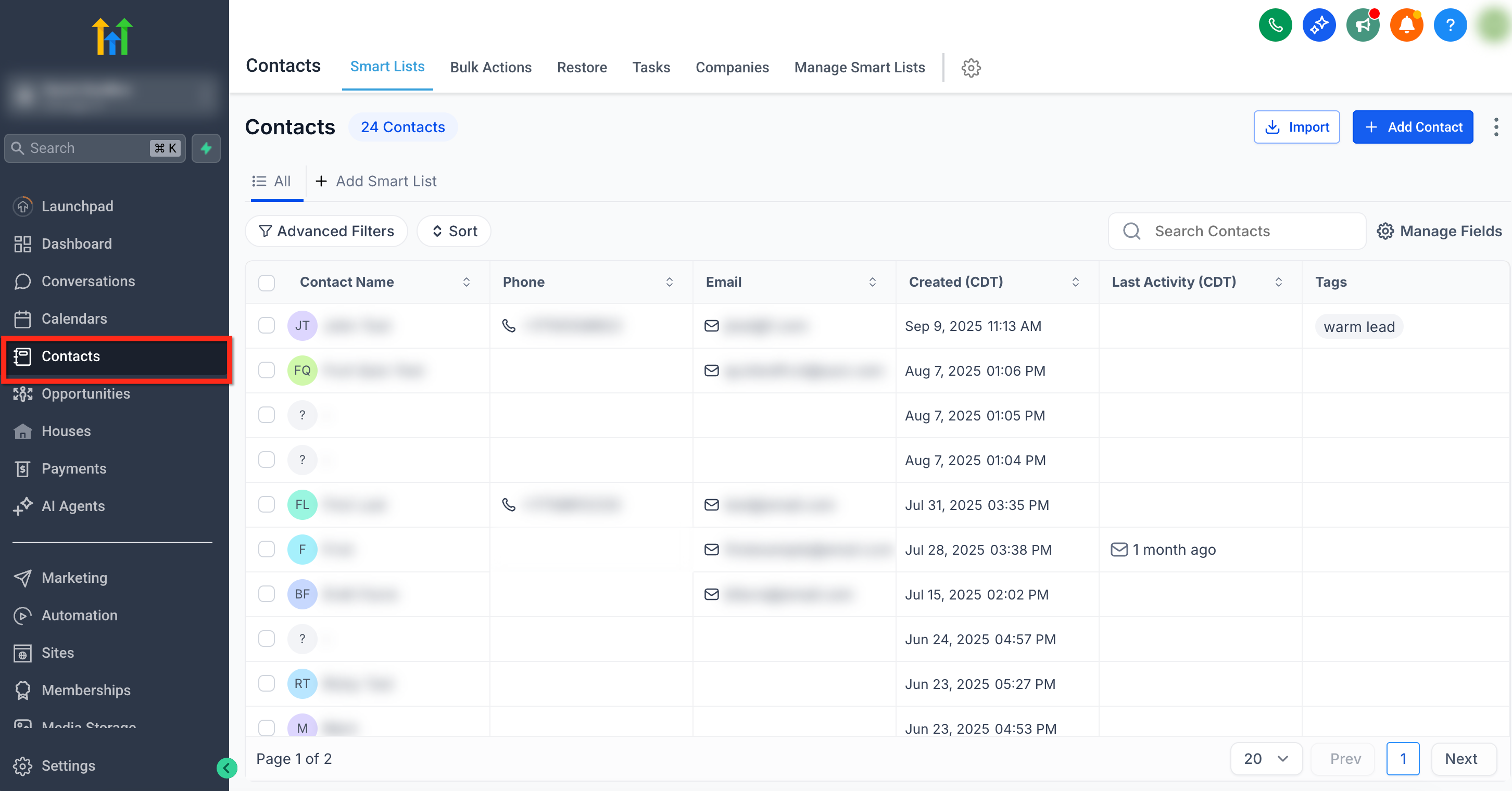
- Seleziona il contatto che desideri eliminare usando la casella di spunta a sinistra del nome. Quindi, fai clic sul pulsante Elimina.
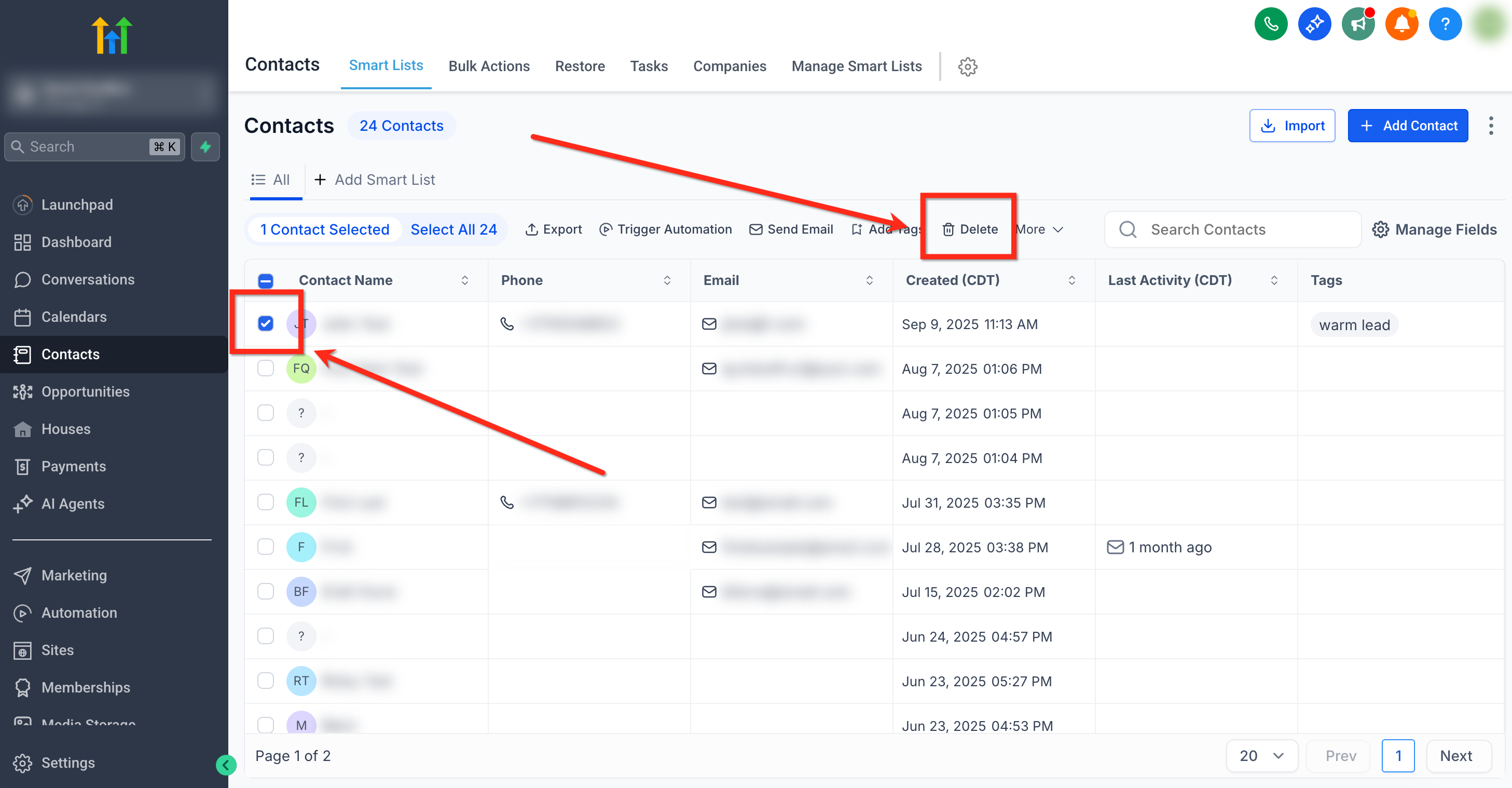
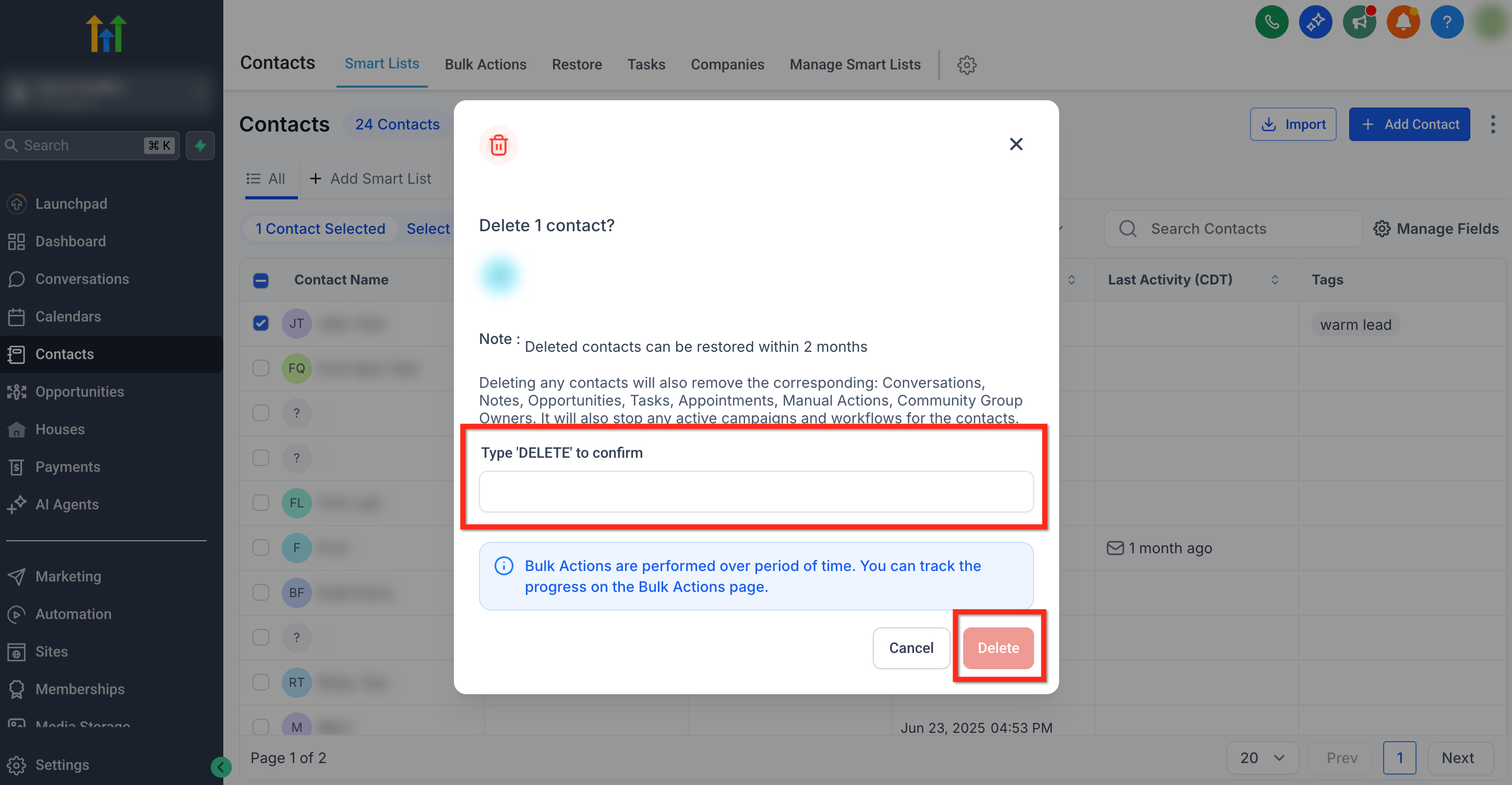
- Conferma l'azione digitando DELETE nella finestra popup. Infine, fai clic sul pulsante Elimina.
Come creare nuovi campi personalizzati
I campi personalizzati ti consentono di adattare il database dei contatti alle esigenze specifiche della tua attività. Tieni traccia facilmente dei dati più importanti per te e il tuo team.
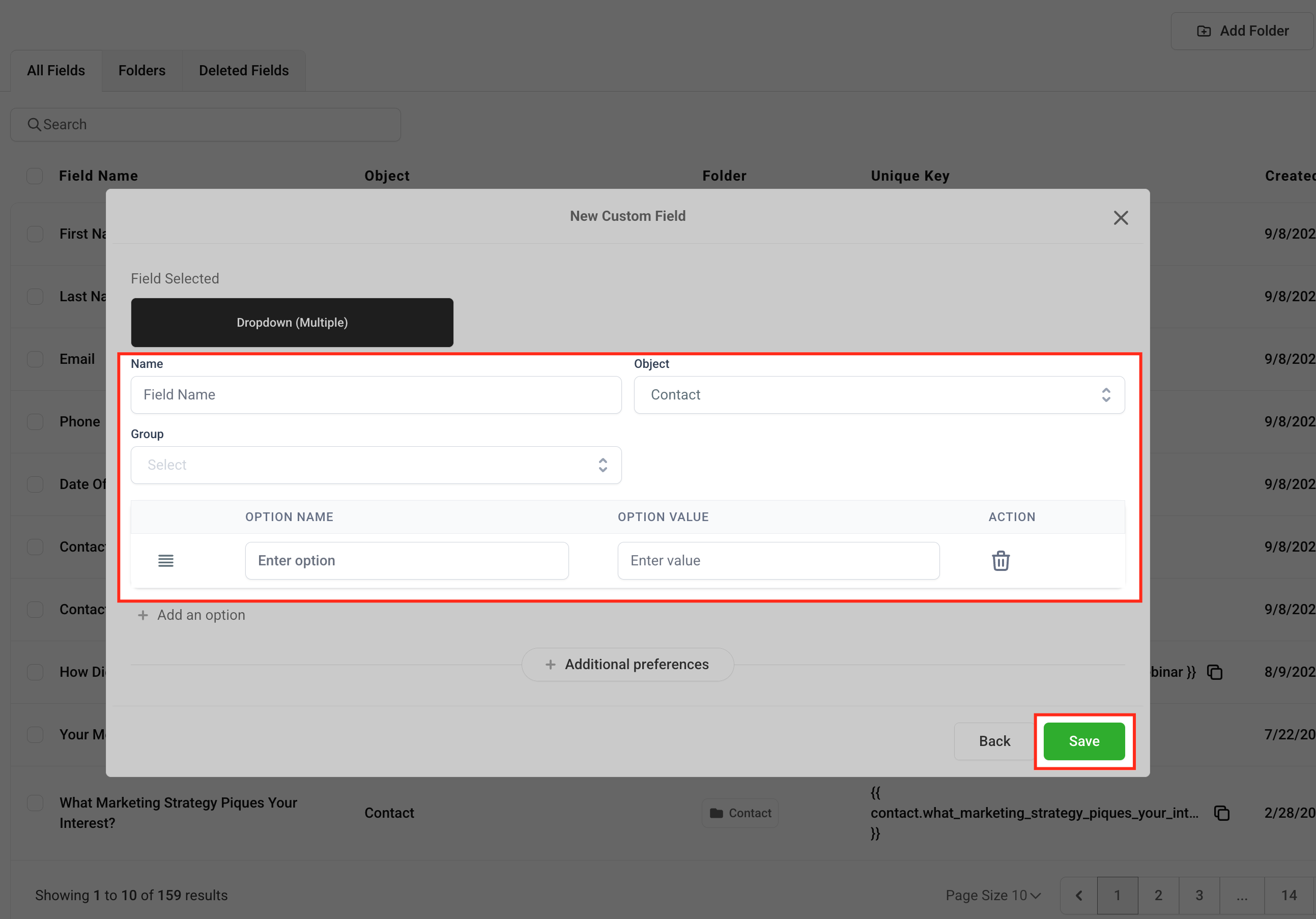
- Vai a Impostazioni > Campi personalizzati.
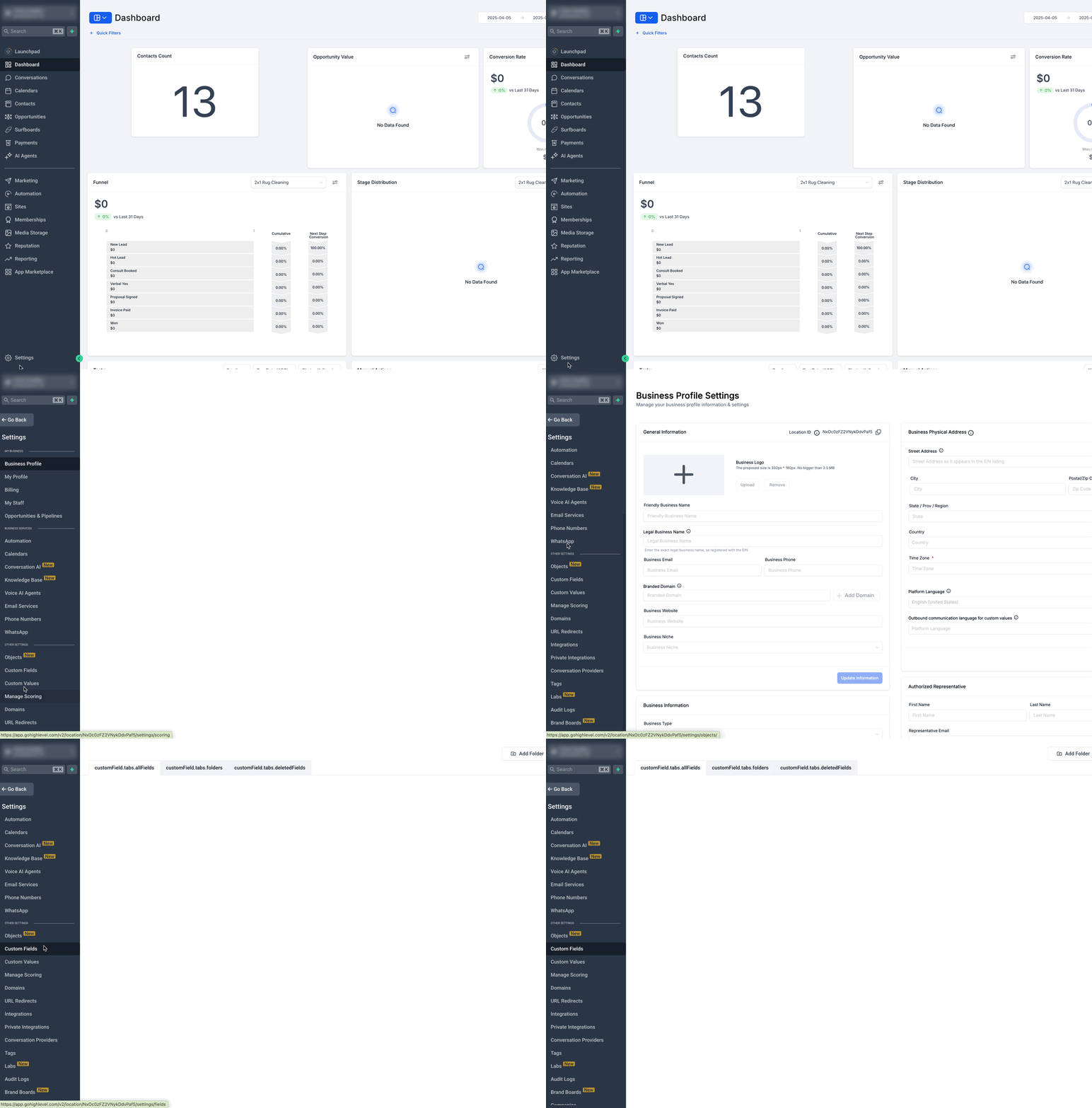
2. Fai clic su Aggiungi campo.
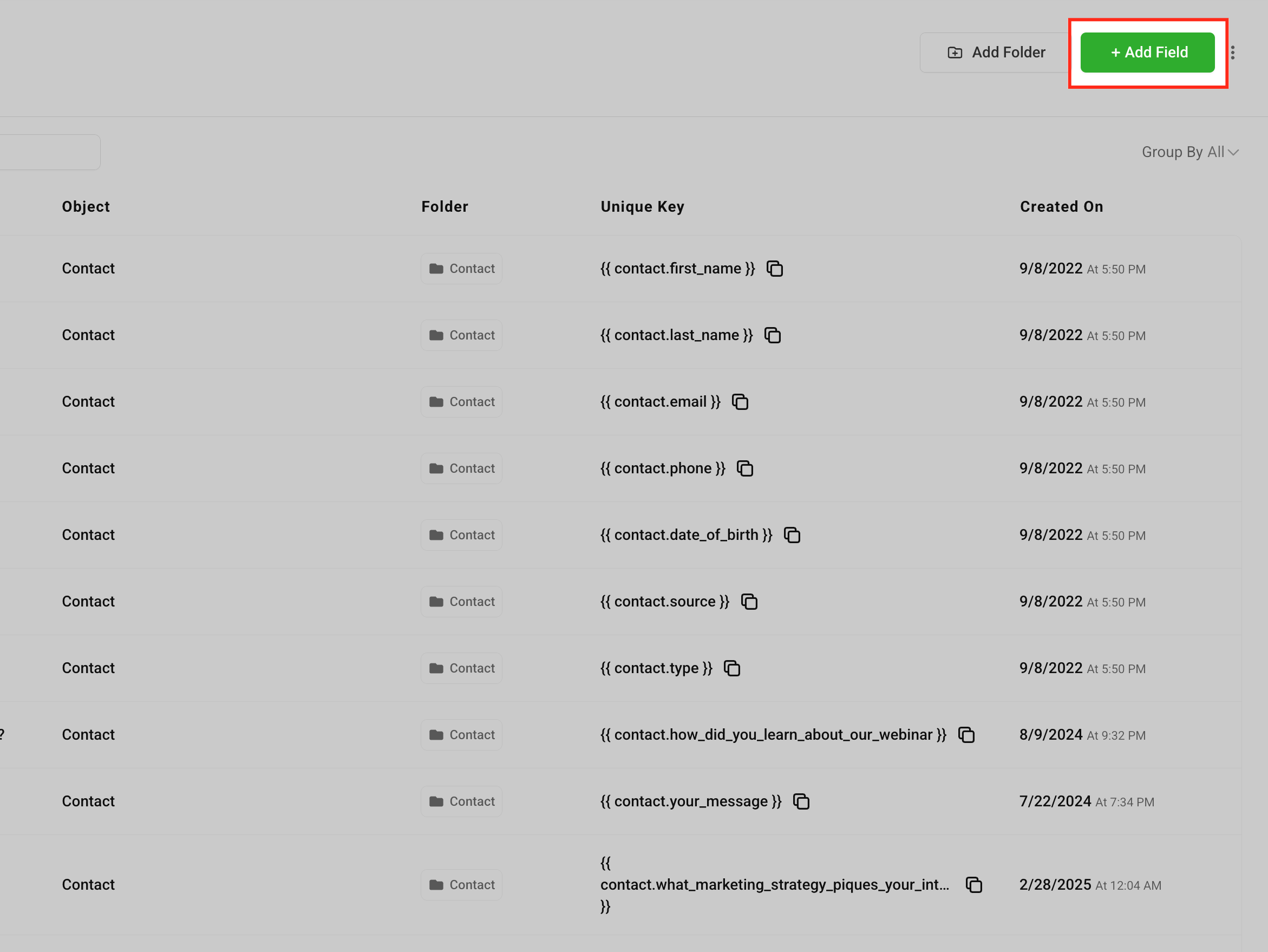
3. Scegli il tipo di campo che vuoi creare (ad esempio, testo, menu a tendina, data).
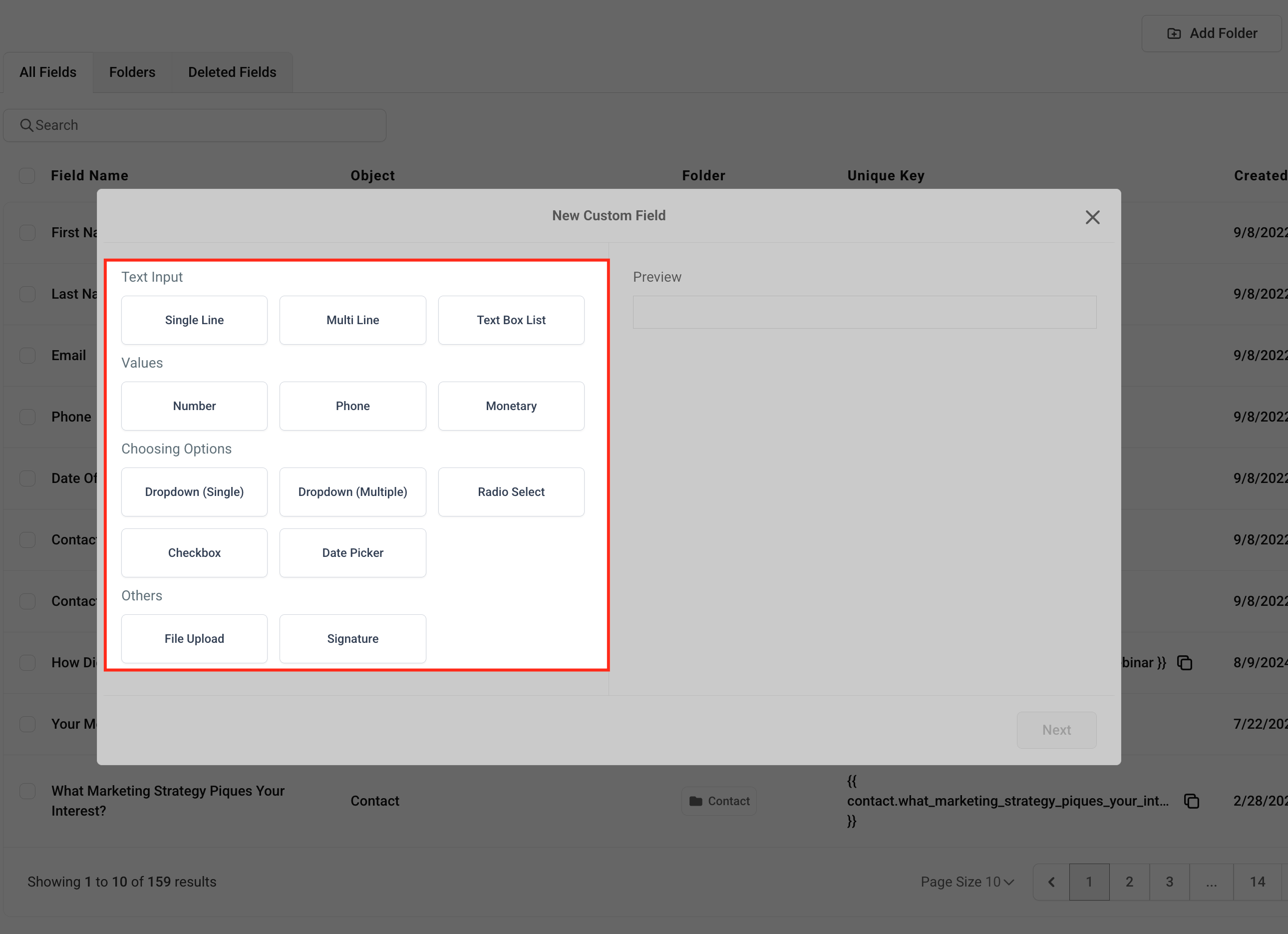
4. Completa i dettagli del campo (nome, gruppo, testo segnaposto, ecc.).
Questo aiuta a garantire che il tuo team capisca esattamente quali informazioni sono necessarie. Fai clic su Salva.