


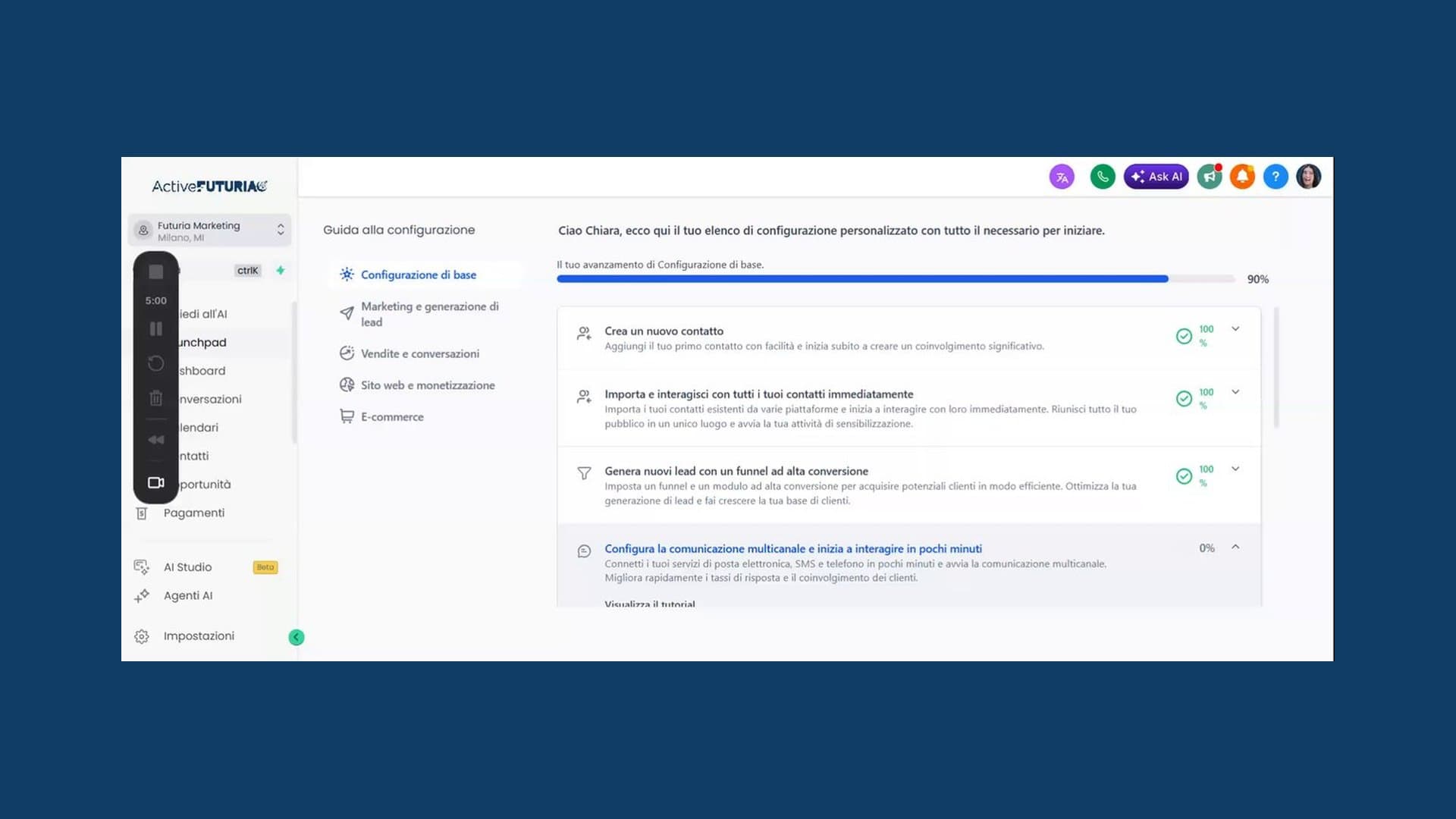
Questa è la guida passo-passo per usare il social planner integrato in Futuria CRM — la sezione Agenda Social dentro il modulo Marketing. Da qui crei post, carichi immagini o video, prepari caroselli, aggiungi un commento di follow-up e decidi se pubblicare subito, programmare per una data futura o salvare in bozza per farti approvare il contenuto prima.
Se sei nuovo della piattaforma, il video sotto mostra il flusso completo in poco più di due minuti. Sotto trovi anche tutti gli step descritti a parte, così puoi consultarli mentre operi sul CRM.
Sommario
- 1. Accedi alla sezione Agenda Social
- 2. Avvia la creazione di un nuovo post
- 3. Scegli la piattaforma di pubblicazione
- 4. Inserisci il testo del post (e, se vuoi, usa l’AI)
- 5. Carica immagini o video
- 6. Controlla l’anteprima del contenuto
- 7. Aggiungi un commento di follow-up (opzionale)
- 8. Scegli dove pubblicare il contenuto
- 9. Salva, pubblica o programma
- 10. Verifica che il post sia stato salvato in bozza
- In sintesi
1. Accedi alla sezione Agenda Social
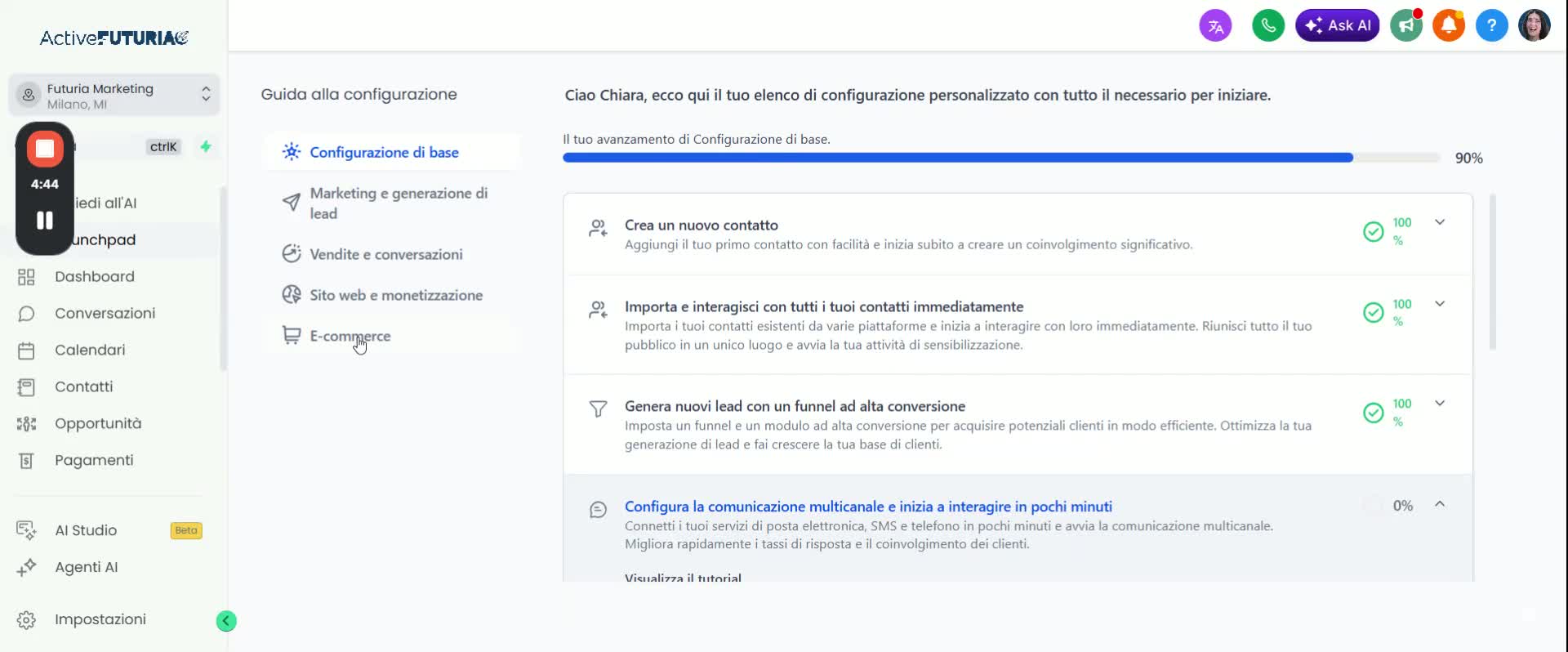
- Entra in Marketing dal menu principale.
- Apri la sezione Agenda Social.
- Trovi una dashboard con tre colonne: post già pubblicati, post programmati e bozze in attesa di approvazione.
2. Avvia la creazione di un nuovo post
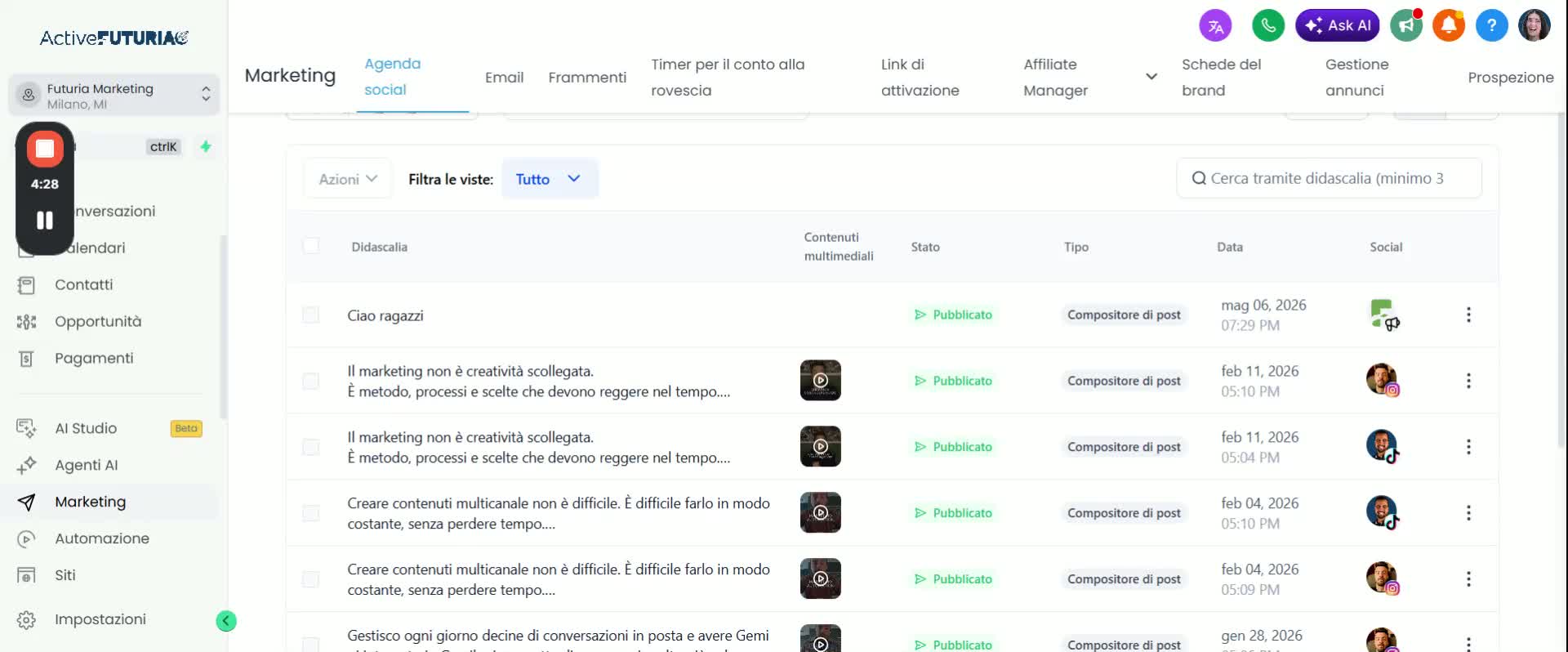
- Clicca su Nuovo post in alto a destra.
- Seleziona Crea nuovo post per aprire l’editor.
3. Scegli la piattaforma di pubblicazione
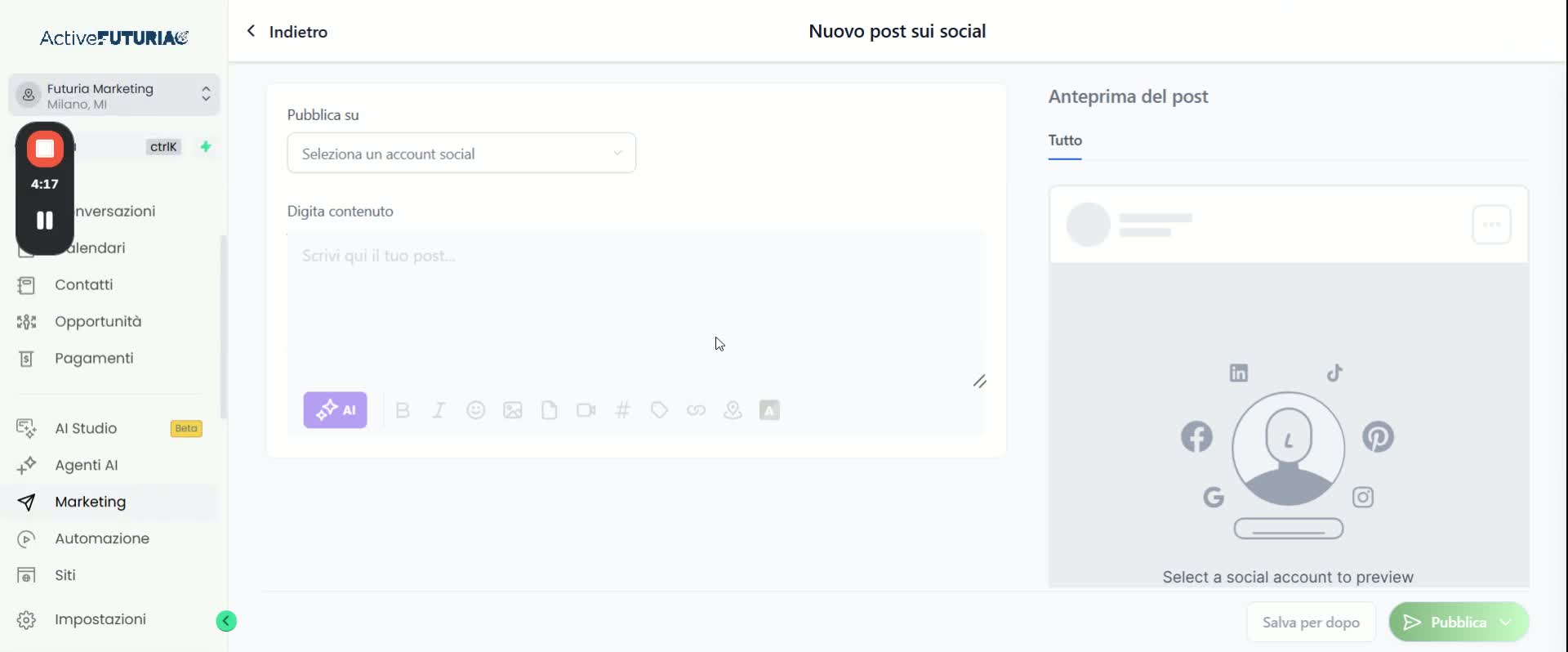
- Seleziona la piattaforma su cui pubblicare. Nel video usiamo come esempio Facebook e Instagram.
- Questo passaggio è obbligatorio: senza una piattaforma collegata non puoi proseguire all’editor.
4. Inserisci il testo del post (e, se vuoi, usa l’AI)
- Scrivi il copy, cioè il testo che accompagnerà il contenuto.
- In alternativa, usa l’icona AI per generare una bozza di testo a partire dal contesto del post.
- Il testo proposto dall’AI è un suggerimento: rileggilo e adattalo al tono del brand prima di pubblicare.
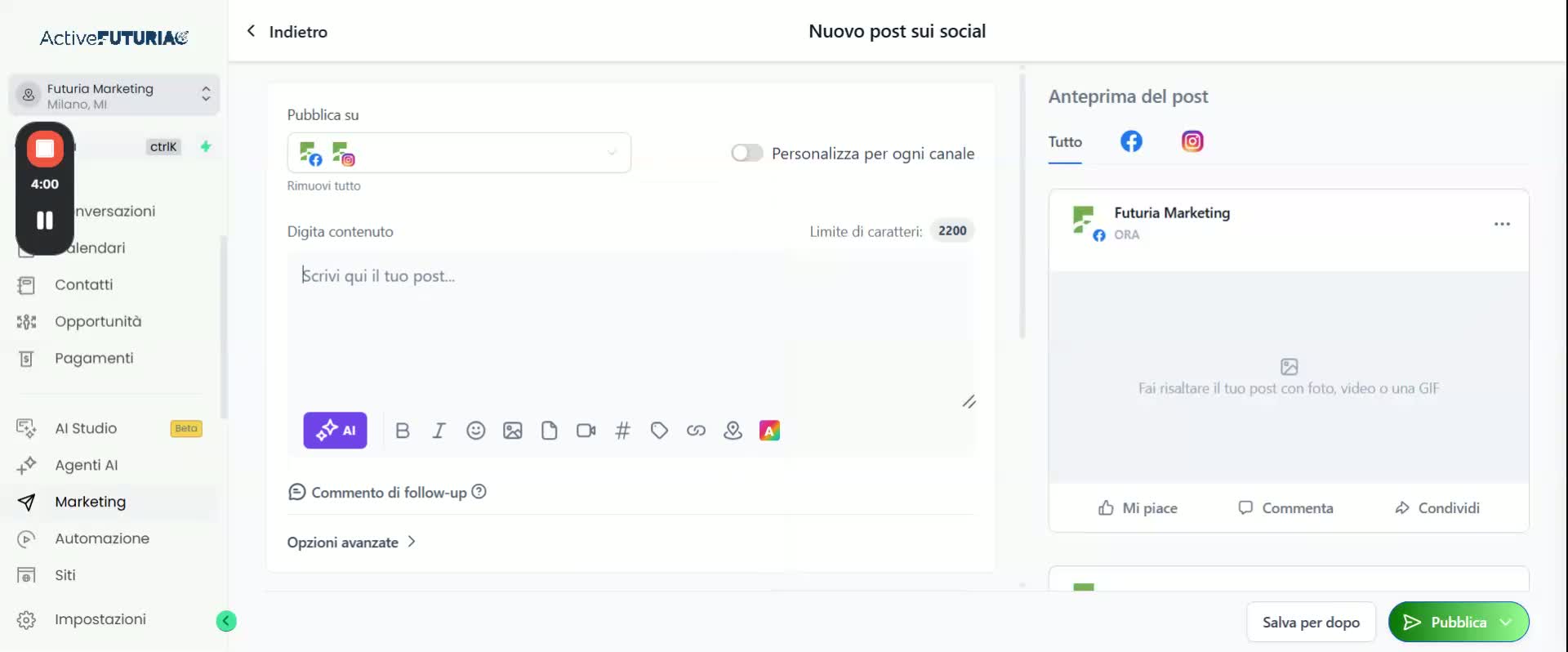
5. Carica immagini o video
- Usa l’icona immagine per caricare una singola foto o per creare un carosello con più immagini.
- Usa l’icona video per caricare un contenuto video. Nel video di esempio caricano proprio un video.
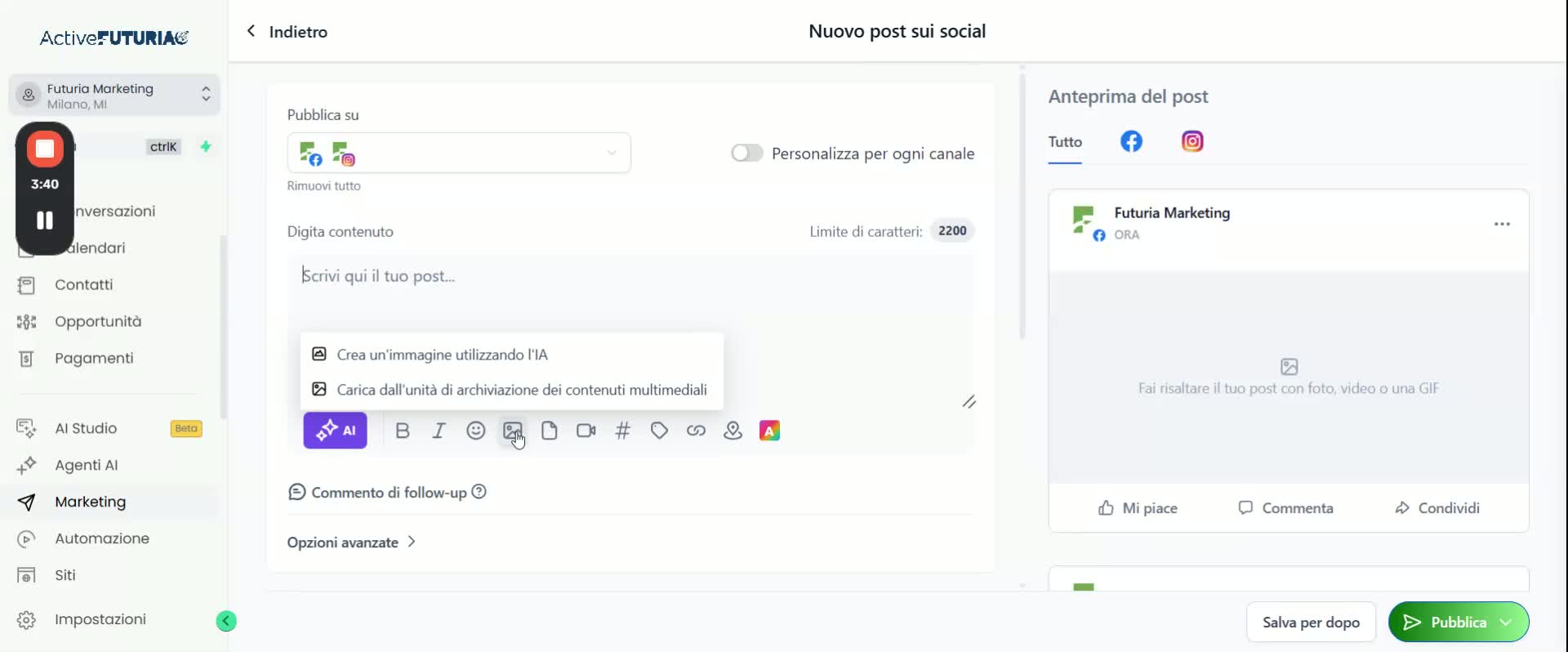
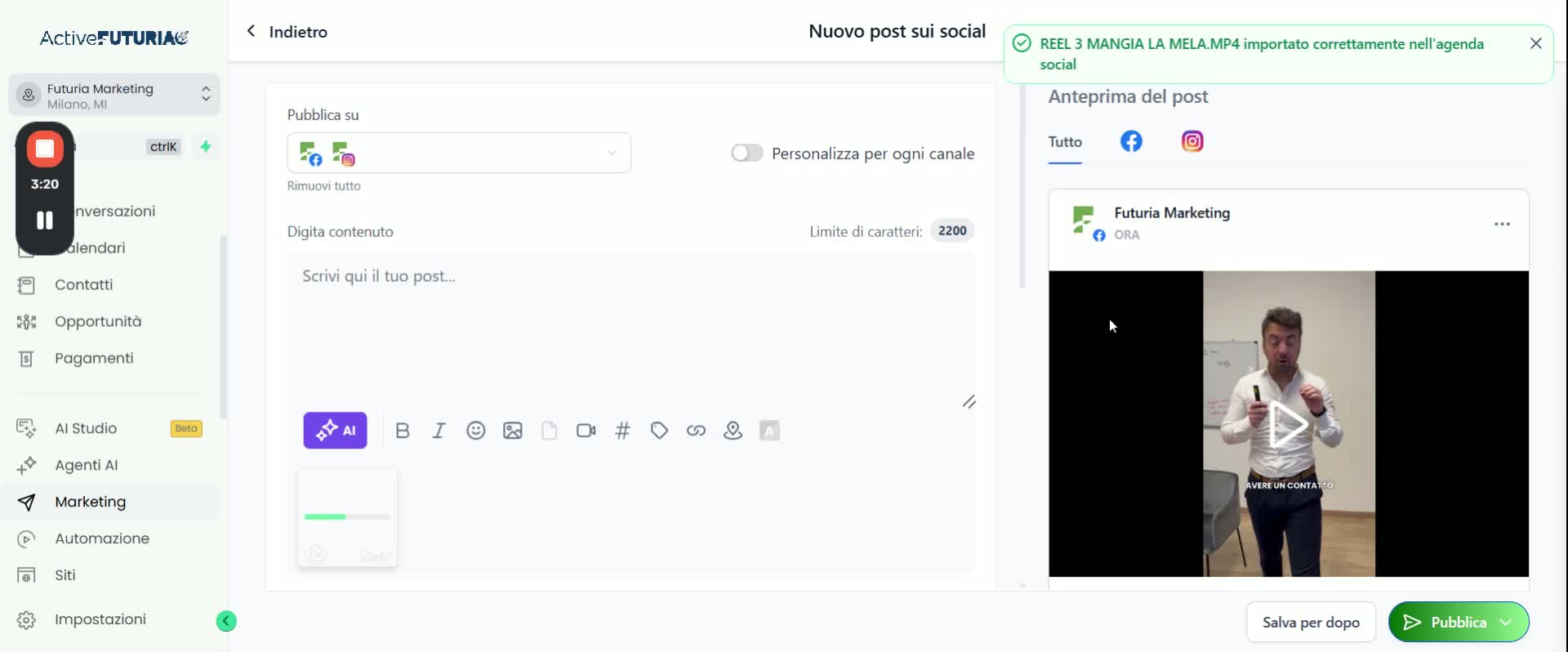
6. Controlla l’anteprima del contenuto
- Dopo il caricamento, il sistema mostra l’anteprima del post.
- Puoi vedere come apparirà su Facebook e su Instagram prima di mandarlo in pubblicazione.
7. Aggiungi un commento di follow-up (opzionale)
Se serve, puoi inserire un commento di follow-up: Futuria lo pubblicherà automaticamente sotto al post principale appena va online. È comodo per link, hashtag aggiuntivi o disclaimer che non vuoi appesantire dentro il copy.
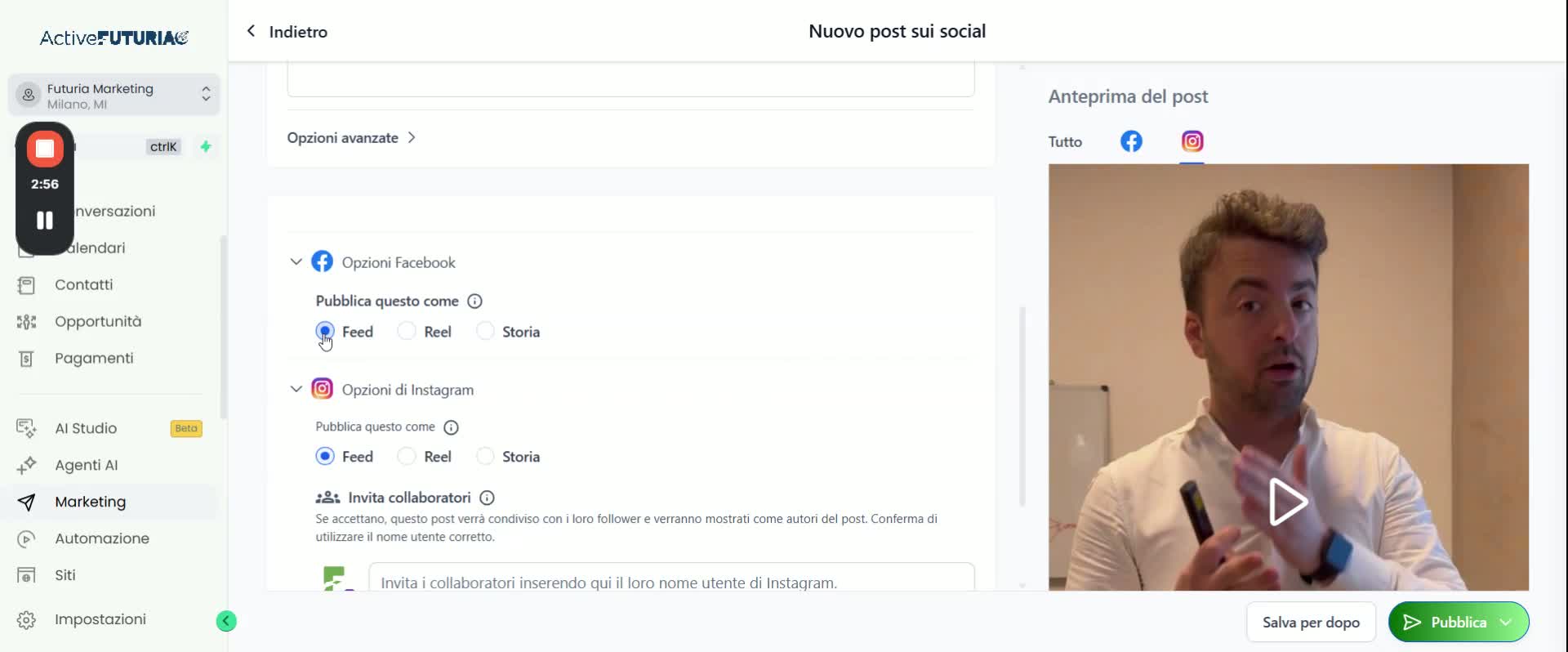
8. Scegli dove pubblicare il contenuto
Seleziona il formato di pubblicazione desiderato:
- Feed — post standard nel feed
- Reel — contenuto verticale
- Storia — visibile per 24 ore
9. Salva, pubblica o programma
Hai tre opzioni:
- Salva per dopo — il post resta in bozza e lo riprenderai dalla dashboard
- Pubblica subito — il contenuto va online immediatamente
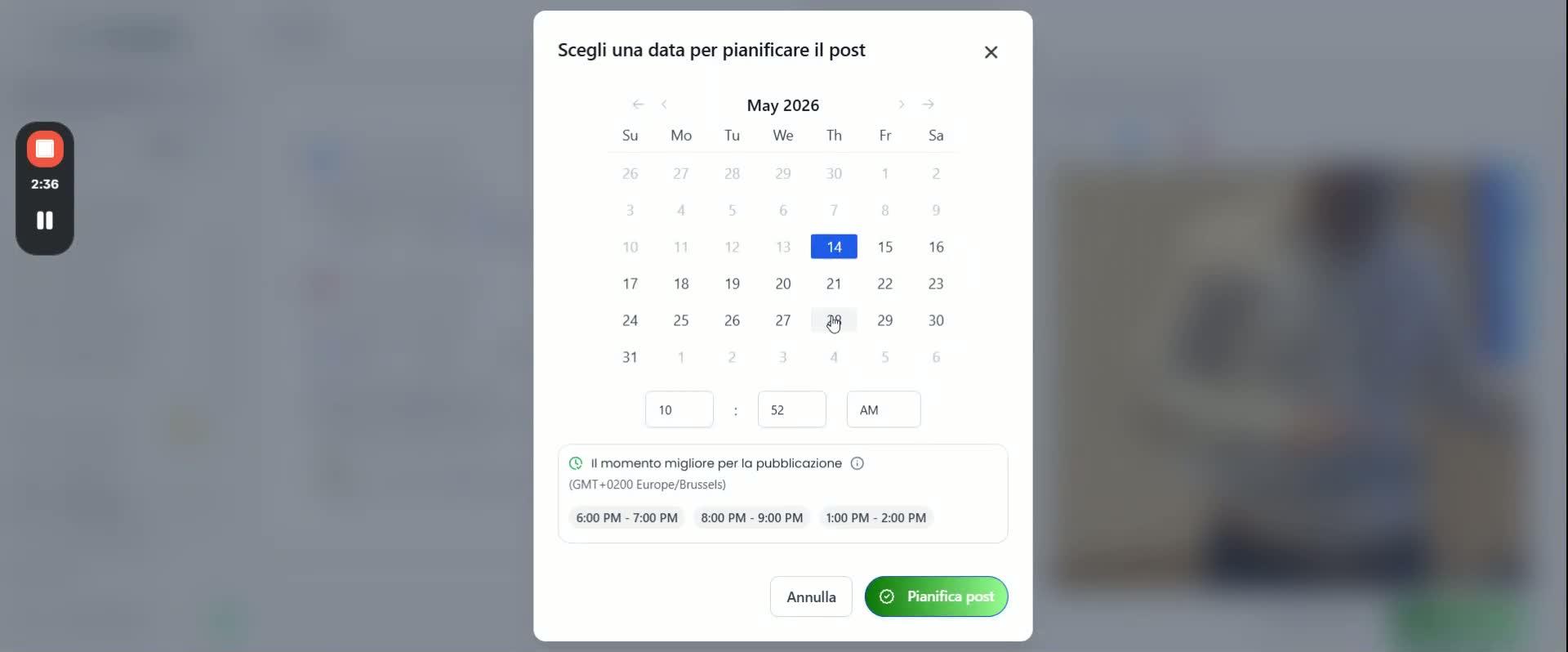
- Programma — scegli data e ora futura per la pubblicazione automatica
Nell’esempio del video viene scelto Salva per dopo.
10. Verifica che il post sia stato salvato in bozza
Tornando alla dashboard, il post compare nella sezione bozze: è la conferma che il salvataggio è andato a buon fine. Da lì puoi rientrare quando vuoi per finalizzarlo, pubblicarlo o programmarlo.
In sintesi
Il flusso completo è: Marketing → Agenda Social → Nuovo post → piattaforma → copy (AI o scritto a mano) → media → anteprima → eventuale commento di follow-up → formato → salva, pubblica o programma. Tutta la gestione (modifica bozze, approvazioni, ripubblicazione) avviene poi sempre dalla stessa dashboard, senza passare da altri strumenti.
Se ti serve una mano a collegare il social planner al resto del CRM — automazioni post-pubblicazione, flussi di approvazione interna prima del go-live, ripubblicazione coordinata su più canali — scrivici: ti mostriamo come abbiamo impostato lo stesso flusso per altri clienti.