


Sommario
- Cosa sono le code per categoria nel Social Planner?
- Principali vantaggi delle code per categoria
- API pubblica per le code per categoria
- Come usare le code per categoria nel Social Planner
- Come modificare una coda per categoria
- 1. Modifica coda per categoria
- 2. Preferenze della coda
- 3. Visualizza calendario della coda
- 4. Riprogramma l'intera coda
- 5. Aggiungi post alla coda dal compositore di post
- Punti importanti
- Domande frequenti
Cosa sono le code per categoria nel Social Planner?
Vuoi automatizzare e riutilizzare facilmente i tuoi contenuti evergreen? La funzione Coda per categoria di Futuria CRM semplifica la tua strategia di contenuti, permettendoti di raggruppare i post per categoria e programmarli per una pubblicazione ciclica e ricorrente.
Questo articolo spiega come funzionano le code per categoria, come impostarle e le migliori pratiche per massimizzare la visibilità dei tuoi contenuti su tutte le piattaforme.
Una coda per categoria è un modo efficace per pianificare i tuoi contenuti evergreen, riutilizzando i post già pubblicati e futuri associati a una determinata categoria. In questo modo, puoi programmare non solo un singolo post, ma un'intera categoria di contenuti. Il sistema pubblicherà tutti i post in sequenza fino alla fine, per poi ricominciare il ciclo.
Principali vantaggi delle code per categoria
- Programmazione automatica dei contenuti evergreen: imposta i tuoi contenuti perché vengano pubblicati ciclicamente all'interno di una categoria, garantendo una presenza costante senza dover riprogrammare manualmente ogni post.
- Riutilizzo di contenuti pubblicati e futuri: riutilizza facilmente i post già pubblicati e includi automaticamente i contenuti futuri associati alla stessa categoria.
- Controllo della priorità per i nuovi contenuti: scegli di dare la priorità ai contenuti più recenti in modo che appaiano prima nella coda, mantenendo il tuo feed fresco e rilevante.
- Programmazione personalizzata per categoria: definisci giorni e orari specifici per ogni coda, assicurandoti che i post vengano pubblicati quando il tuo pubblico è più attivo.
- Pianificazione dei contenuti a prova di futuro: abilita la pubblicazione futura per integrare senza problemi i nuovi contenuti nella tua strategia di pubblicazione continua.
API pubblica per le code per categoria
Se desideri creare o gestire le code per categoria in modo programmatico (per flussi di lavoro personalizzati, integrazioni o automazioni), puoi utilizzare l'API pubblica per le code per categoria.
Trovi i riferimenti all'API nella documentazione pubblica, nella sezione Social Planner > Category Queue. Per l'autenticazione, puoi usare la tua chiave API della sede o un token OAuth, a seconda del tipo di integrazione.
Le azioni più comuni supportate includono:
- Recuperare le categorie disponibili e lo stato della coda.
- Creare, elencare, aggiornare e recuperare le code per categoria.
- Aggiungere, aggiornare, reimpostare ed eliminare elementi dalla coda.
- Visualizzare i post programmati in formato calendario.
- Eliminare il post attivo corrente e programmare il successivo.
Come usare le code per categoria nel Social Planner
Nota: per creare una nuova coda per categoria, l'utente dovrebbe avere un elenco di post già pubblicati e associati a una categoria specifica.
- Accedi al tuo account.
- Vai su Marketing > Social Planner.

- Clicca sul pulsante + Nuovo post > Coda per categoria.

- Seleziona una categoria: scegli la categoria desiderata per creare la coda.
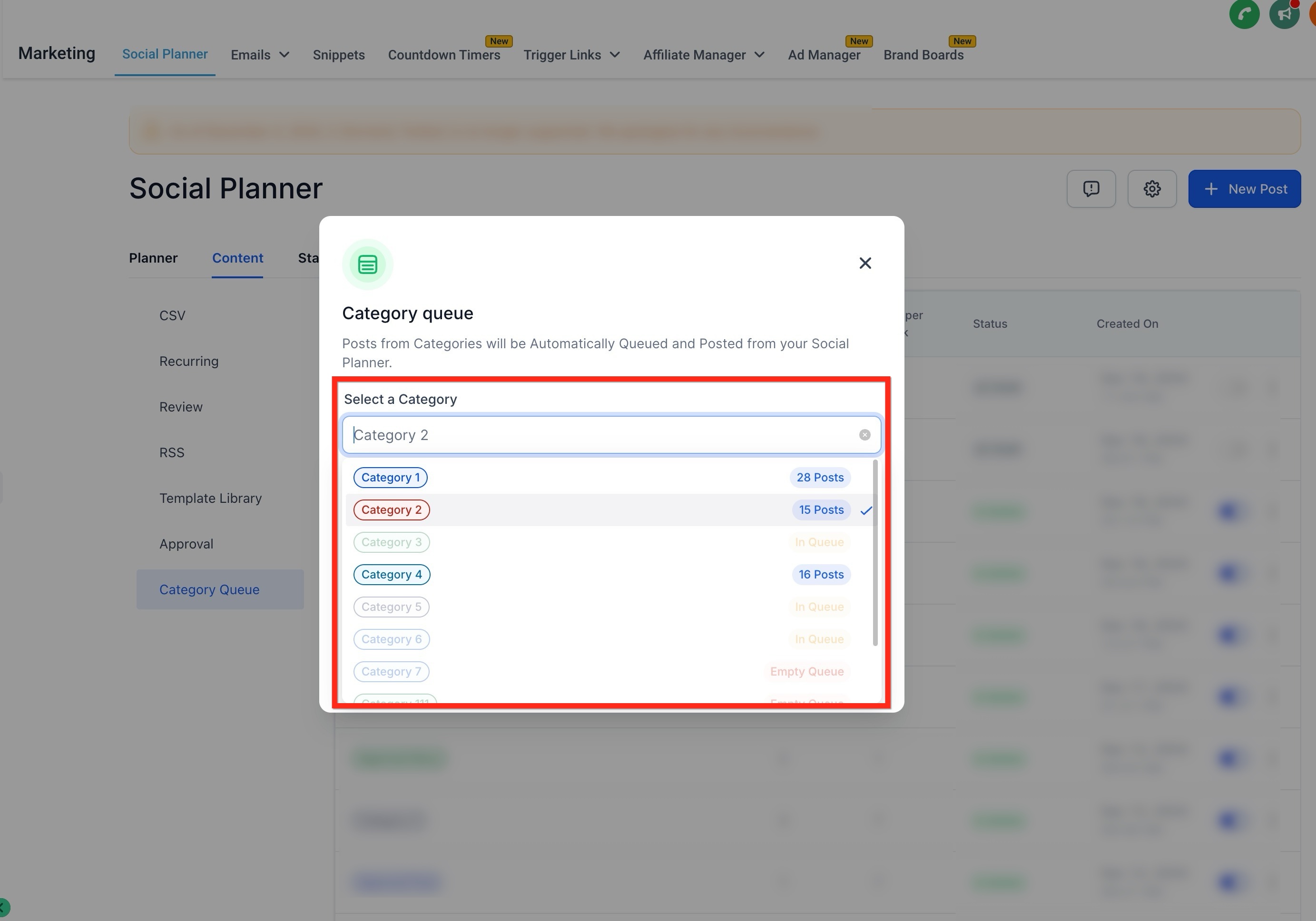
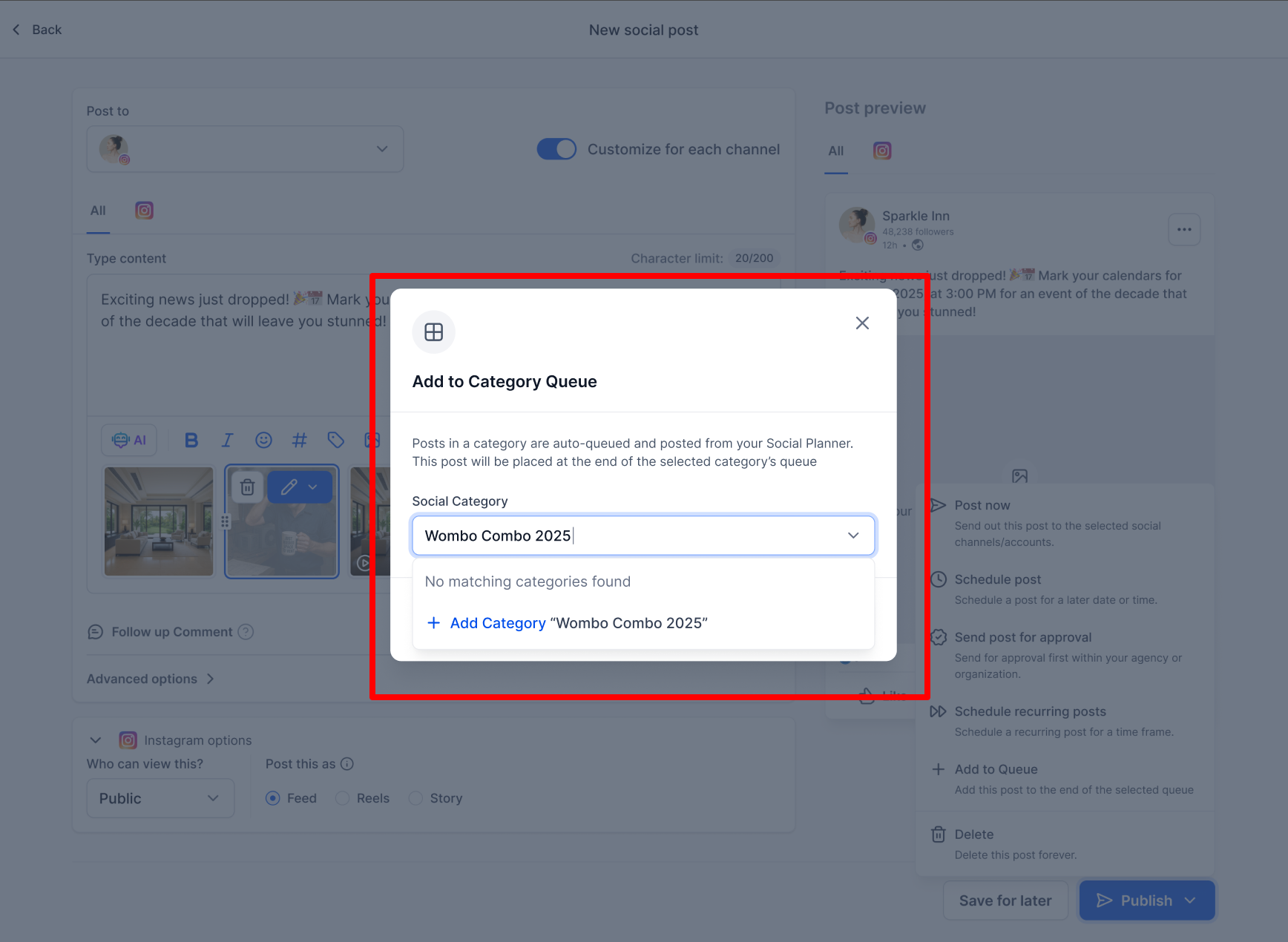
- Oppure creane una nuova digitando il nome della categoria.
- Pubblicazione futura: aggiunge alla coda qualsiasi contenuto futuro pubblicato o aggiunto.
- Dai priorità ai contenuti: aggiunge i nuovi contenuti in cima alla coda per pubblicarli per primi.
- Clicca su Continua.

- Imposta il programma di pubblicazione: seleziona i giorni e gli orari preferiti per i tuoi post.
- Clicca su Metti in coda i post.

- Rivedi e modifica i media o il contenuto dei post secondo necessità.
- È presente un'opzione Nuovo post, che permette agli utenti di aggiungere un nuovo post nella coda in qualsiasi posizione.
- Puoi anche aggiungere più varianti di contenuto per alternare testo e formati multimediali, rendendo ogni post unico.

- Risolvi eventuali errori segnalati dai messaggi di avviso o di errore.
- Clicca sul pulsante Metti in coda il post per programmare i contenuti se non ci sono errori.

- Puoi anche Salvare (Salva come bozza), Eliminare o Reimpostare la coda.

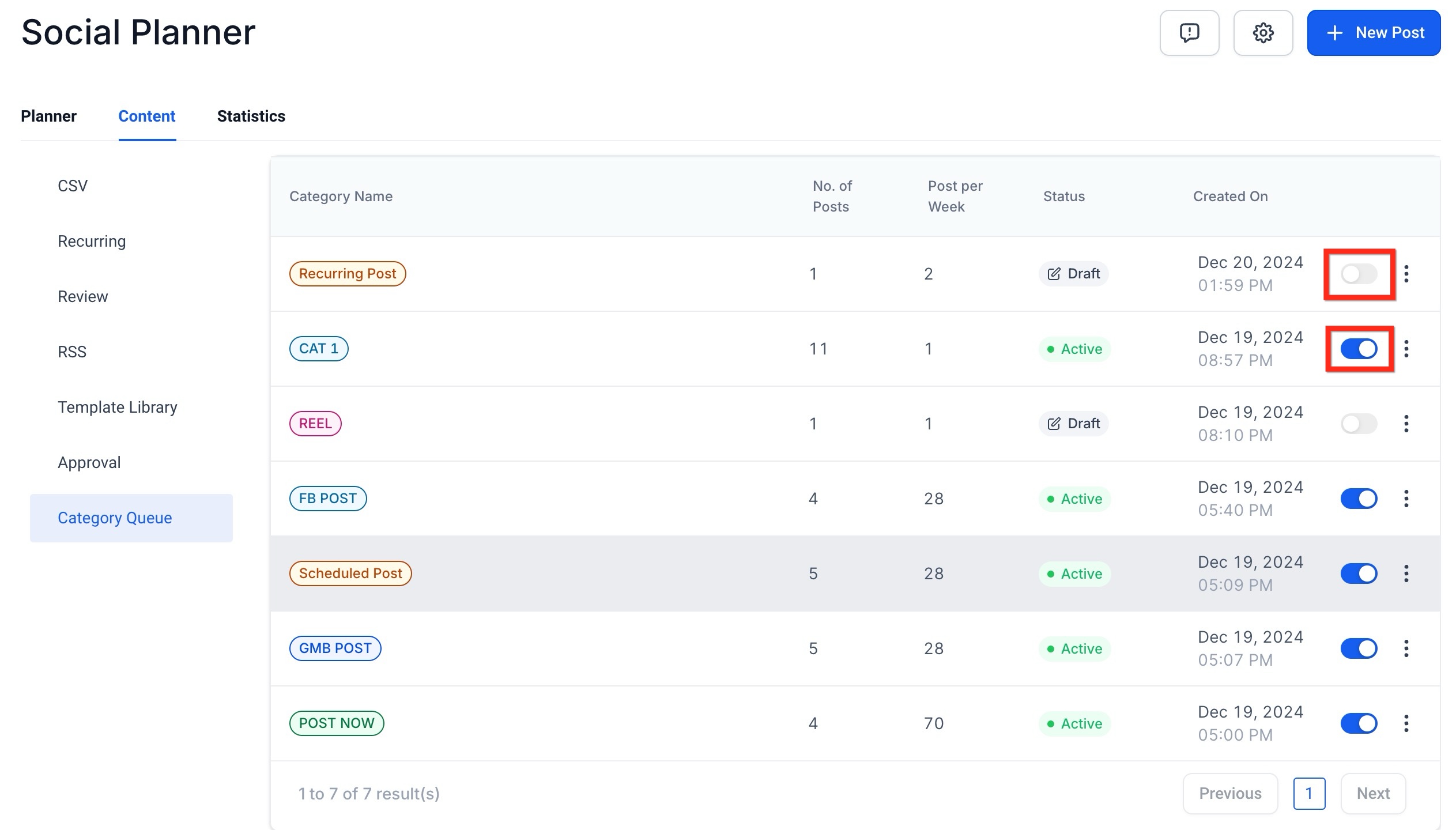
- Puoi mettere in pausa o riprendere le code per categoria in qualsiasi momento dalla scheda Contenuto, attivando o disattivando l'interruttore.
Come modificare una coda per categoria
Ora puoi modificare, riordinare, riprogrammare e controllare come vengono aggiunti nuovi post a una coda, senza doverla ricostruire da zero.
Clicca su una coda per categoria esistente e vai sui 3 puntini per visualizzare le opzioni di modifica:
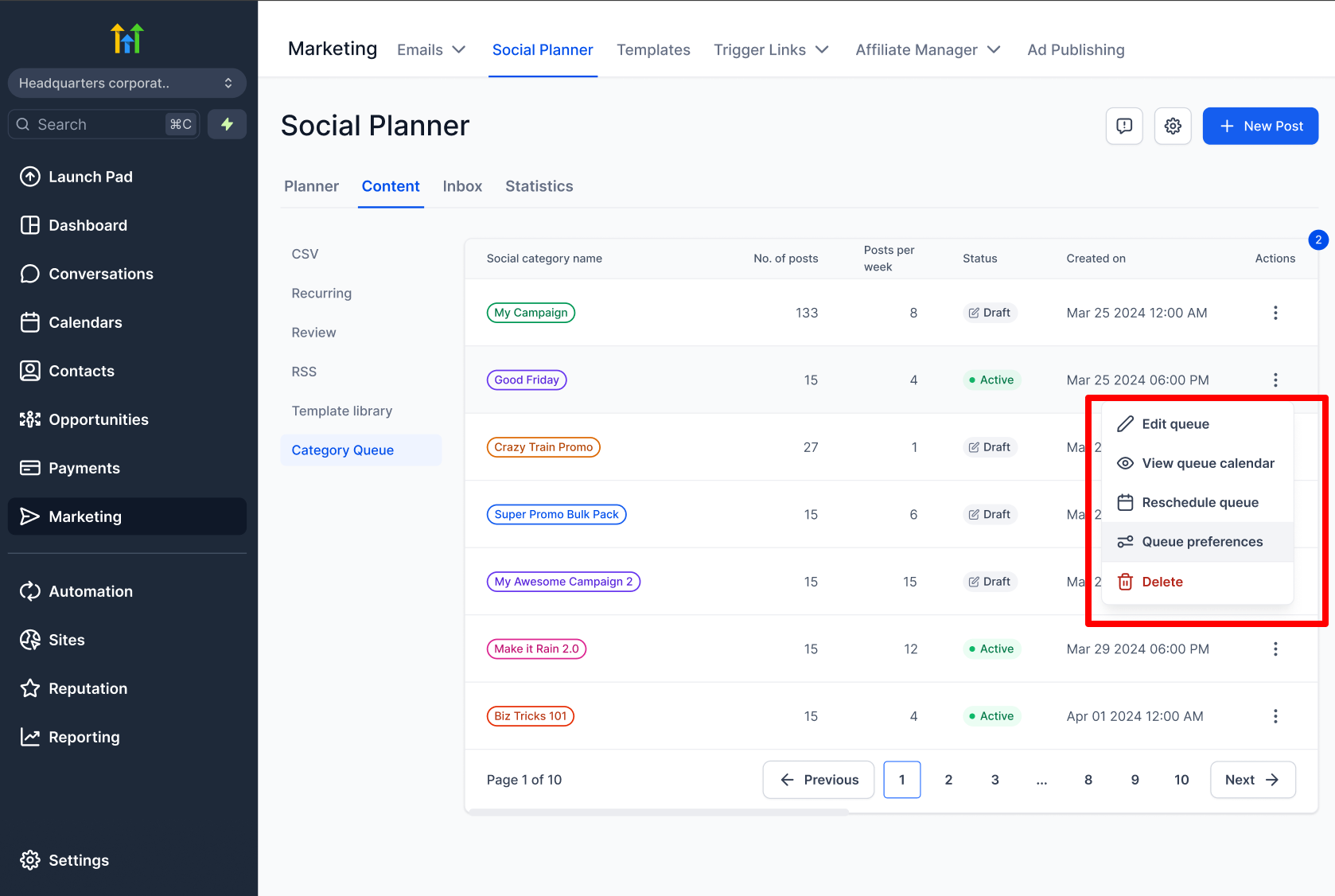
1. Modifica coda per categoria
Puoi aggiornare i dettagli di una coda esistente senza eliminarla o ricrearla. Puoi modificare:
- Dettagli del post, didascalia, media, ecc.
- Frequenza di pubblicazione (giornaliera/settimanale/ecc.).
- Fasce orarie della coda.
- Ordine dei post (trascina e rilascia per riorganizzare).
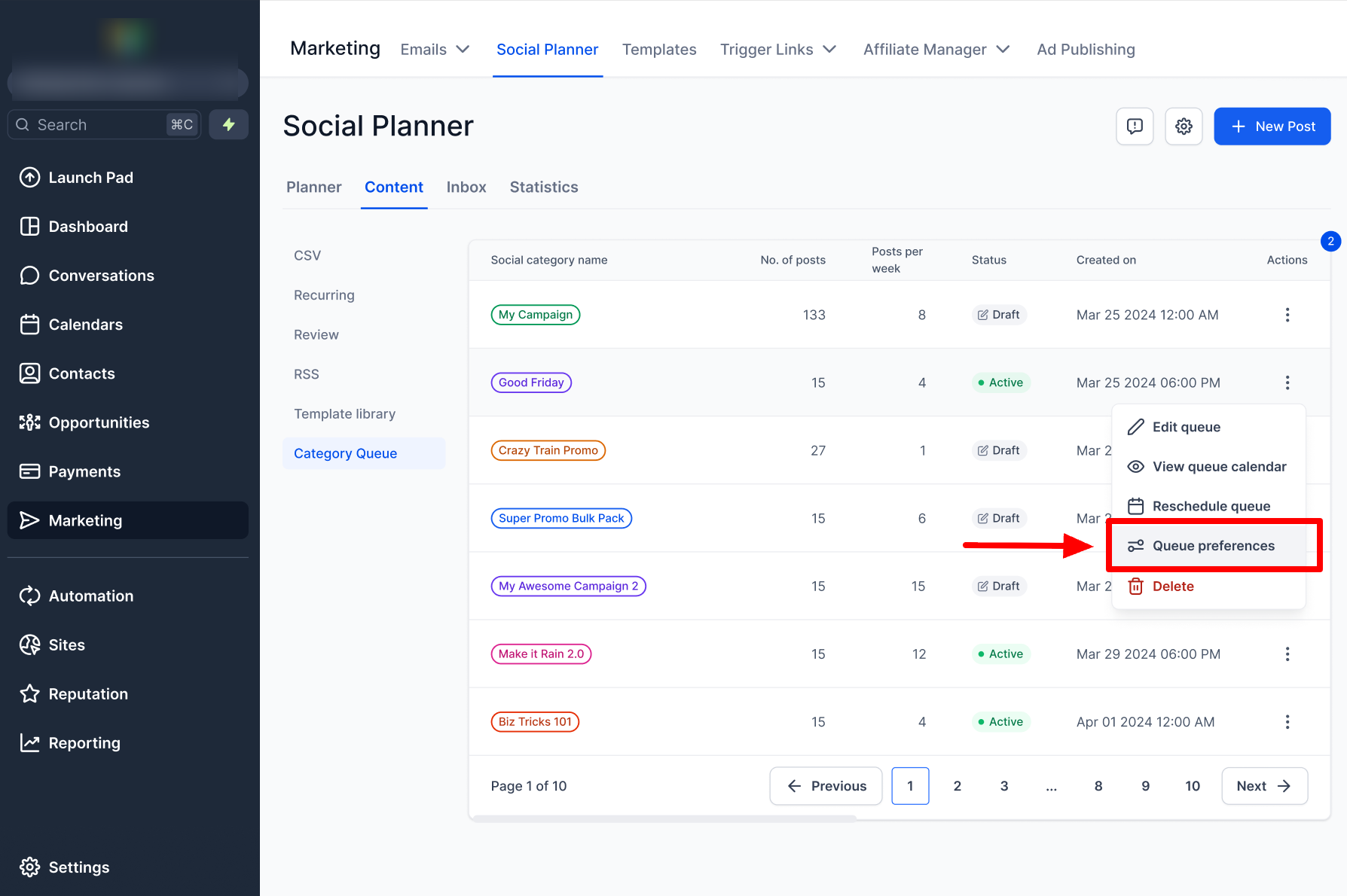
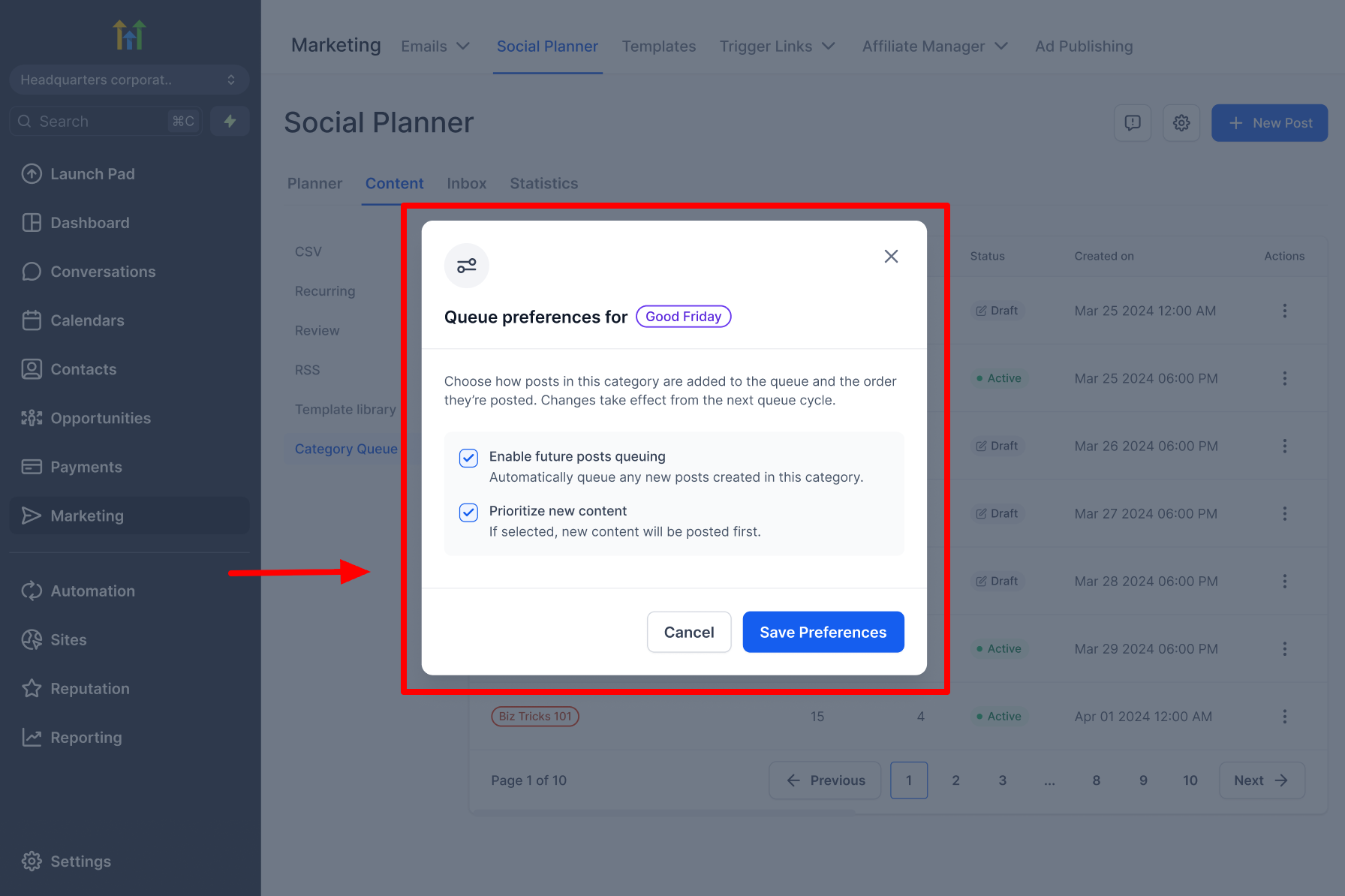
2. Preferenze della coda
Quando aggiungi un nuovo post alla coda, puoi controllare dove deve apparire:
- Dai priorità ai nuovi contenuti: se selezionato, il post viene aggiunto in cima alla coda; se non selezionato, viene aggiunto alla fine.
- Abilita coda futura: permette a tutti i post con la categoria associata di entrare automaticamente nella coda della categoria.
3. Visualizza calendario della coda
Ora puoi vedere l'intera coda visivamente su un calendario, con viste settimanali e mensili. Puoi usare il calendario per vedere come sono distribuiti i post e identificare giorni con pochi o troppi contenuti.
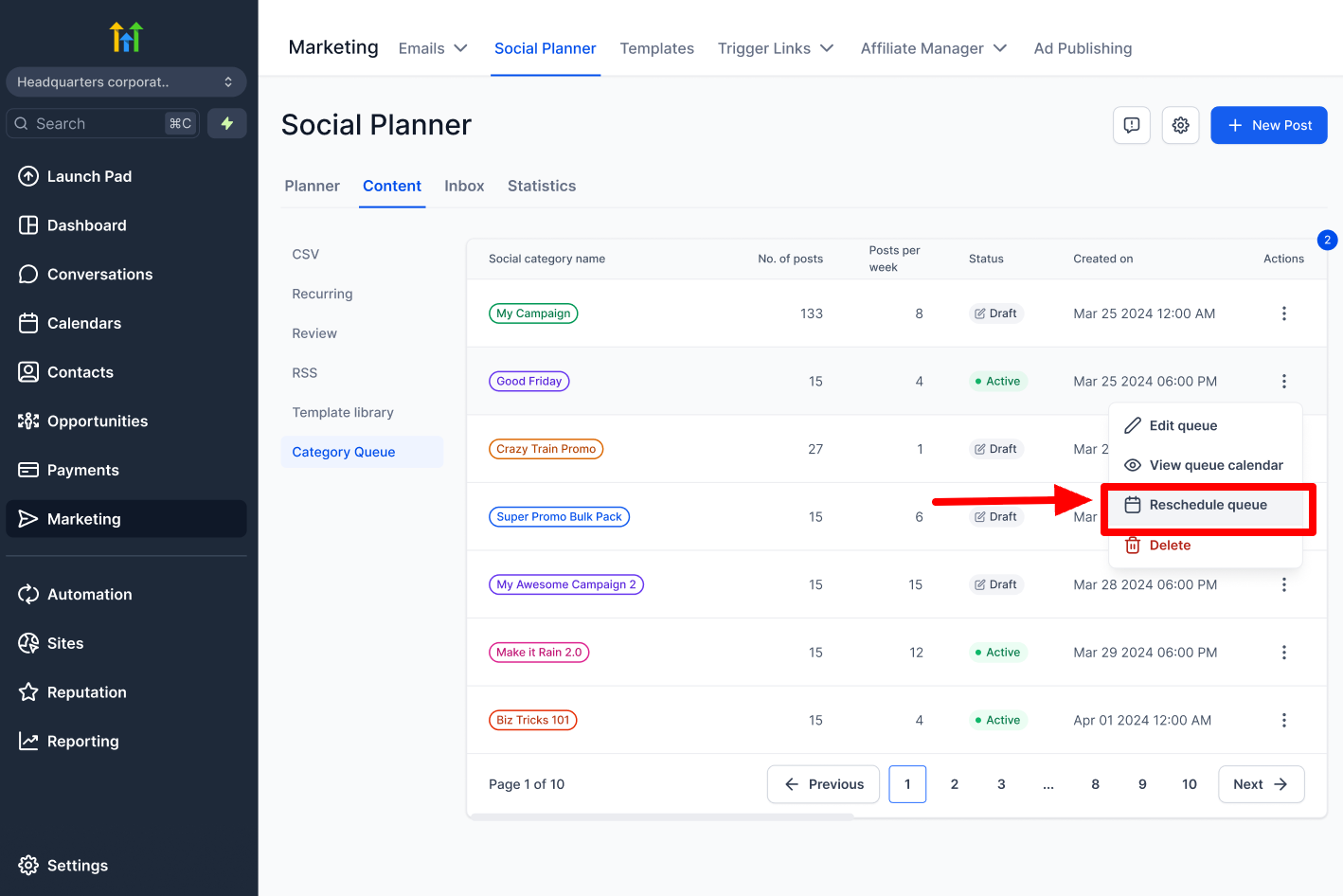
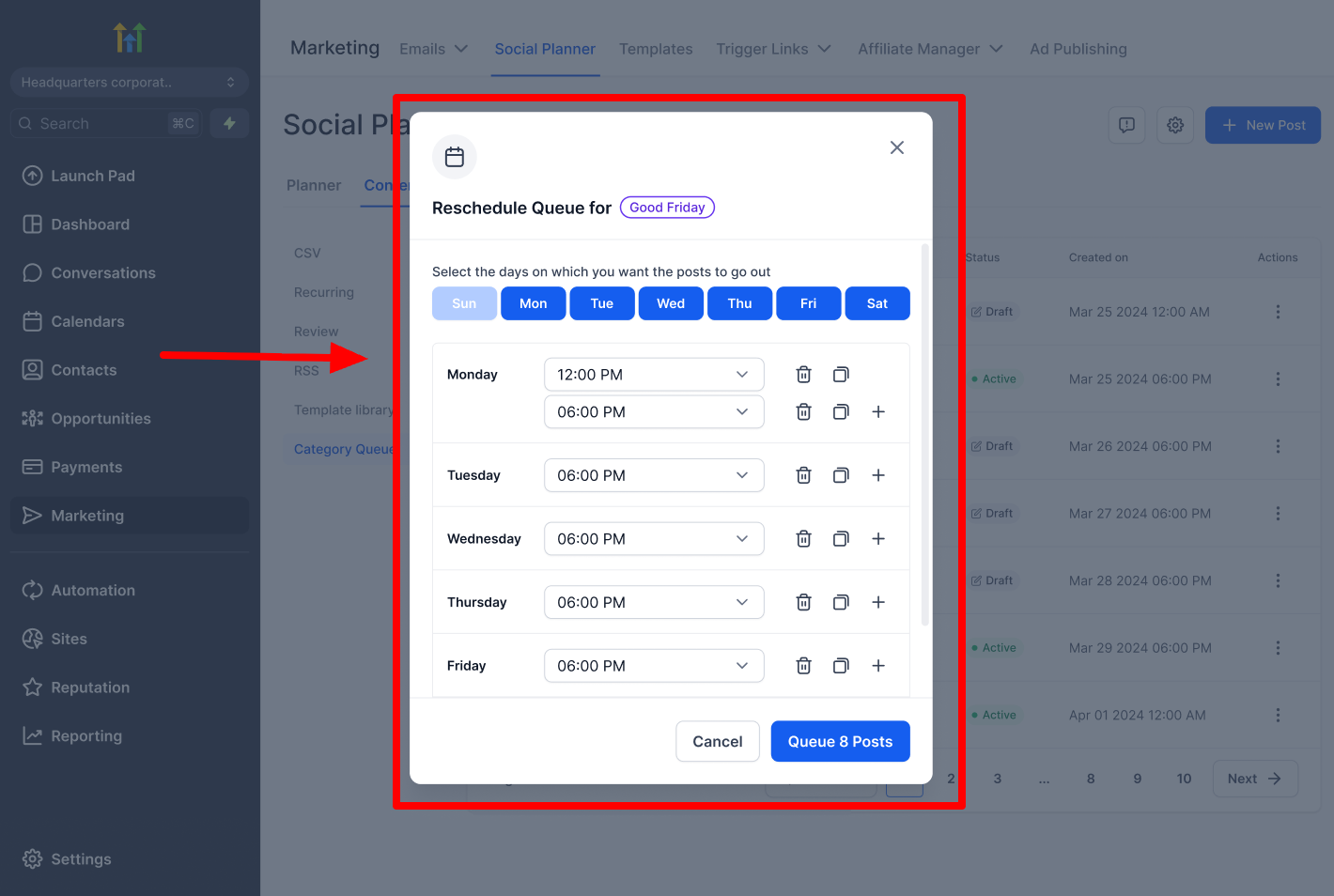
4. Riprogramma l'intera coda
Hai bisogno di spostare le date della tua campagna? Ora puoi spostare l'intera coda a partire da una nuova data usando un semplice selettore di data. La riprogrammazione intelligente si basa sulle regole di frequenza esistenti e richiede una conferma prima di essere applicata.
Ad esempio, se la tua campagna viene posticipata di una settimana, ti basta scegliere una nuova data di inizio e tutti i post si adatteranno automaticamente.
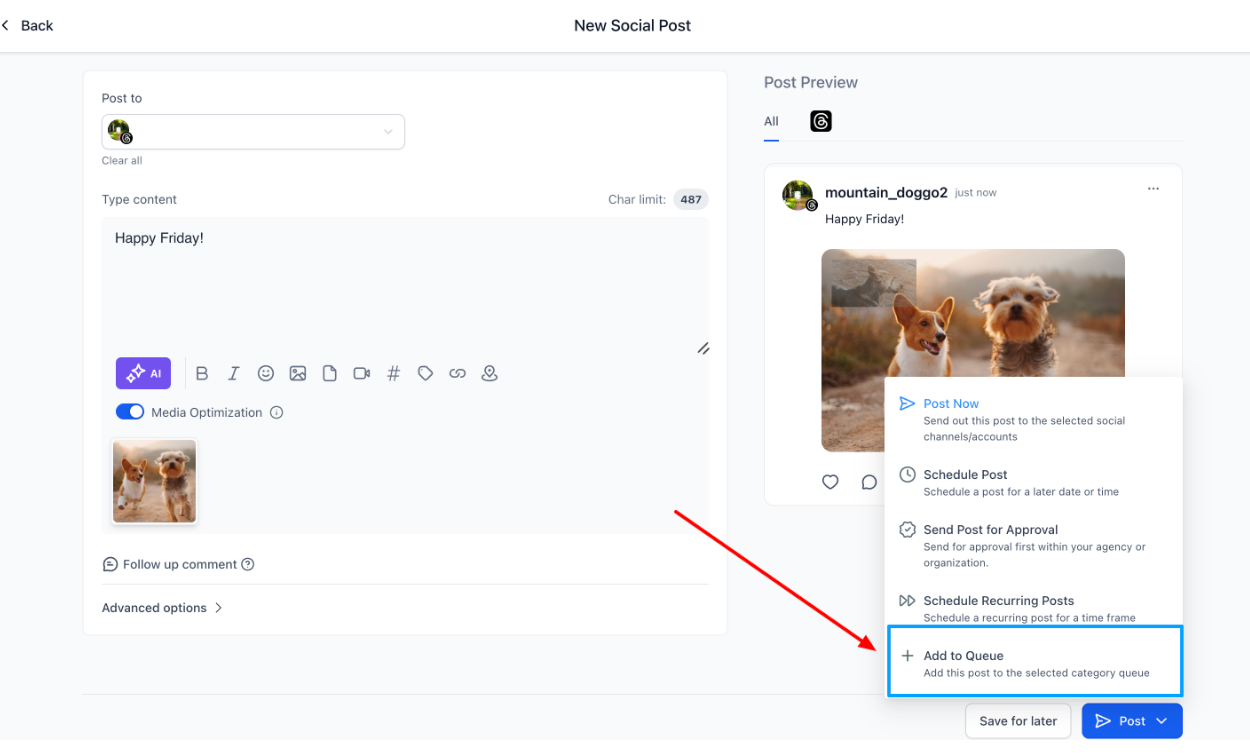
5. Aggiungi post alla coda dal compositore di post
Mentre crei un post, puoi aggiungerlo direttamente a una coda per categoria.
- Selezionando una categoria esistente, il post va in quella coda.
- Creando una nuova categoria, viene creata automaticamente una nuova coda.
Nota: non è supportata la riprogrammazione di un singolo post. Non è supportata la riprogrammazione o il rimescolamento dal calendario della coda per categoria.
Punti importanti
- Le code per categoria possono essere create per contenuti già pubblicati e associati a una categoria, oppure puoi creare nuovi post e nuove categorie.
- Gli insight non sono in tempo reale. I post appena pubblicati, programmati, in bozza o non ancora sincronizzati potrebbero non avere dati di interazione aggiornati.
- Le code per categoria possono essere messe in pausa o riprese in qualsiasi momento.
- Possono essere eliminate se non si desidera più che quel contenuto venga pubblicato.
- Il contenuto dei post pubblicati in precedenza può essere modificato durante la creazione della coda per categoria.
- Puoi aggiungere un nuovo post anche a metà della coda.
- Puoi modificare una coda per categoria esistente dal menu a 3 puntini (ad esempio, frequenza di pubblicazione, fasce orarie e ordine dei post).
- Puoi riprogrammare l'intera coda per farla partire da una nuova data.
- Puoi confermare lo stato della categoria e della coda direttamente nelle Impostazioni. Vai su Marketing > Social Planner > Impostazioni. Apri Categorie e controlla la colonna dello stato per vedere se una coda è attiva o inattiva.
Domande frequenti
Come posso gestire i post futuri nella coda per categoria?
Tutti i post precedenti e futuri associati alla 'categoria' verranno aggiunti automaticamente alla coda. Se desideri che i nuovi post vengano aggiunti in cima alla coda, seleziona le opzioni 'Abilita pubblicazione futura' e 'Dai priorità ai contenuti'.
È possibile modificare la coda per categoria per aggiornare la data e l'ora di programmazione?
Per modificare la programmazione di una coda, usa 'Modifica coda per categoria' per aggiornare la frequenza e le fasce orarie. Usa 'Riprogramma l'intera coda' per spostare l'intera sequenza a una nuova data di inizio. La riprogrammazione di un singolo post non è supportata.
Come aggiungo nuovi post alla coda?
Vai su Coda → Nuovo post, scrivi il tuo contenuto, aggiungi media e, facoltativamente, crea delle varianti per alternare le versioni. Scegli la sua posizione spostando il post nel punto desiderato della coda.
Posso aggiungere più varianti?
Sì. Le varianti vengono alternate per mantenere i tuoi contenuti freschi e unici.
Quali media posso usare?
Aggiungi immagini o video insieme al testo per creare post più ricchi.
Posso cambiare l'ordine in un secondo momento?
Sì, apri la tua coda per modificare la sequenza dei post.