


Sommario
- Guida introduttiva: come configurare il Social Planner
- Esplora il Social Planner
- Collega i tuoi account social (necessario per pubblicare)
- Creare post utilizzando i modelli
- Creare post personalizzati
- Aggiungere media, anteprime e miniature
- Connettere altri account social
Guida introduttiva: come configurare il Social Planner
Vuoi semplificare la gestione dei tuoi social media? Ottimo!
Con il Social Planner di Futuria CRM, puoi programmare e gestire facilmente i tuoi post, assicurando una presenza costante del tuo brand sulle piattaforme più popolari come Facebook, Instagram e altre. Iniziamo subito!
Esplora il Social Planner
Puoi iniziare a esplorare il Social Planner anche se non hai ancora collegato alcun account social. Questo ti permette di vedere in anteprima i flussi di lavoro principali e di preparare i contenuti prima di connettere i canali per la pubblicazione.
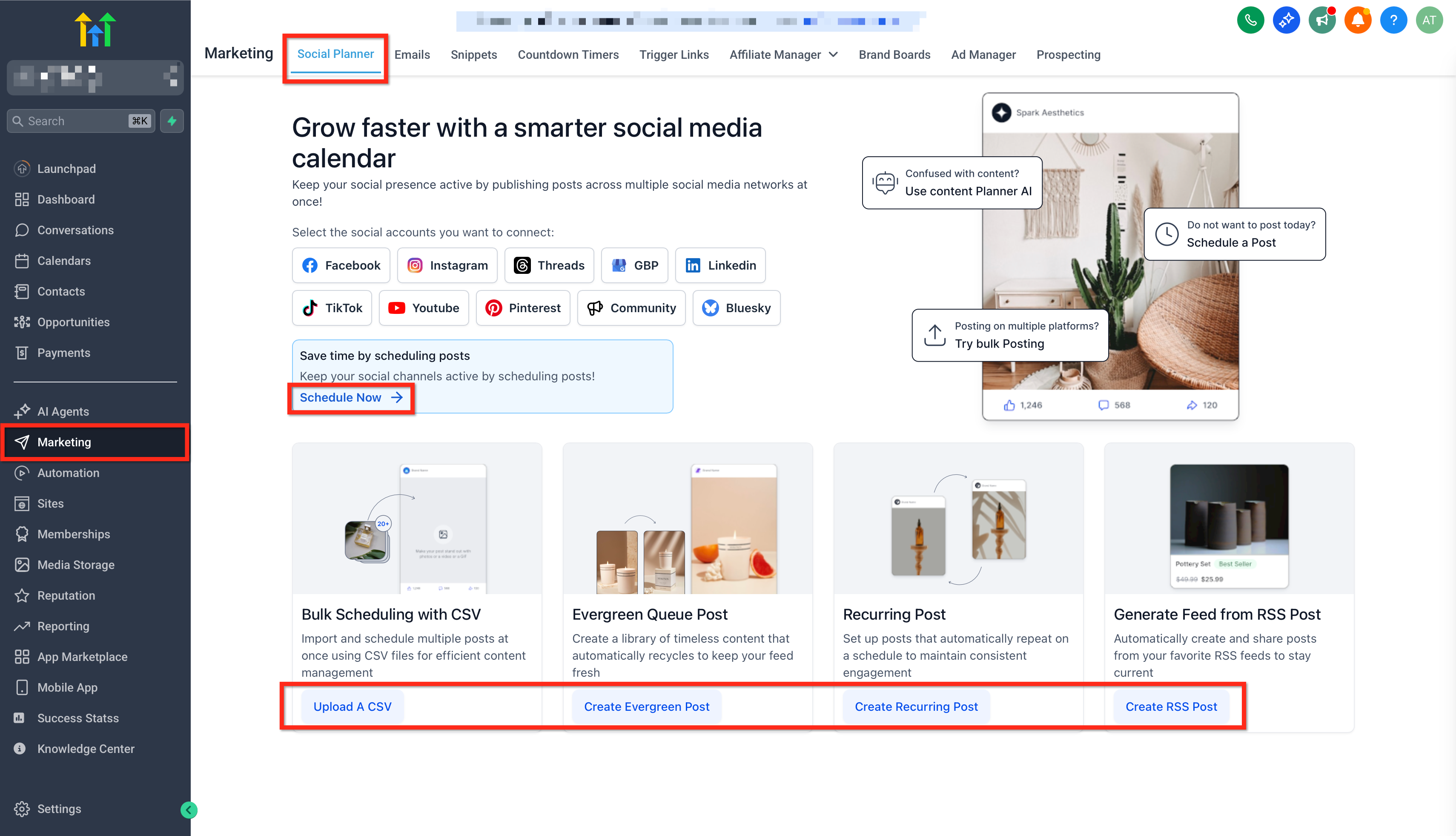
Da Marketing > Social Planner, puoi accedere a queste funzionalità anche senza aver collegato alcun account:
Programmare un post
Clicca su Programma ora per aprire l'editor dei post e il flusso di programmazione. Puoi creare una bozza del contenuto, rivedere le opzioni di programmazione e vedere come funziona la pubblicazione su più canali.
Programmazione massiva con CSV
Clicca su Carica un CSV per avviare il caricamento massivo. Puoi importare post in blocco, convalidare il tuo file e rivedere l'elenco dei post prima di programmarli.
Post Evergreen in coda
Clicca su Crea Post Evergreen per esplorare la pianificazione di contenuti sempreverdi. Questo ti aiuta a organizzare post riutilizzabili e a creare una coda per la pubblicazione continua.
Post ricorrente
Clicca su Crea Post Ricorrente per impostare contenuti che si ripetono. Questo ti aiuta a pianificare post che vengono ripubblicati automaticamente secondo una programmazione per un coinvolgimento costante.
Genera feed da post RSS
Clicca su Crea Post RSS per aggiungere un feed RSS e configurare l'automazione. Questo ti aiuta a trasformare i nuovi elementi RSS in post social per mantenere attivi i tuoi canali.
Collega i tuoi account social (necessario per pubblicare)
Colleghiamo i tuoi account per iniziare a pubblicare con facilità. Ecco come fare:
- Scegli l'account social che desideri connettere cliccando sul pulsante corrispondente. Useremo Facebook come esempio.
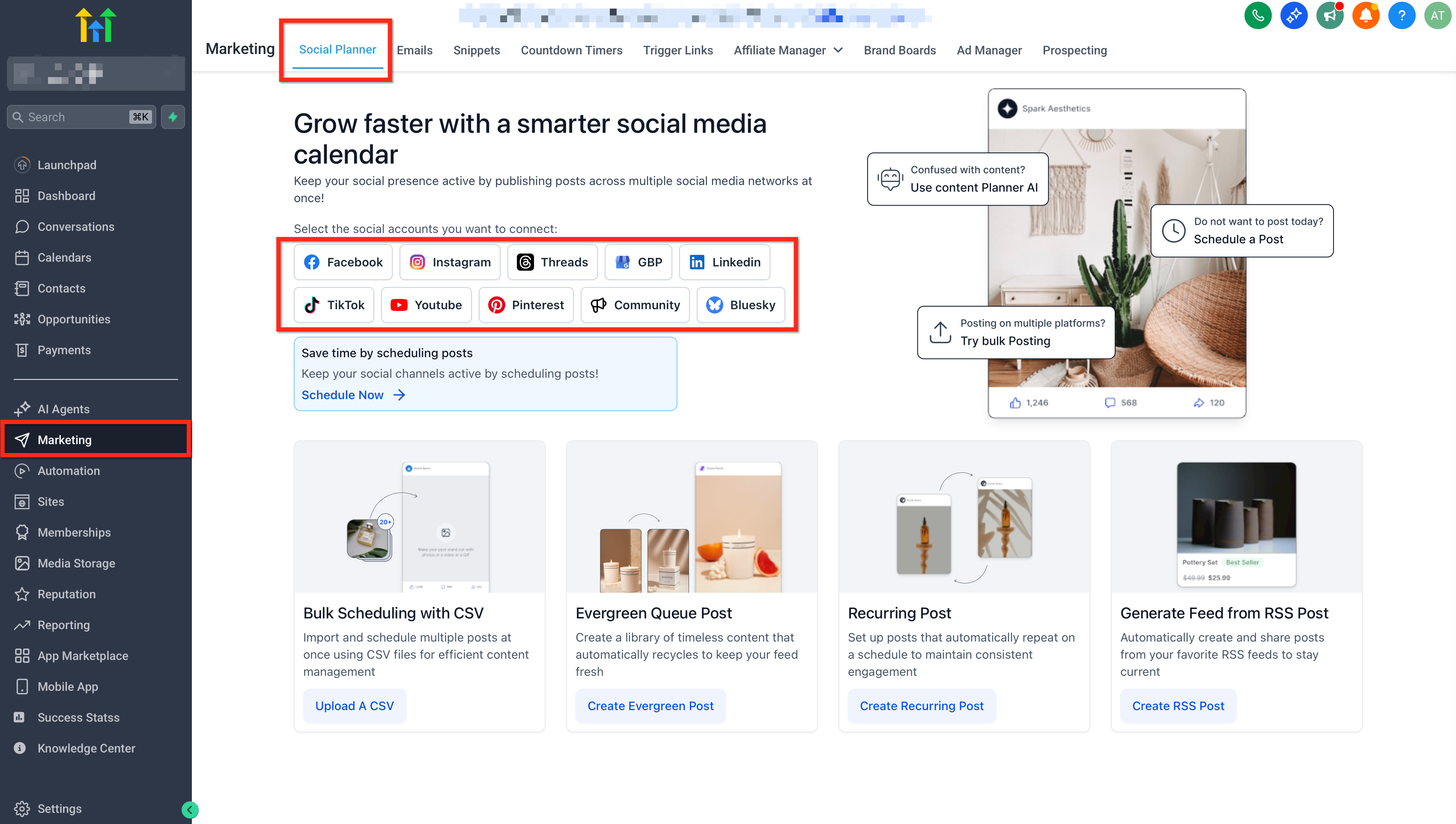
- Accedi al tuo account Facebook.
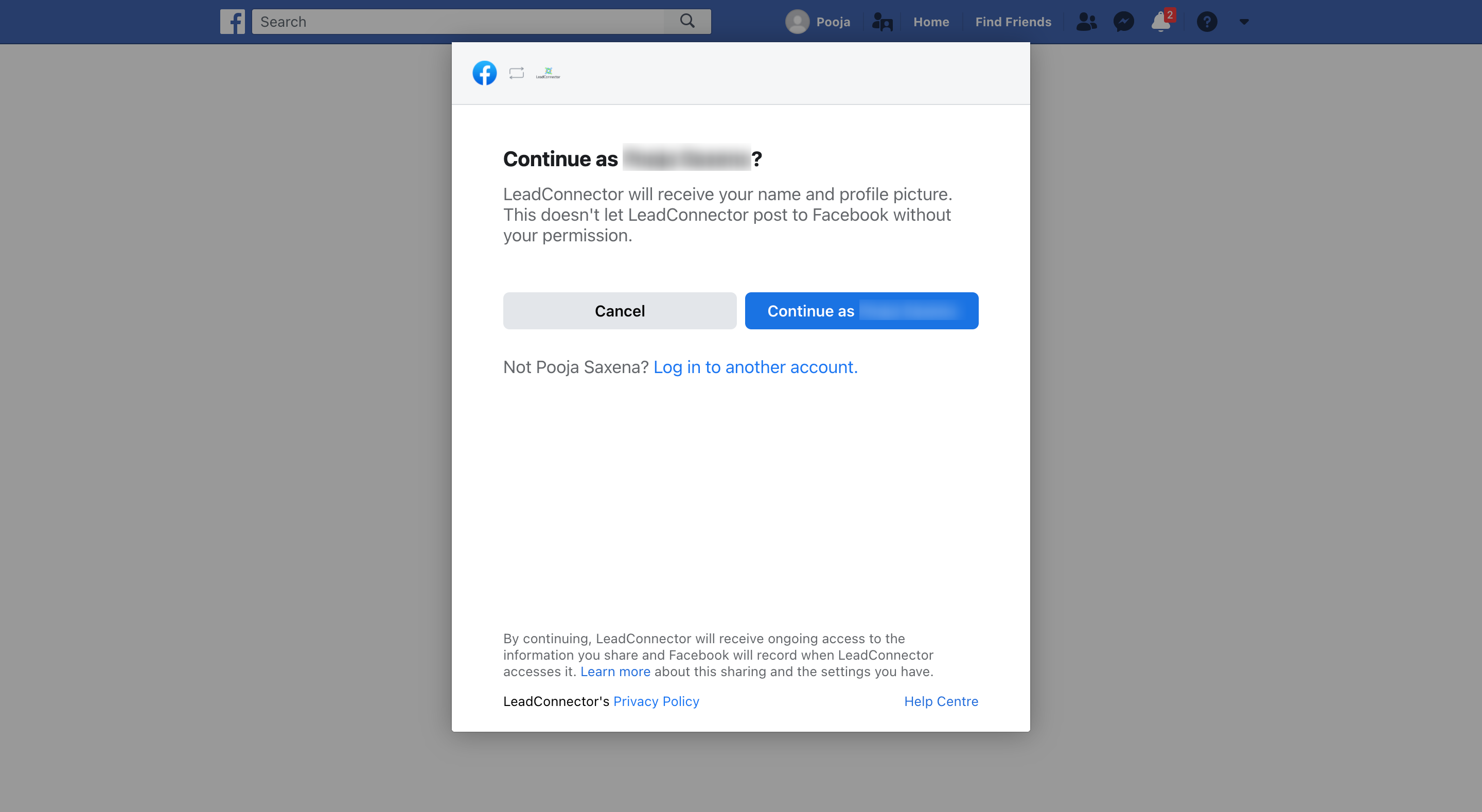
- Scegli almeno una pagina Facebook che desideri gestire.
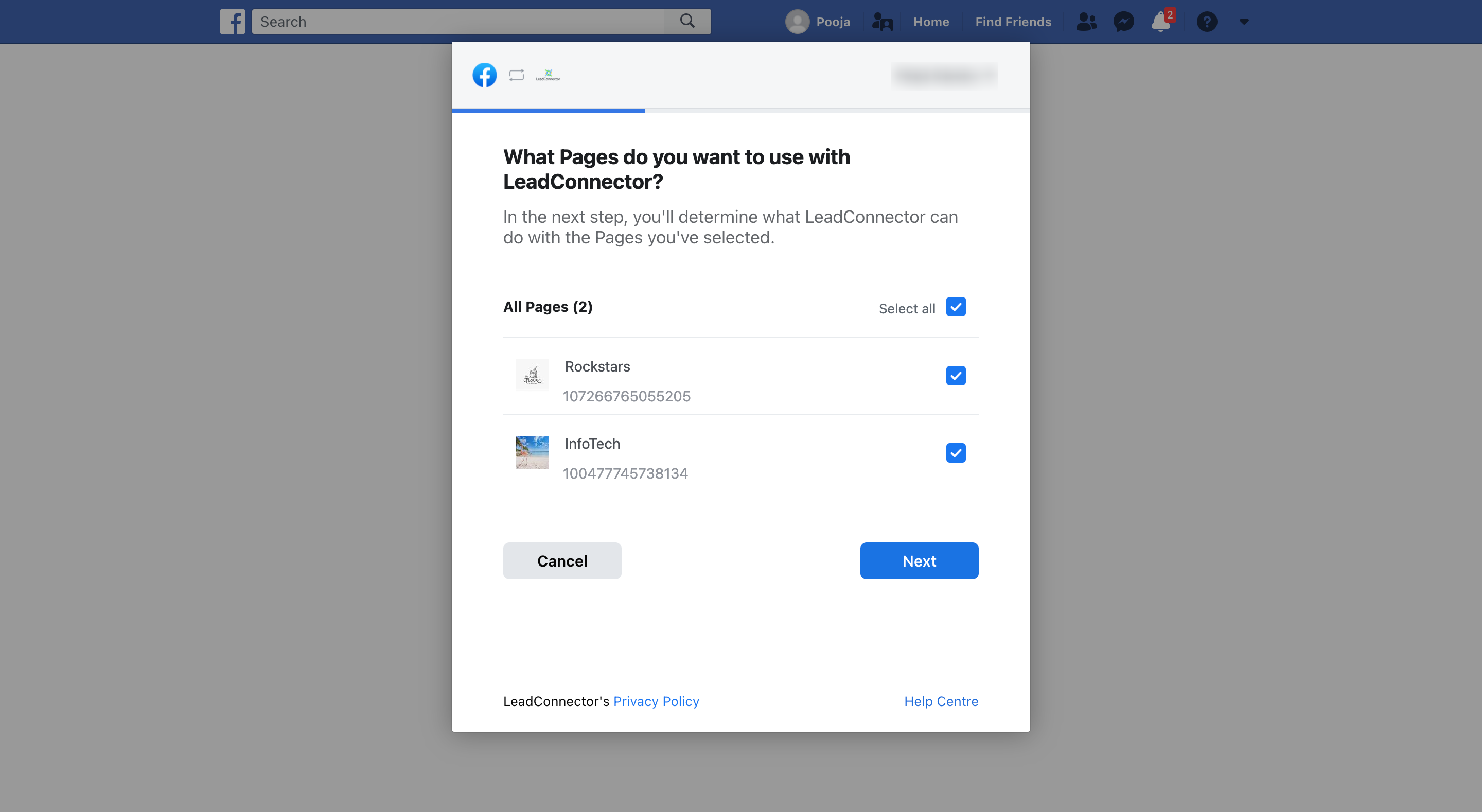
- Verifica la connessione.
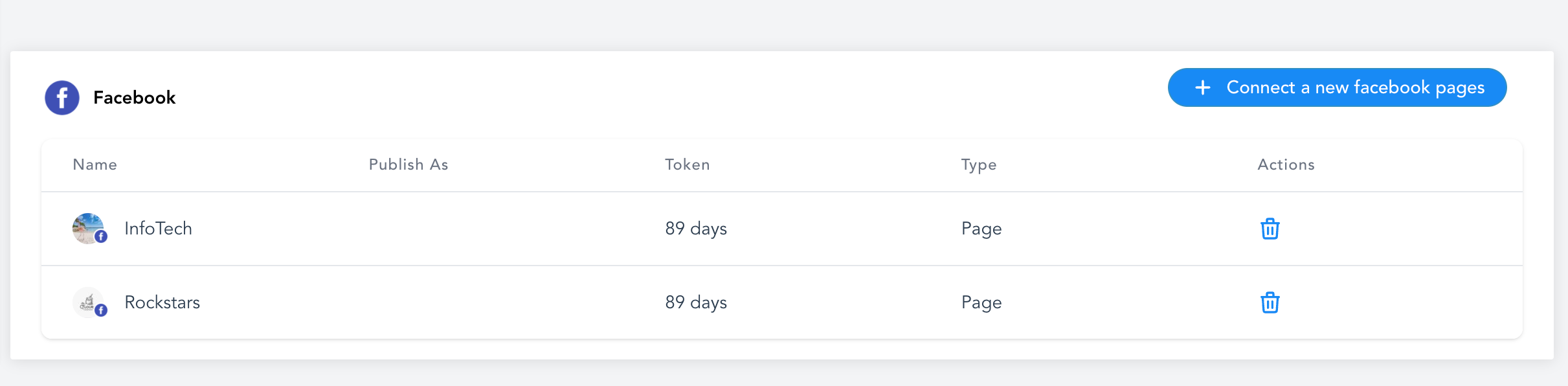
Ora che hai collegato il tuo account, creiamo dei post coinvolgenti!
Creare post utilizzando i modelli
I modelli ti semplificano la vita. Personalizza rapidamente design predefiniti per creare post di grande impatto. Ecco come fare:
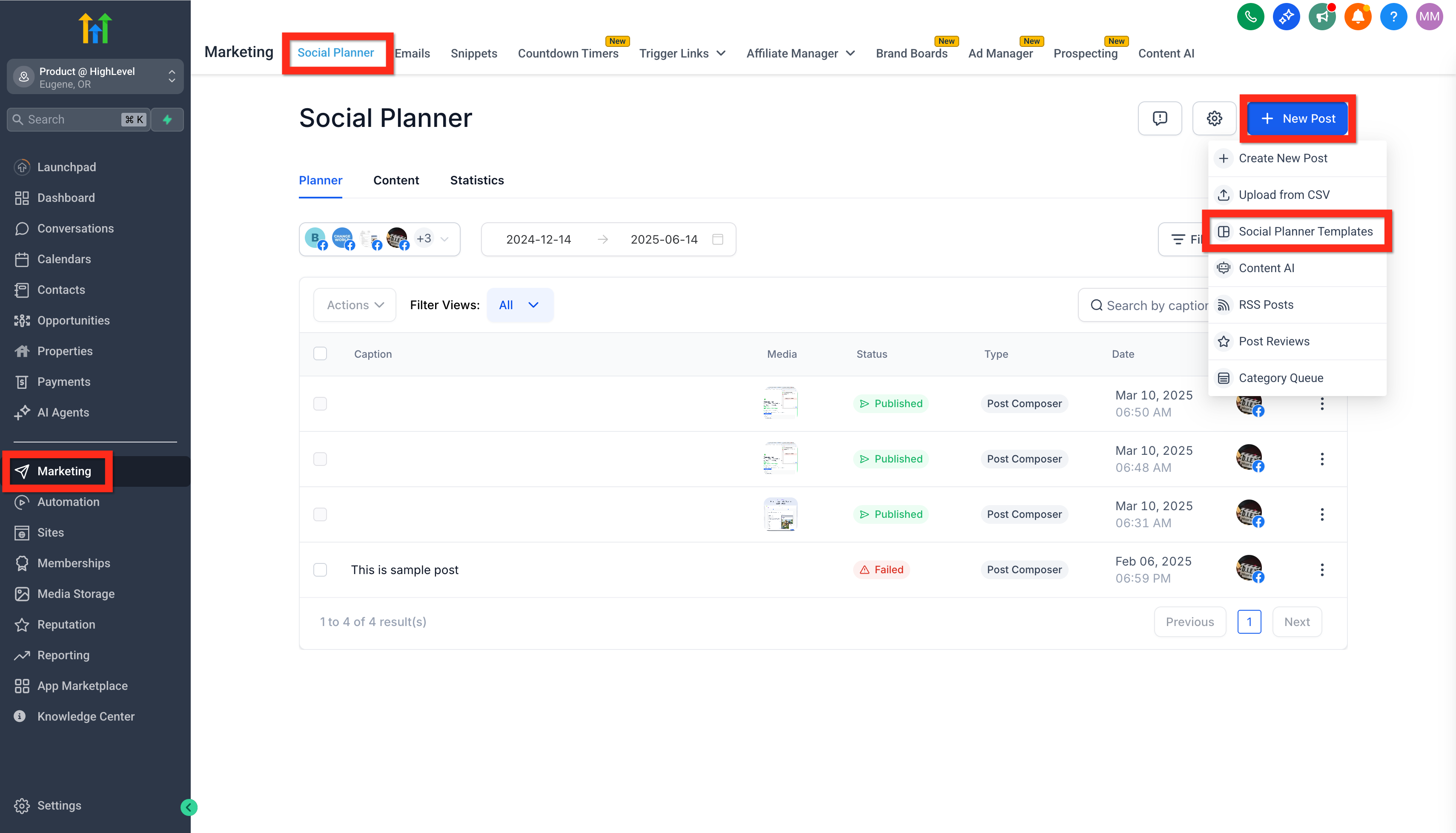
- Vai su Marketing > Social Planner > Nuovo Post > Modelli Social Planner.
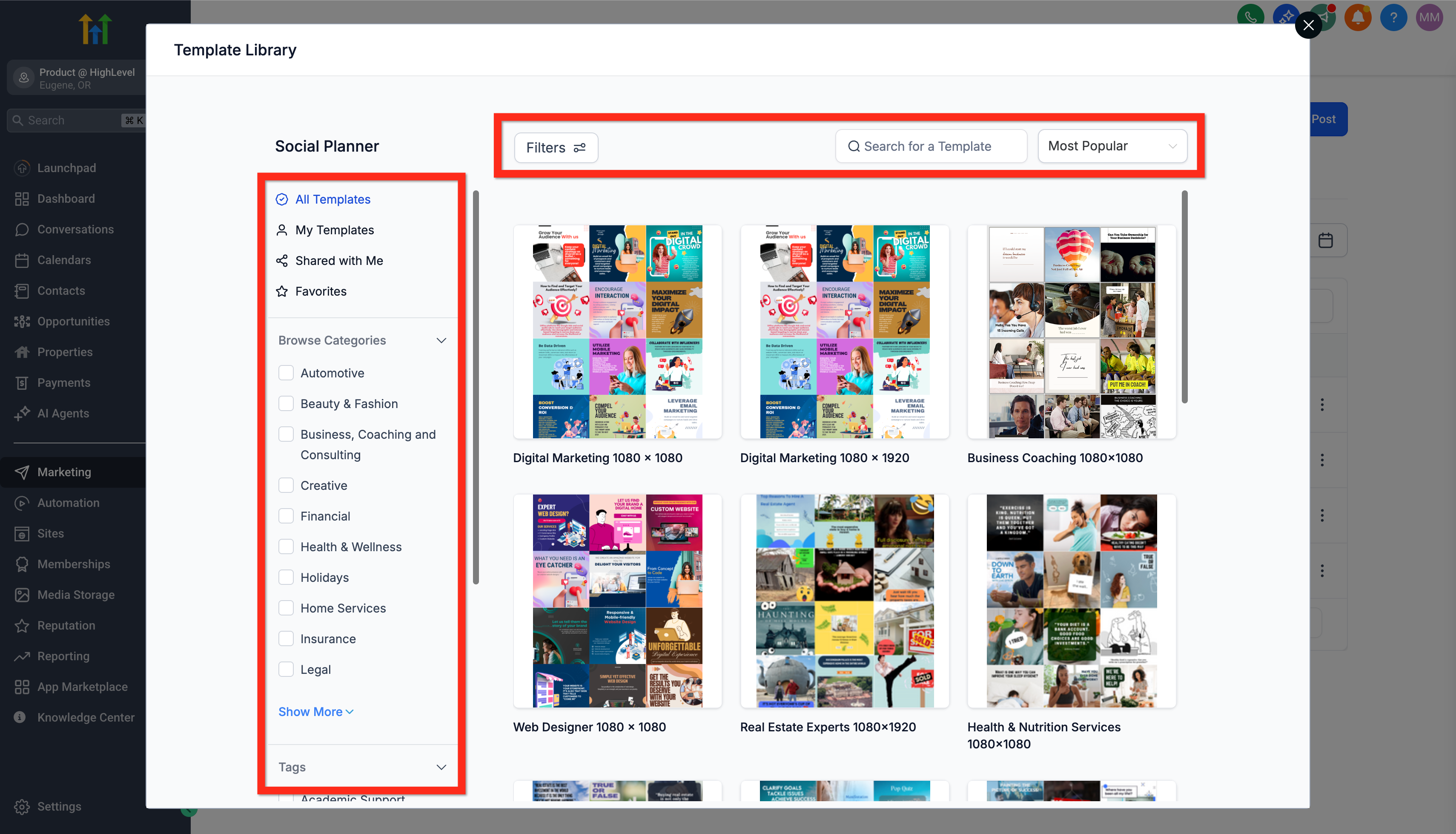
- Cerca, sfoglia e filtra i modelli disponibili.
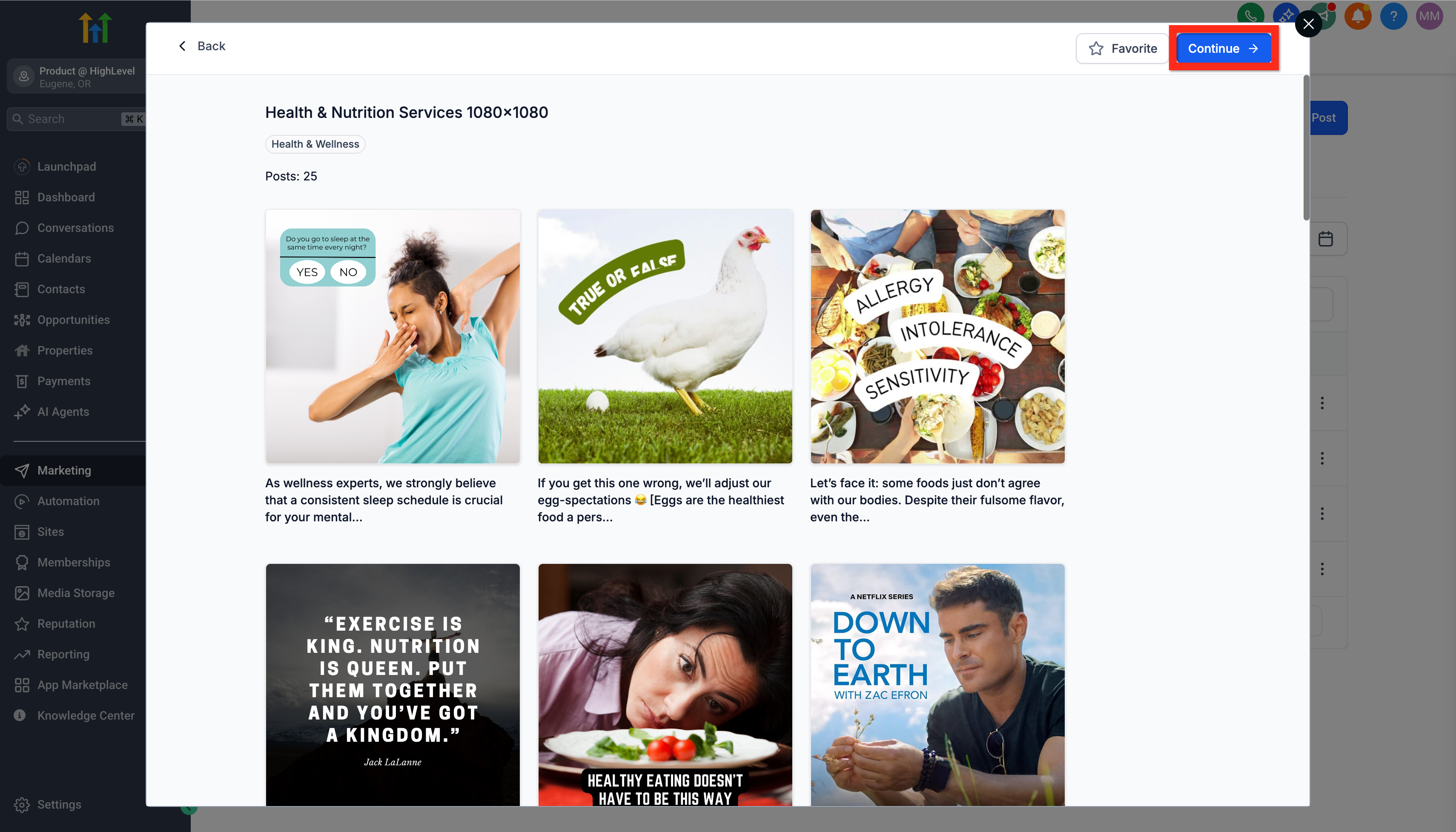
- Visualizza l'anteprima di un modello che ti piace, poi clicca su Continua.
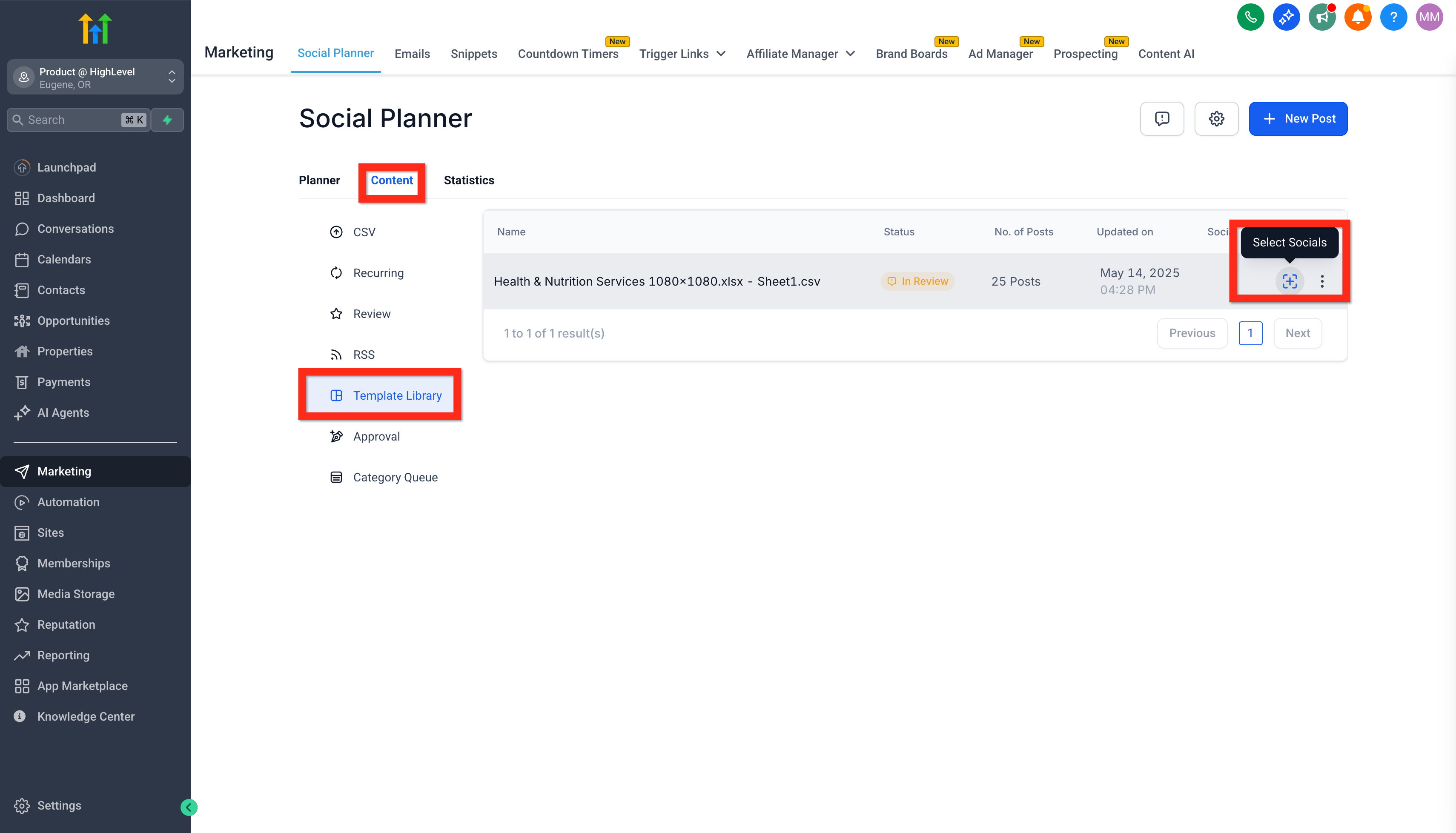
- Programma il modello selezionato cliccando su Seleziona Social (l'icona a forma di più sulla destra).
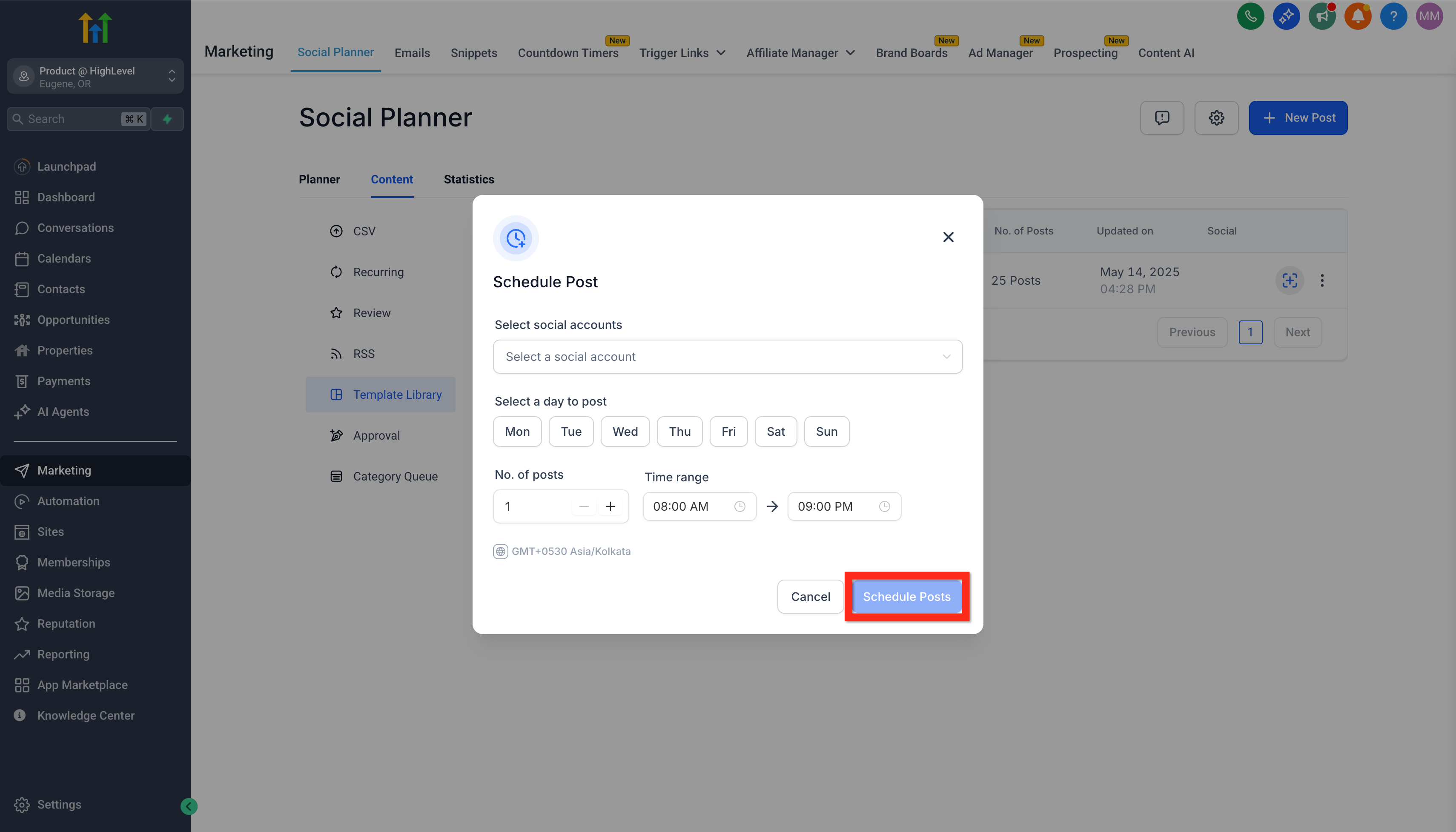
- Compila i dettagli necessari nella finestra di programmazione, inclusi il tuo account Facebook e l'orario.
- Clicca su Programma Post.
Il tuo post è programmato e pronto per essere pubblicato! Ora, perché non provi a creare un tuo post personalizzato?
Creare post personalizzati
Ti senti creativo? Crea i tuoi post personalizzati in pochi clic. È semplicissimo:
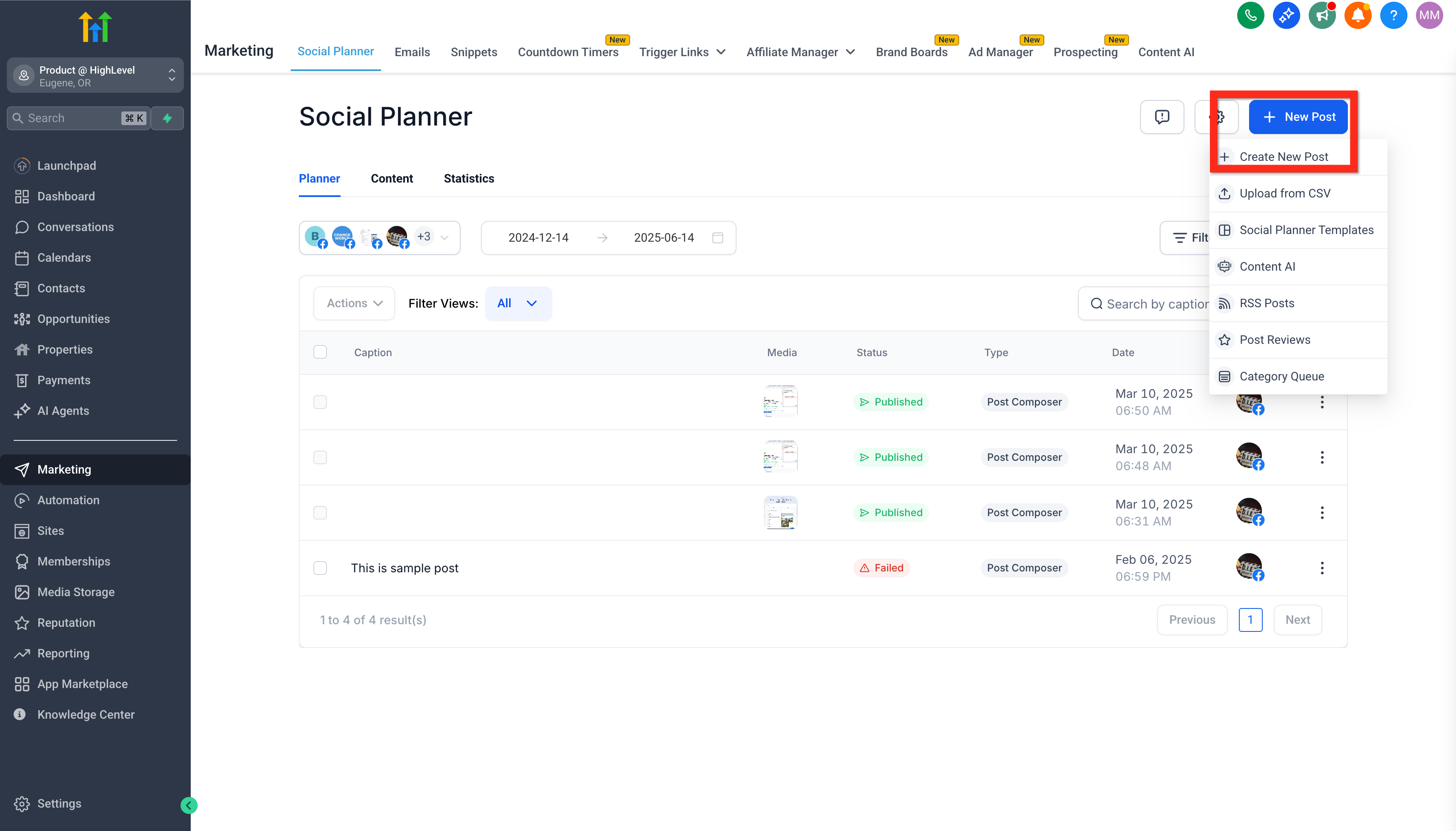
- In Marketing > Social Planner, clicca su Nuovo Post > Crea Nuovo Post.
- Inserisci i dettagli del post, selezionando il tuo account social, il contenuto e altro ancora.
- Scegli se salvare per dopo, pubblicare ora, programmare per dopo, inviare per approvazione o programmare come ricorrente.
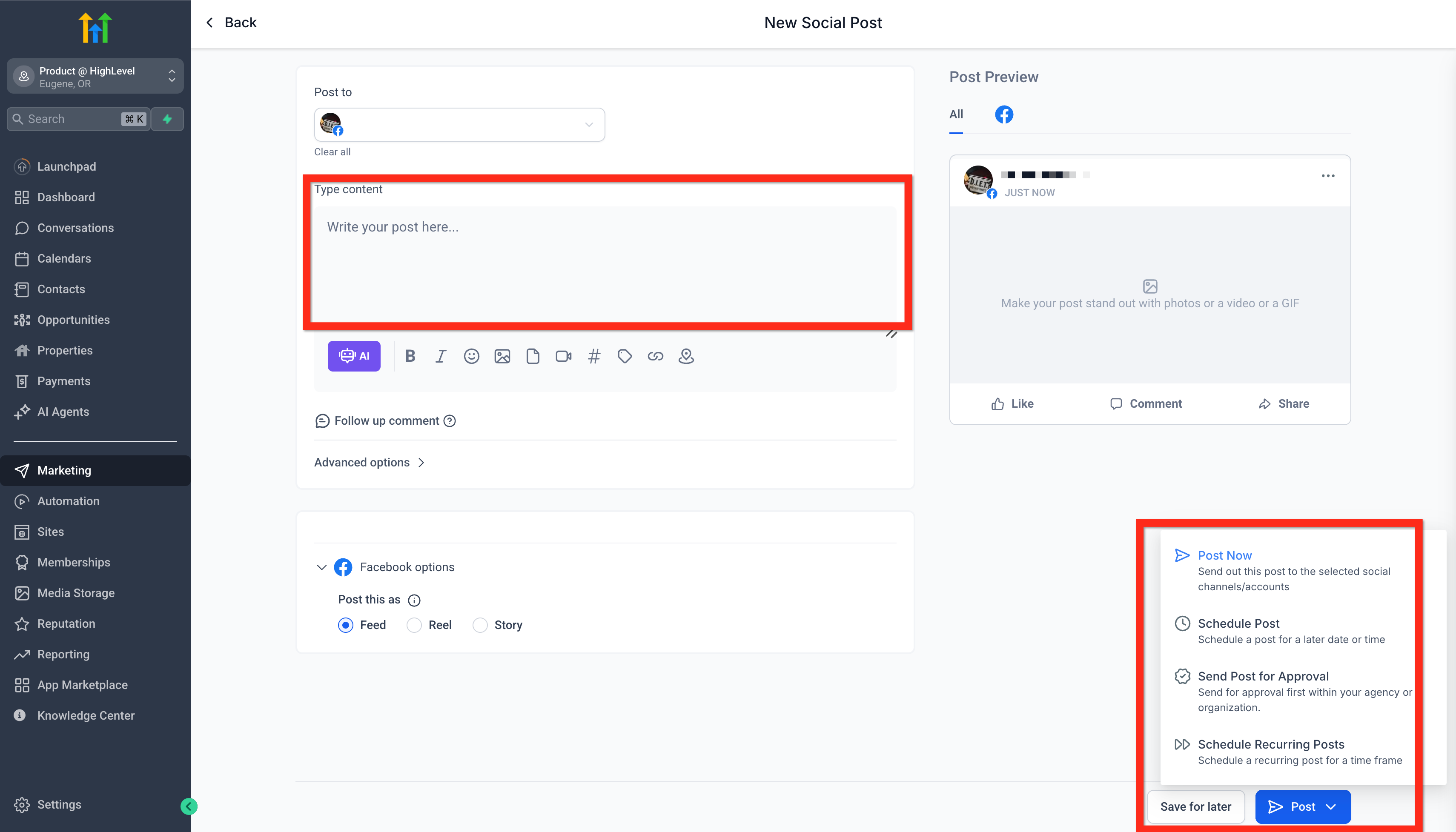
Fantastico! Il tuo contenuto è pronto. Ora, per migliorare ulteriormente la tua esperienza, puoi connettere altri account social.
Aggiungere media, anteprime e miniature
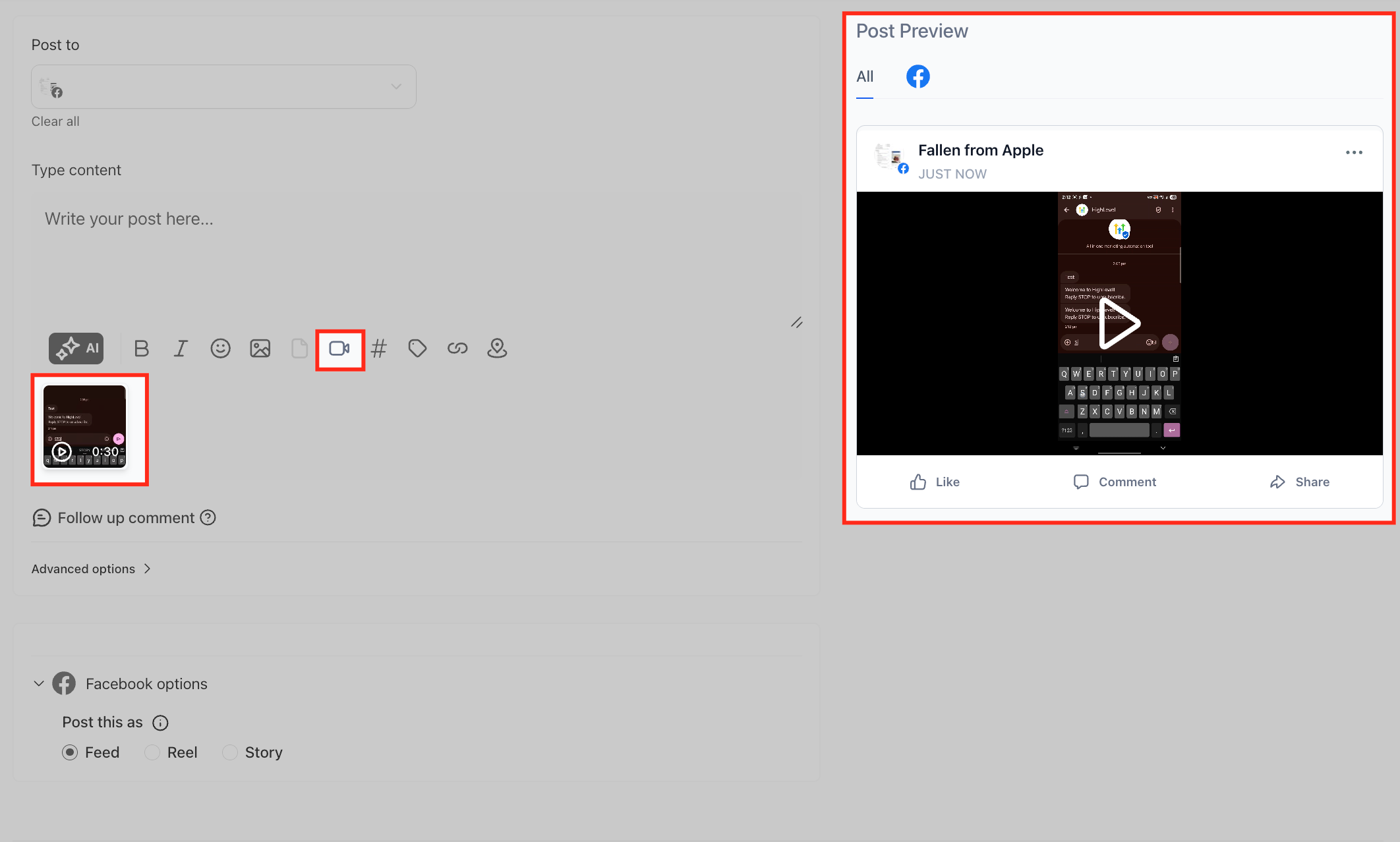
Puoi aggiungere immagini o video dalla libreria multimediale utilizzando le icone video e immagine nel pannello. Quando aggiungi un video, puoi visualizzarne l'anteprima nell'editor sulla sinistra.
Consiglio: puoi sostituire o modificare un file multimediale mantenendolo nella stessa posizione nella sequenza del post. Questo ti aiuta a cambiare i file senza alterare il layout.
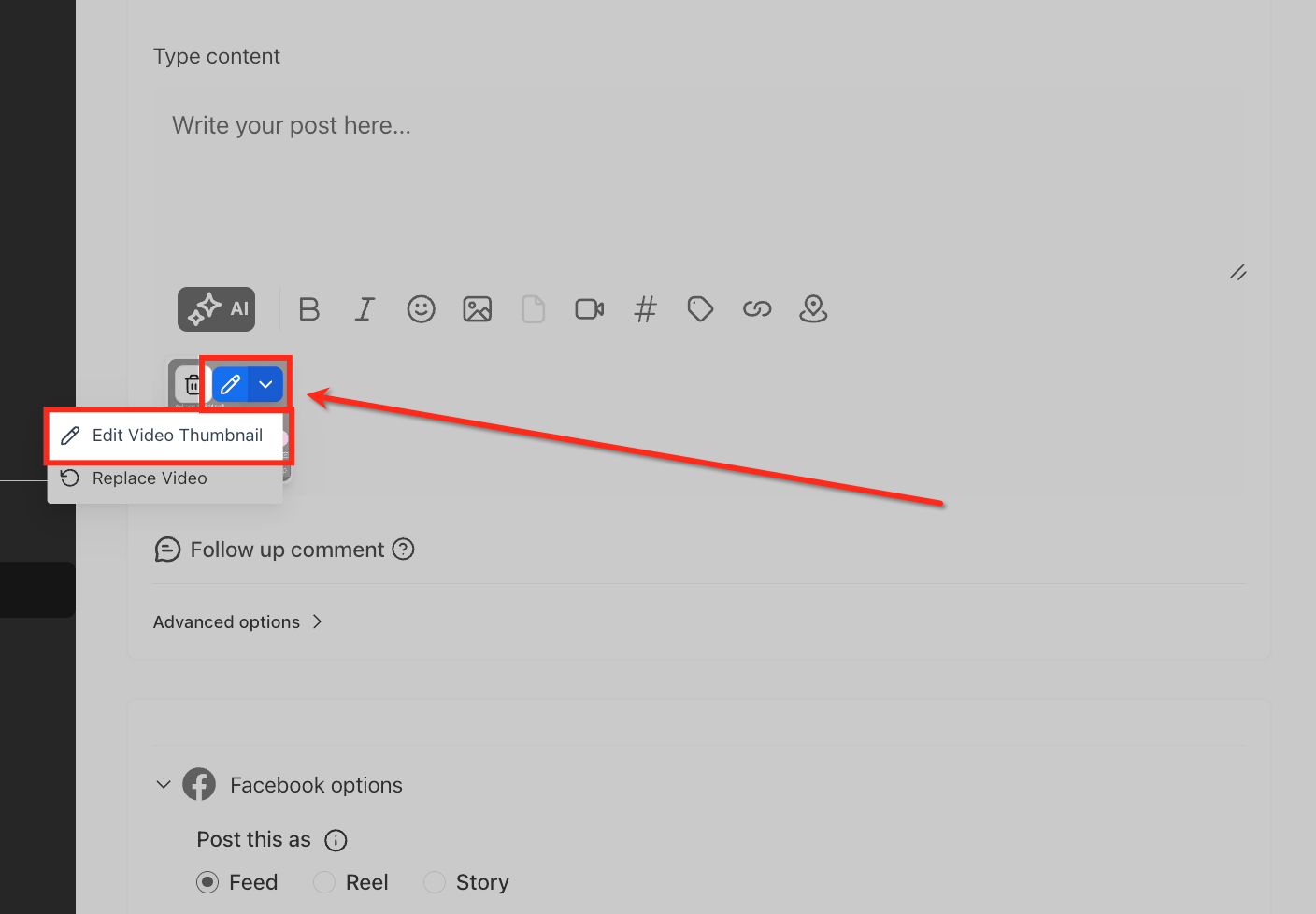
Per modificare la miniatura di un video, clicca sull'icona a forma di matita sulla miniatura del video (passa il mouse sul media per far apparire l'opzione di modifica).
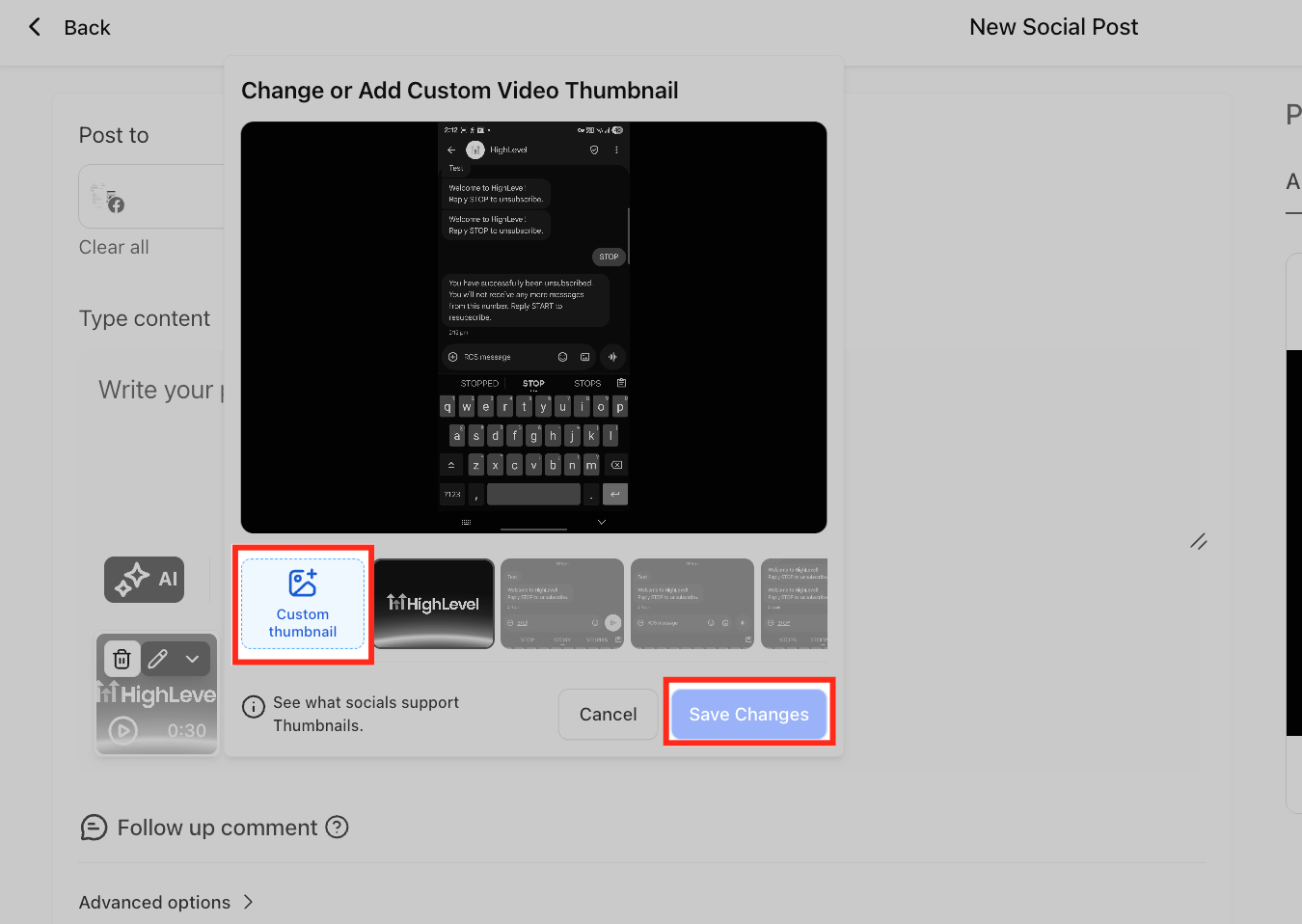
Clicca sulla scheda della miniatura personalizzata per caricare un'immagine.
Attualmente, le miniature video personalizzate sono supportate per:
- Pagine Facebook
- Account Instagram Business
- Profili e Pagine LinkedIn
- Video e Shorts di YouTube
Connettere altri account social
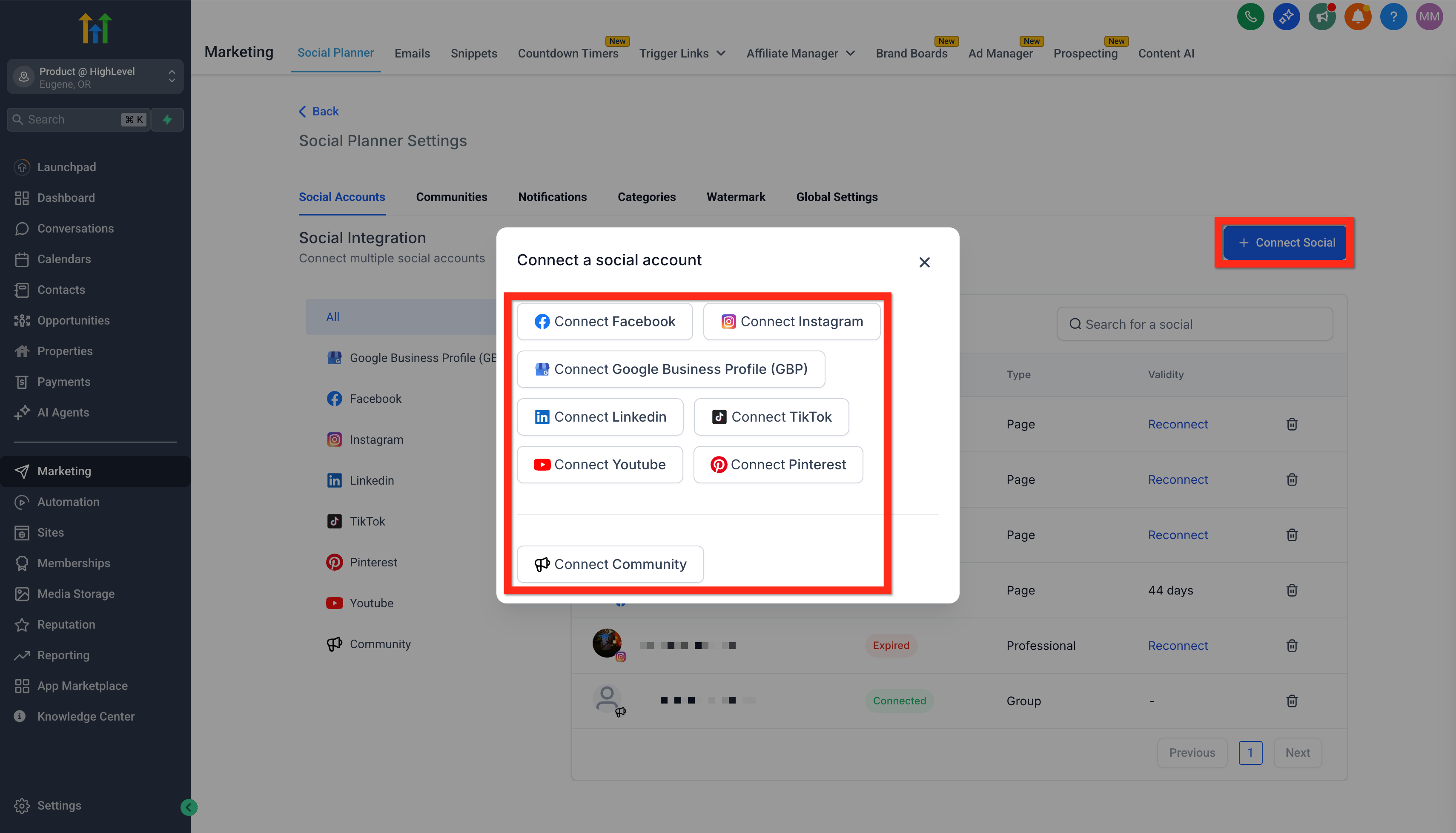
Vuoi espandere la tua presenza sui social? Aggiungi facilmente altri account social media per gestirli tutti da un unico posto:
- Clicca su Impostazioni (l'icona a forma di ingranaggio).
- Seleziona gli altri account social che desideri connettere.
- Clicca su Connetti Social e segui le istruzioni.
Ecco fatto! Ora stai gestendo più piattaforme senza sforzo. Buona pubblicazione!