


Sommario
- Cos'è lo strumento di programmazione post GBP?
- Principali vantaggi dello strumento di programmazione post GBP
- Usare l'assistente AI per contenuti e immagini
- Come visualizzare lo strumento di programmazione post GBP
- Apri l'ottimizzazione GBP
- Visualizza i post programmati
- Anteprima dei post pubblicati
- Modifica un post programmato
- Collegare i profili Google Business nel Social Planner
- Apri il Social Planner
- Collega il profilo GBP
- Seleziona la sede GBP
- Creare un nuovo post GBP
- Crea un nuovo post
- Seleziona il profilo GBP
- Componi il post GBP
- Programma o pubblica
- Domande frequenti
Cos'è lo strumento di programmazione post GBP?
Lo strumento di programmazione post GBP è una funzionalità basata sul Social Planner, disponibile nell'area di ottimizzazione GBP. Ti permette di creare, generare con l'IA, programmare e pubblicare in blocco i post di Google (Aggiornamenti, Offerte, Eventi) per una o più sedi, tutto senza mai uscire da Futuria CRM.
Automatizzando la frequenza di pubblicazione e centralizzando la gestione, mantieni ogni profilo Google aggiornato, pertinente e coinvolgente.
Principali vantaggi dello strumento di programmazione post GBP
Lo strumento di programmazione di Futuria CRM ti aiuta a:
- Risparmiare tempo con una pubblicazione "imposta e dimentica".
- Mantenere la coerenza del brand pubblicando su più profili GBP contemporaneamente.
- Superare il blocco dello scrittore: l'IA crea testi e immagini per i post su richiesta.
- Migliorare la SEO locale; post frequenti e di alta qualità segnalano pertinenza a Google.
- Monitorare le performance e apportare modifiche in tempo reale da un'unica dashboard.
Usare l'assistente AI per contenuti e immagini
L'assistente AI analizza il tuo settore e la tua località, quindi genera un testo ricco di parole chiave (fino a 1.500 caratteri) e immagini senza royalty dimensionate perfettamente per Google (minimo 250 × 250 px, ≤5 MB). Puoi modificare i suggerimenti o accettarli con un clic per ottenere sempre un post impeccabile.
Come visualizzare lo strumento di programmazione post GBP
Apri l'ottimizzazione GBP
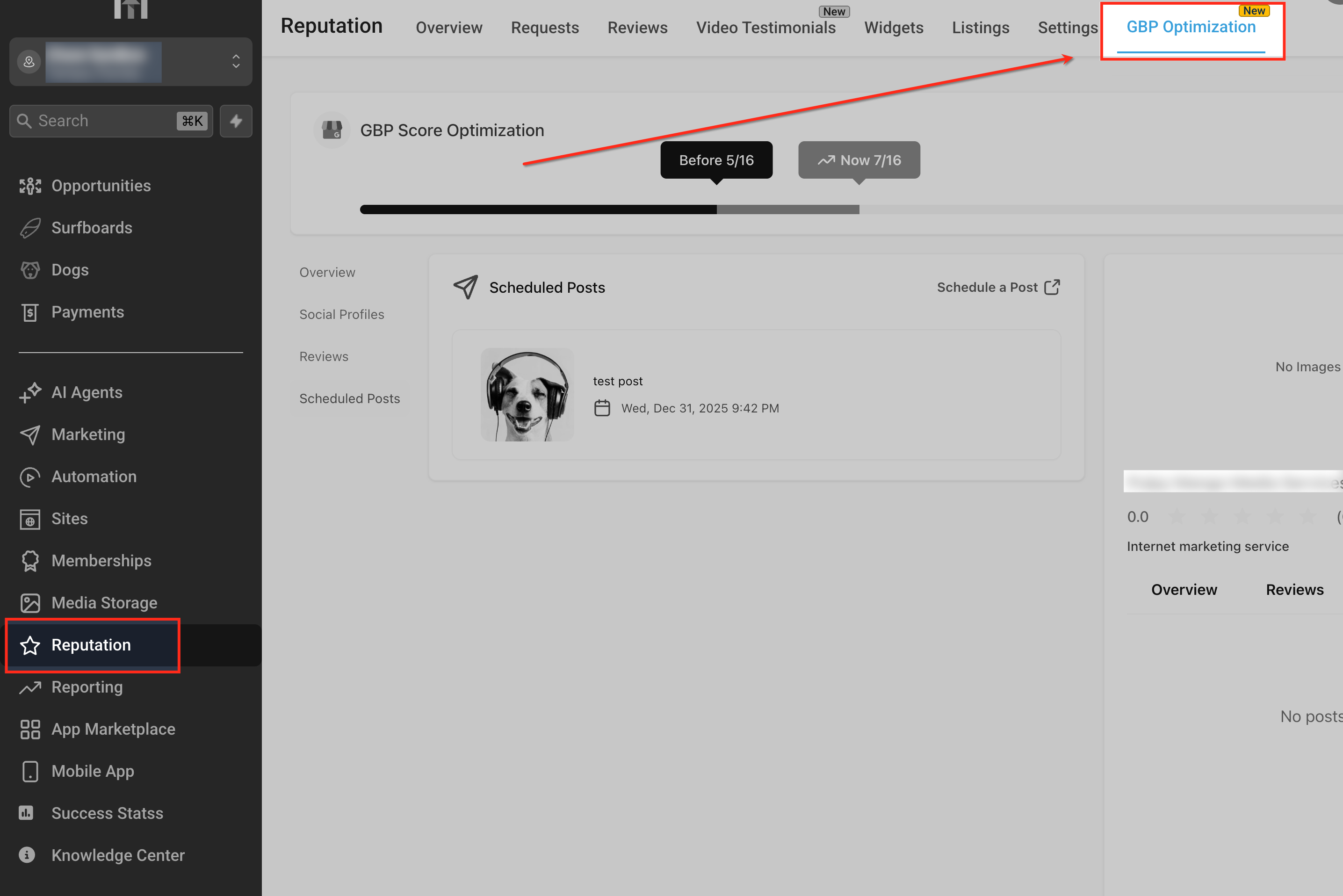
Dal menu a sinistra, clicca su Reputazione, poi seleziona Ottimizzazione GBP in alto per visualizzare tutti gli strumenti relativi a Google Business Profile, inclusi i post programmati.
Visualizza i post programmati
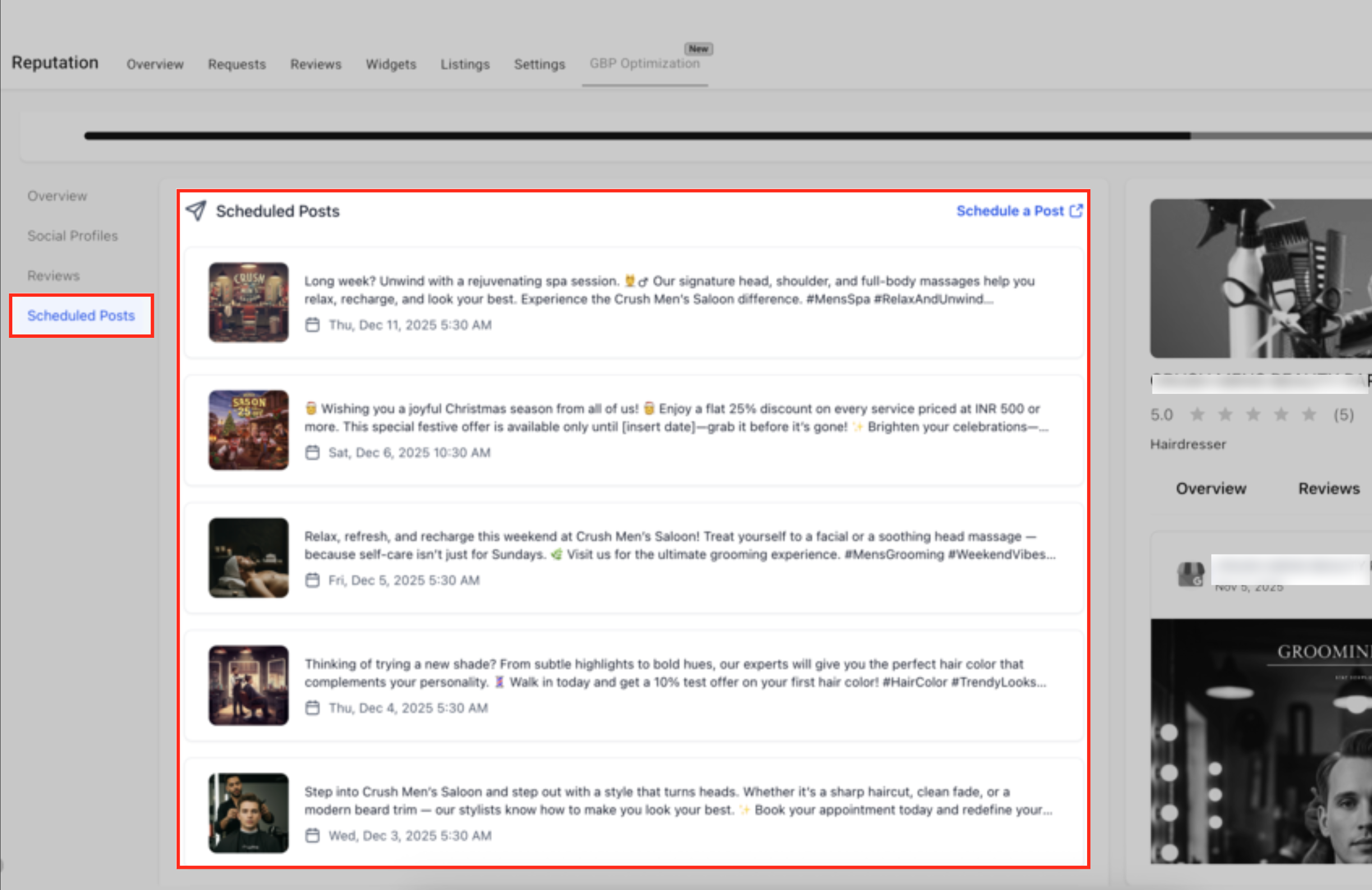
Questa vista mostra tutti i post di Google Business Profile programmati per l'account selezionato. La scheda Post programmati sulla sinistra ti permette di rivedere rapidamente il contenuto, le immagini e le date di pubblicazione dei post, oppure di cliccare su Programma un post per crearne uno nuovo.
Anteprima dei post pubblicati
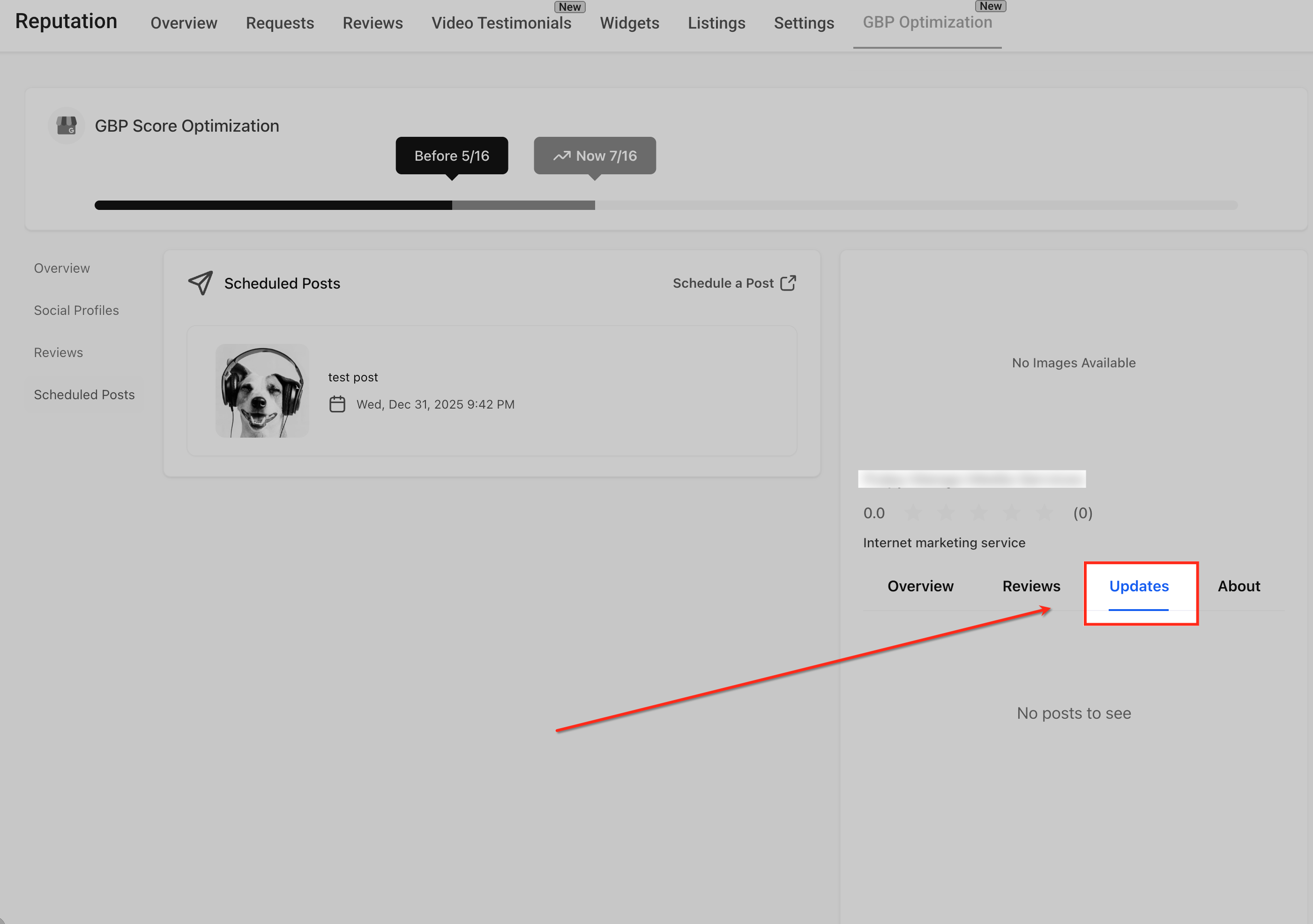
Il pannello Aggiornamenti sulla destra mostra come i post programmati o pubblicati appaiono direttamente sul profilo Google Business. Questa anteprima ti aiuta a confermare che i post si stiano sincronizzando correttamente e ti permette di verificare cosa vedranno i clienti una volta che il contenuto sarà online.
Modifica un post programmato
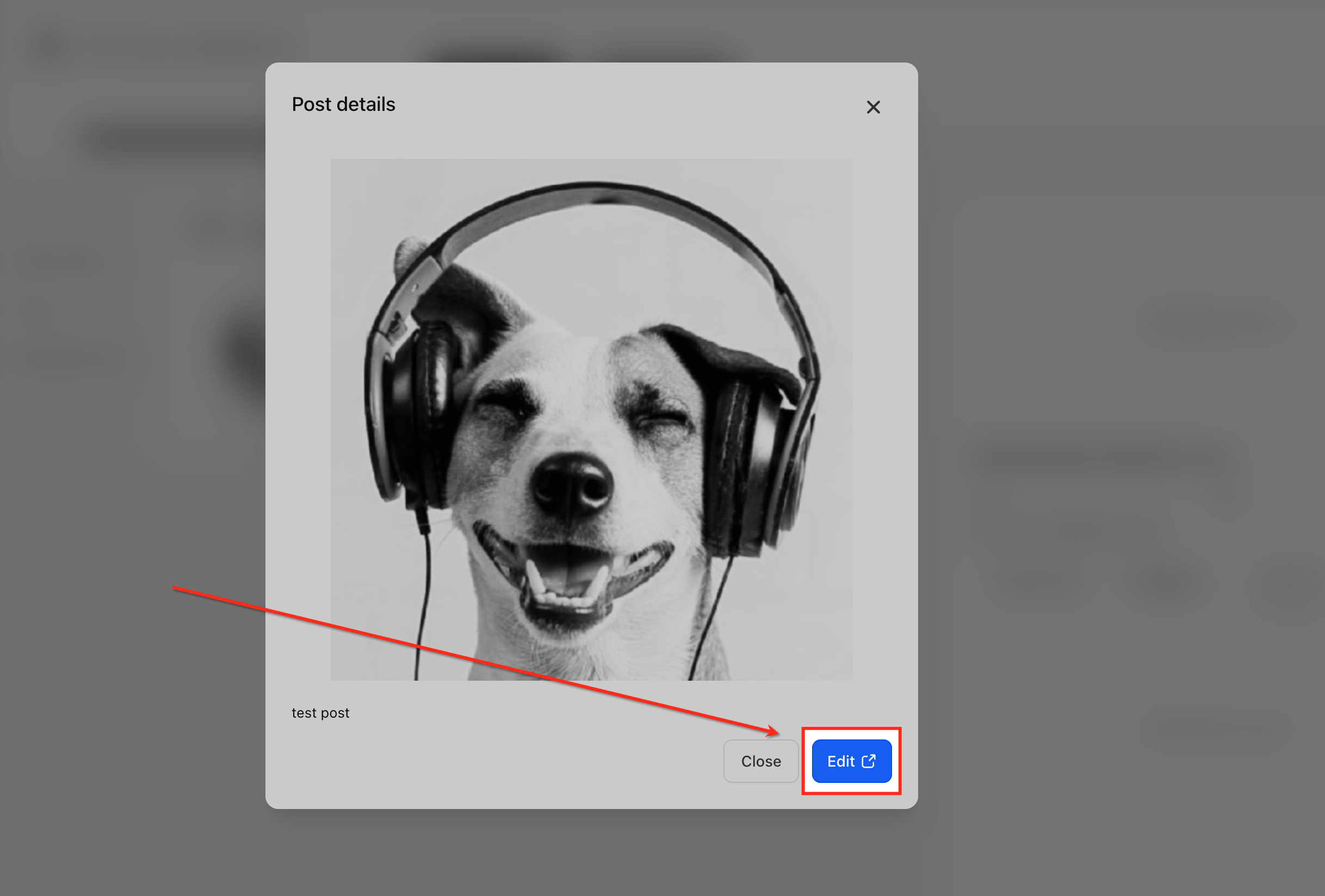
Selezionando un post programmato si aprono i suoi dettagli, permettendoti di rivedere il contenuto e l'immagine prima della pubblicazione. Cliccando su Modifica si avvia l'editor del post nel Social Planner, dove puoi aggiornare il testo, sostituire le immagini, modificare la programmazione o apportare altre modifiche prima di salvare.
Collegare i profili Google Business nel Social Planner
Prima di poter programmare i post, è necessario collegare ogni profilo GBP. Una volta collegato, potrai riutilizzarlo nelle sezioni Reputazione, Listings e Social Planner, garantendo che i token di autorizzazione rimangano sincronizzati ed eliminando accessi duplicati.
Apri il Social Planner
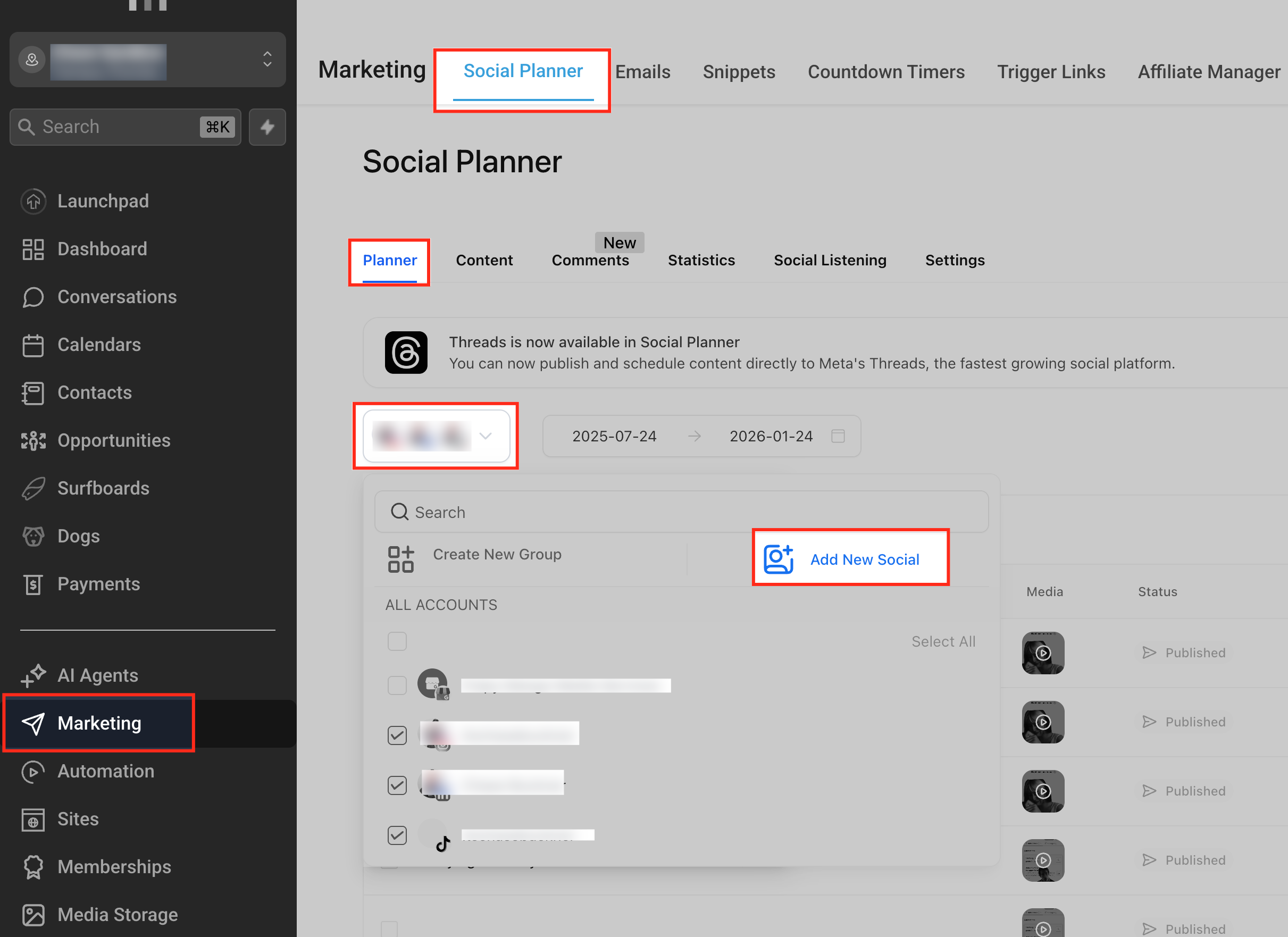
Vai su Marketing nel menu a sinistra, poi seleziona Social Planner e assicurati che la scheda Planner sia attiva in alto. Da lì, usa il menu a tendina per scegliere l'account corretto e clicca su Aggiungi nuovo social per iniziare a collegare un profilo Google Business.
Collega il profilo GBP
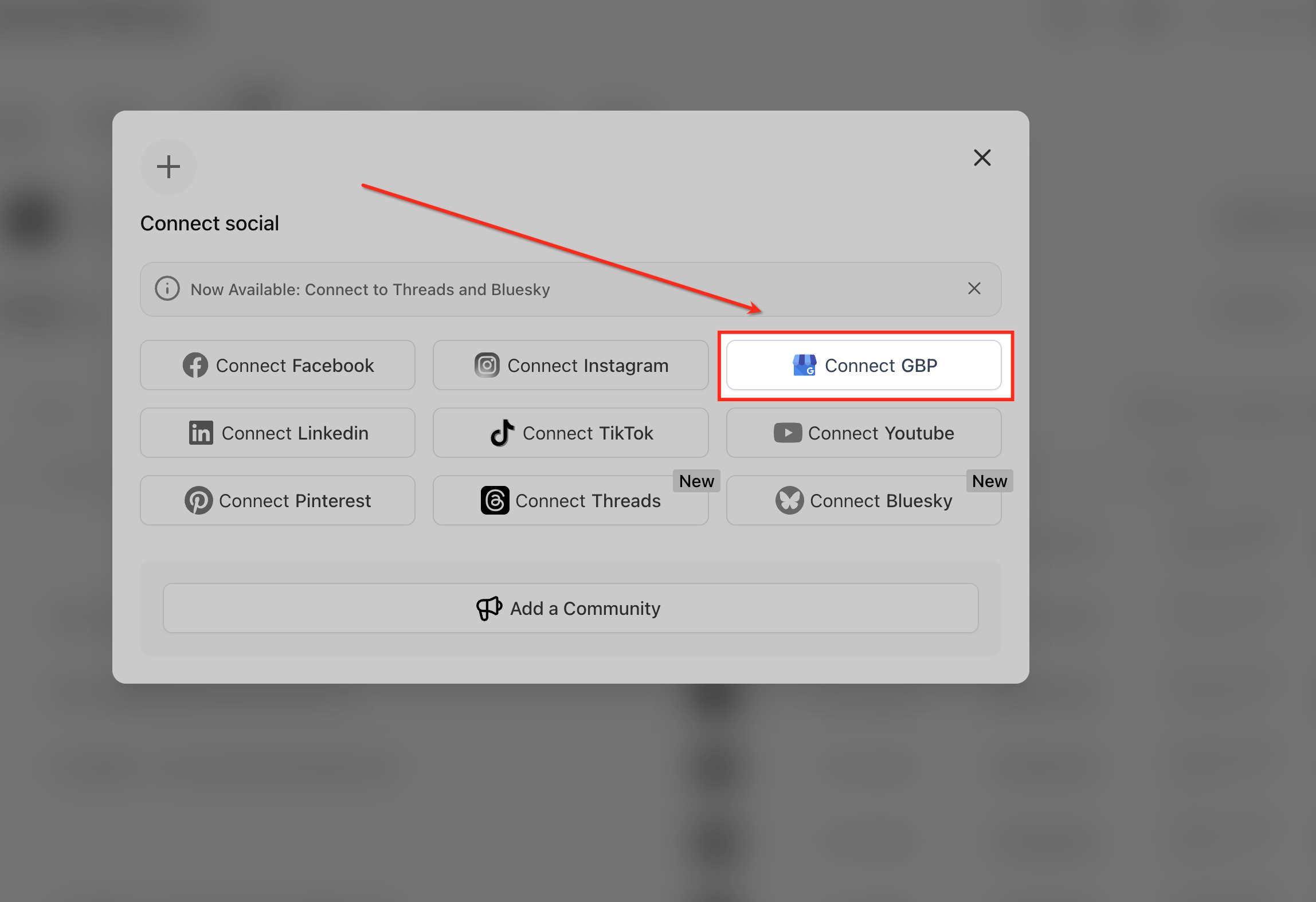
Seleziona Collega GBP dall'elenco delle piattaforme social disponibili per avviare il collegamento di un profilo Google Business. Questa opzione avvia il processo di autorizzazione di Google, consentendo a Futuria CRM di accedere e gestire in modo sicuro i post per la sede aziendale selezionata.
Seleziona la sede GBP
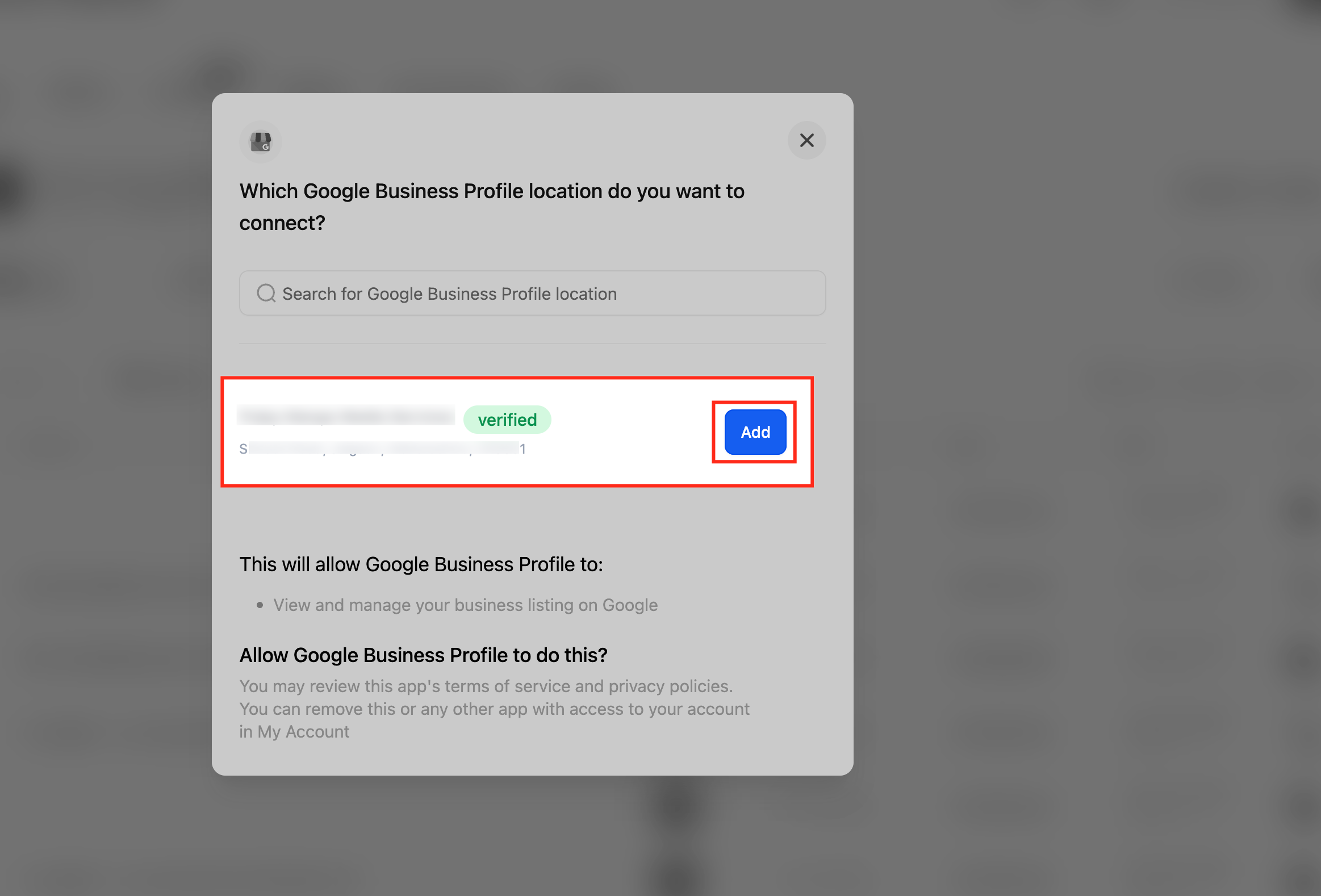
Dopo aver cliccato su Collega GBP, ti verrà chiesto di scegliere l'account Google che desideri utilizzare. Futuria CRM recupererà automaticamente tutti i profili Google Business associati a quell'account. Seleziona la sede corretta dall'elenco e clicca su Aggiungi per collegarla, abilitando così Futuria CRM a gestire e programmare i post per quell'attività.
Creare un nuovo post GBP
GBP supporta tre formati: Aggiornamenti per notizie generali, Offerte per promozioni a tempo e Eventi per occasioni con date di inizio e fine. Scegliere il tipo giusto assicura che Google mostri i tuoi contenuti nella posizione più efficace sul profilo.
Crea un nuovo post
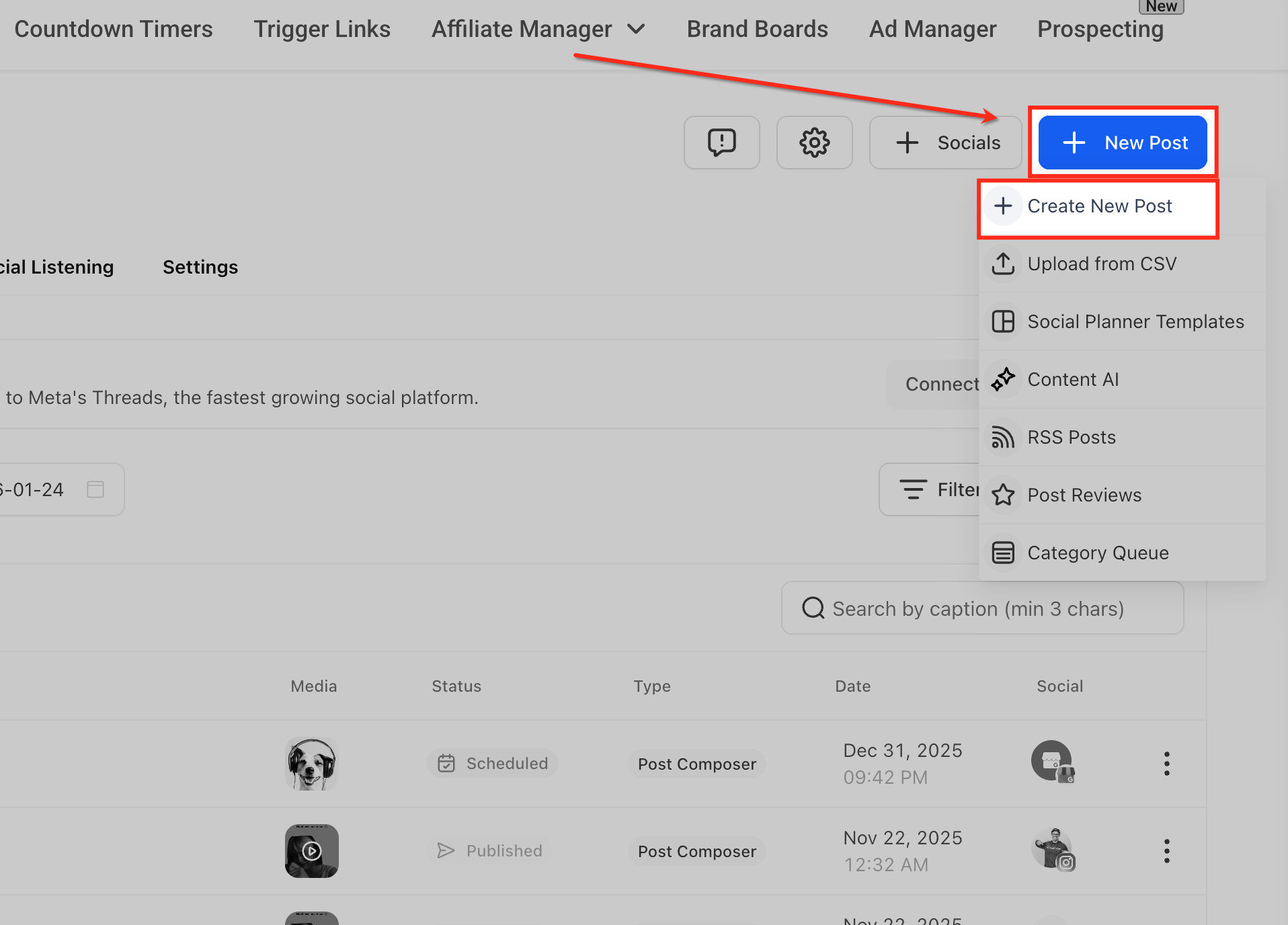
Clicca su Nuovo post nell'angolo in alto a destra e seleziona Crea nuovo post per aprire l'editor nel Social Planner. Questo è il punto di partenza per creare un post per Google Business Profile, dove aggiungerai contenuti, selezionerai i profili e configurerai le opzioni di programmazione.
Seleziona il profilo GBP
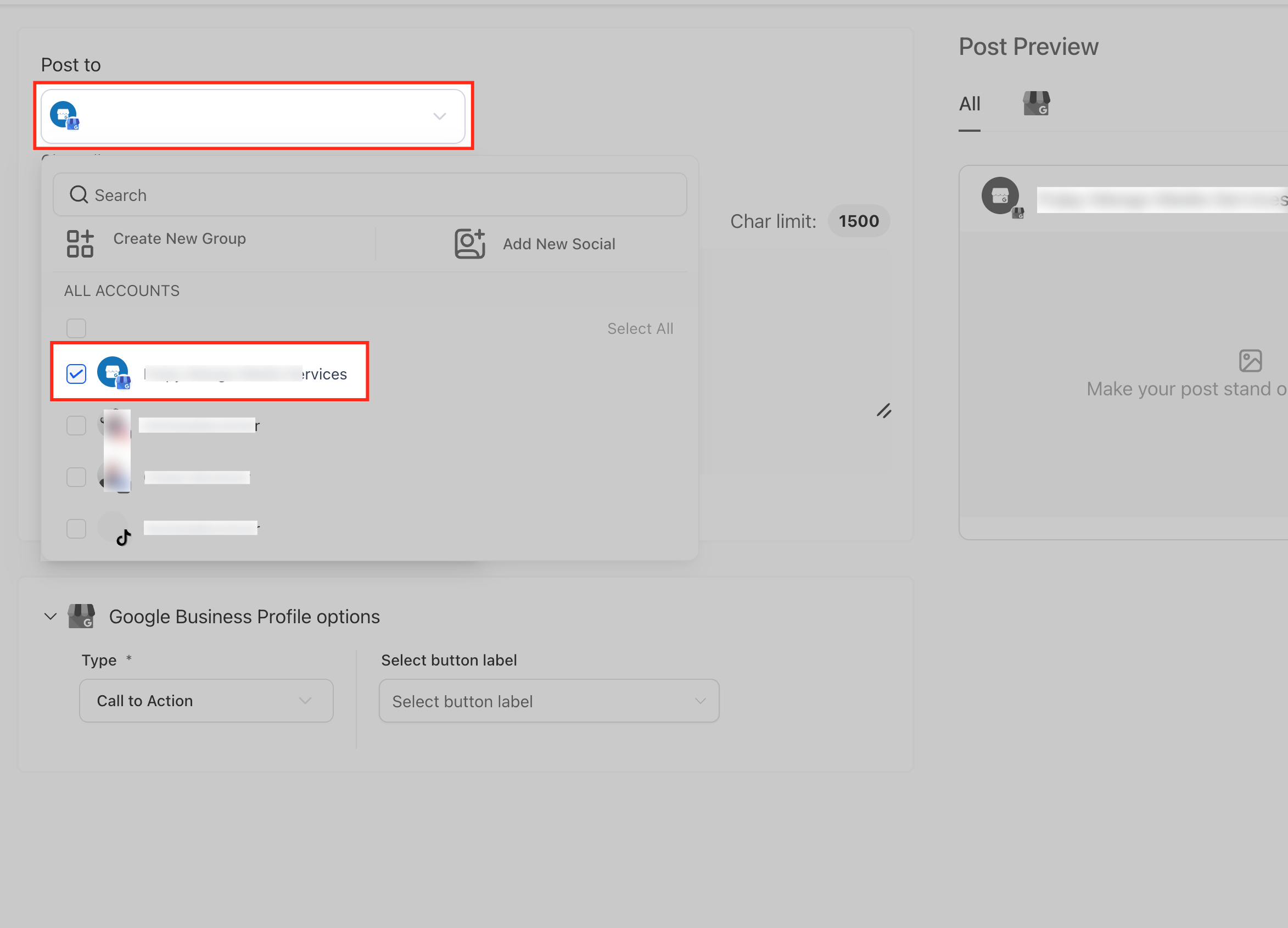
Usa il menu a tendina Pubblica su per visualizzare tutti i profili social collegati e seleziona la sede di Google Business Profile dove il post deve essere pubblicato. Una volta selezionato, il profilo GBP apparirà spuntato nell'elenco, a conferma che il post sarà creato e programmato specificamente per quella sede.
Componi il post GBP
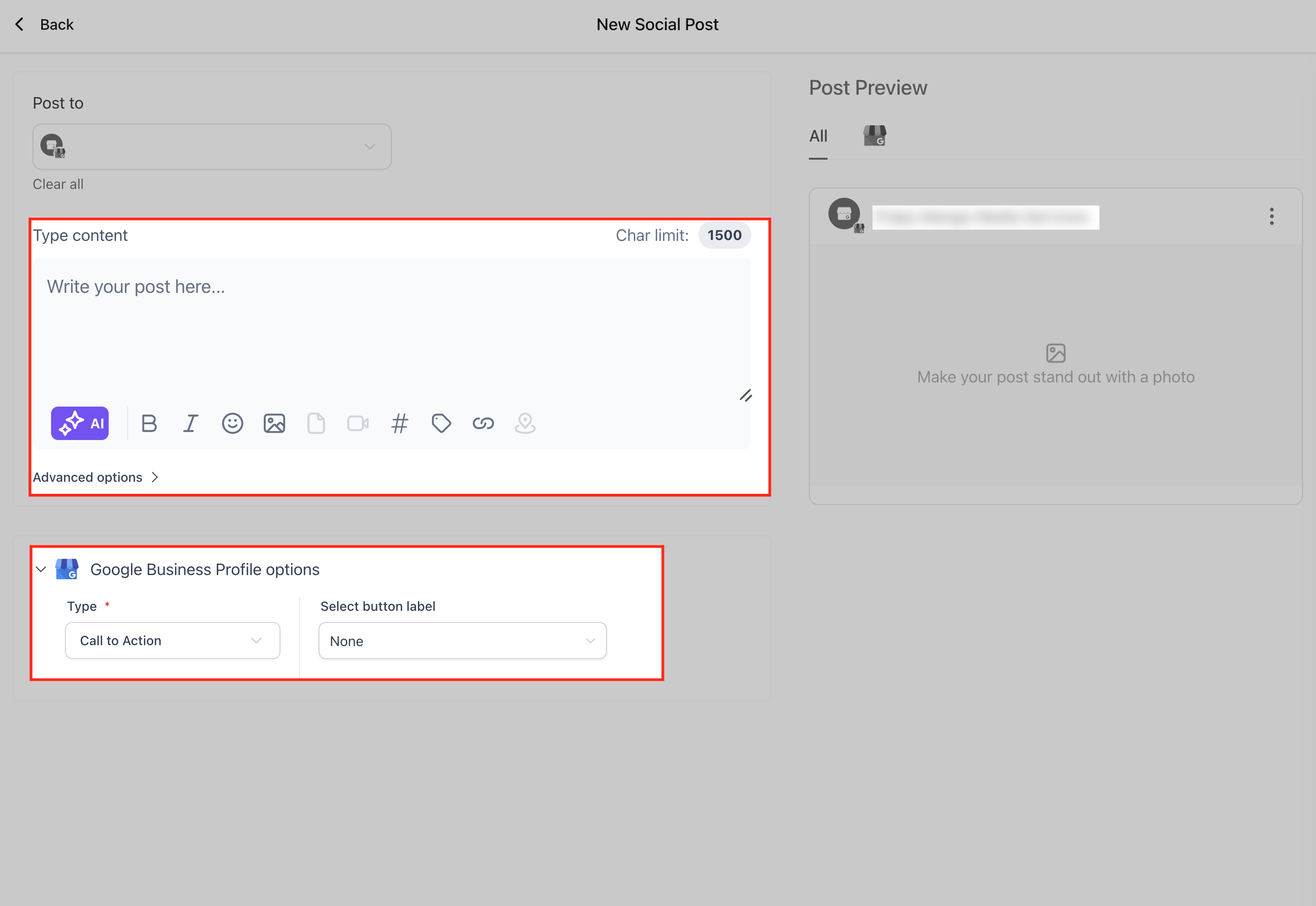
Inserisci il tuo messaggio nell'editor di testo, tenendo presente il limite di 1.500 caratteri, e usa gli strumenti di formattazione per migliorare la leggibilità, come grassetto, emoji, hashtag e link. Puoi anche cliccare su IA per generare un testo ottimizzato, aggiungere un'immagine per rendere il post più coinvolgente e usare le opzioni di Google Business Profile sottostanti per scegliere il tipo di post (Aggiornamento, Offerta o Evento) e aggiungere facoltativamente un pulsante di invito all'azione.
Programma o pubblica
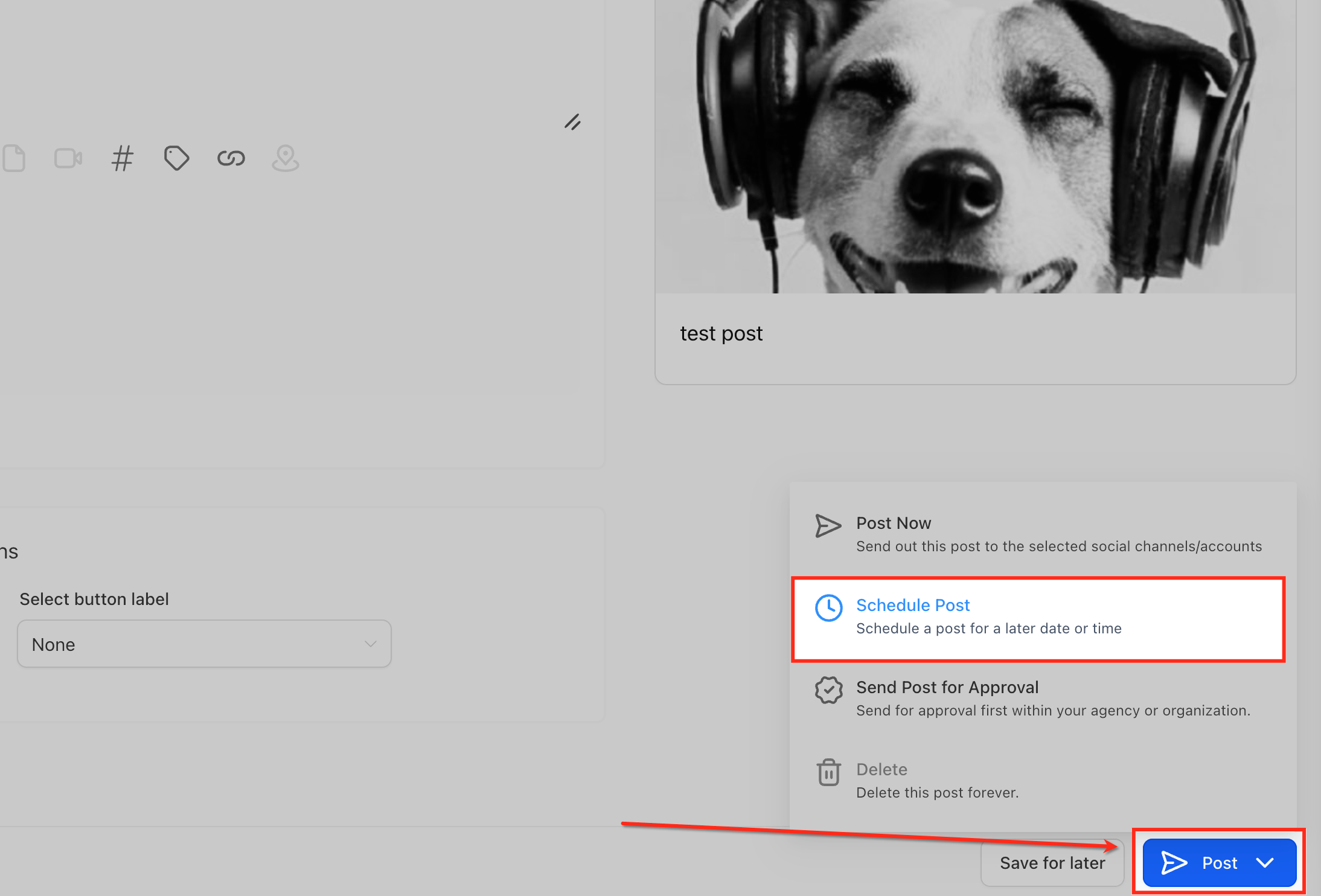
Dopo aver cliccato su Pubblica, scegli come gestire il post GBP in base al tuo flusso di lavoro e alle tempistiche. Seleziona Programma post per pubblicarlo in una data e ora specifiche, Pubblica ora per una pubblicazione immediata, o Invia post per approvazione se il post necessita di una revisione prima di andare online. Conferma la tua selezione per completare il processo.
Una volta programmato, il post viene aggiunto automaticamente alla scheda Post programmati in Reputazione → Ottimizzazione GBP. Da lì, puoi rivedere i post futuri, modificarli, riprogrammarli, duplicarli o eliminarli prima che vengano pubblicati, garantendo piena visibilità e controllo su tutti i contenuti GBP pianificati.
Domande frequenti
Quanti caratteri può includere un post GBP?
Fino a 1.500 caratteri per post.
Posso programmare post video su GBP?
Attualmente Google consente solo immagini (JPEG/PNG ≤5 MB); i video non sono supportati tramite l'API.
La pubblicazione in blocco viola le policy di Google sulla duplicazione?
Contenuti identici su più sedi sono permessi, ma consigliamo di apportare piccole modifiche specifiche per ogni località per evitare di essere percepiti come spam e per massimizzare la pertinenza locale.
Cosa succede se il token di un profilo GBP collegato scade?
La pubblicazione del post fallirà. Futuria CRM segnalerà il profilo come "Azione richiesta"; dovrai ricollegarlo e riprogrammare il post per pubblicarlo.
Le modifiche si sincronizzano istantaneamente con Google?
Sì. Aggiornare un post programmato prima della sua pubblicazione sovrascrive la bozza; modificarlo dopo la pubblicazione invia un aggiornamento immediato a Google in pochi secondi.
L'assistente AI ha un costo aggiuntivo?
I crediti AI seguono l'utilizzo globale dell'IA del tuo account. Non viene addebitato alcun costo separato per i post GBP.
I limiti di pubblicazione sono condivisi tra i profili?
Sì, il limite di Google di 100 post ogni 24 ore si applica per ogni token utente.