Sommario
- Menzionare e taggare profili nei post dal Social Planner
- Vantaggi principali di tag e menzioni
- Informazioni importanti
- Come aggiungere una menzione o un tag ai post
Menzionare e taggare profili nei post dal Social Planner
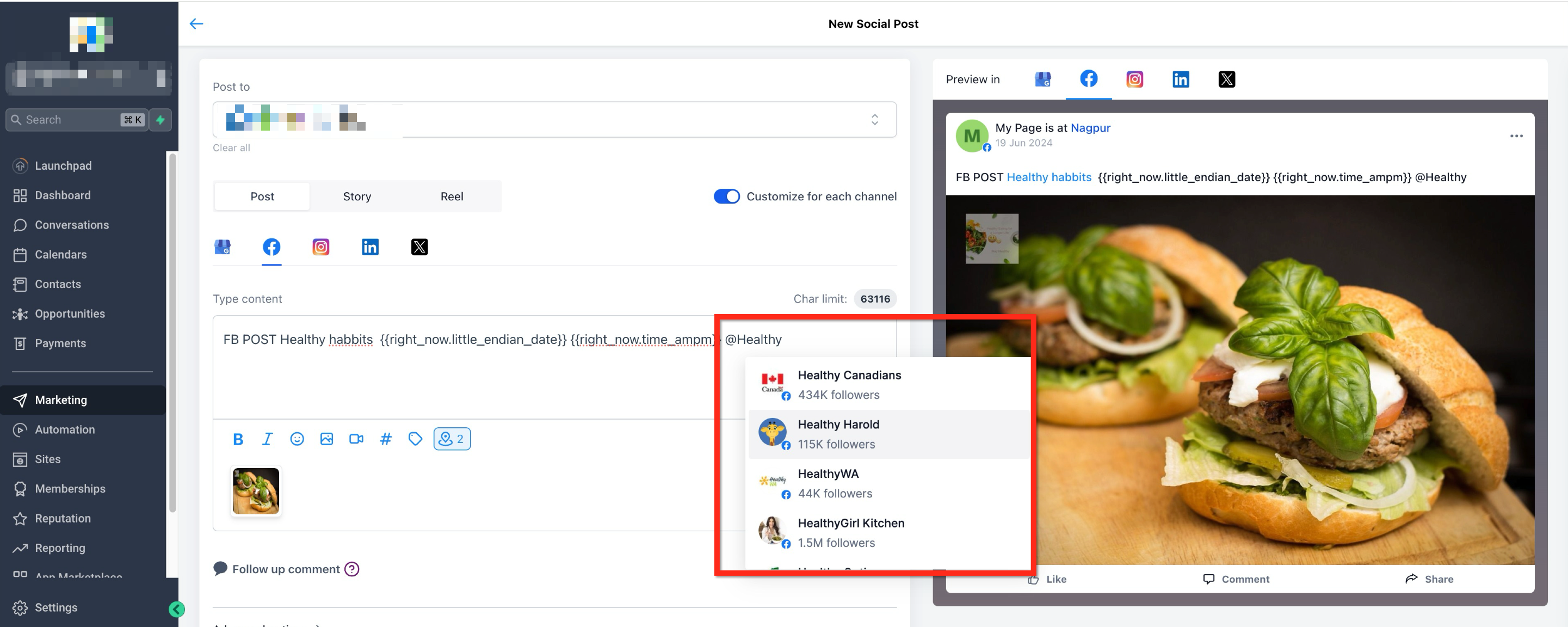
Il Social Planner ora permette di aggiungere @Menzioni nei post. Le @Menzioni funzionano su social come Facebook e LinkedIn (solo per le pagine aziendali), mentre per Instagram, TikTok e Google Business Profile sarà disponibile il testo semplice. Le @Menzioni permettono di cercare profili o pagine pubbliche.
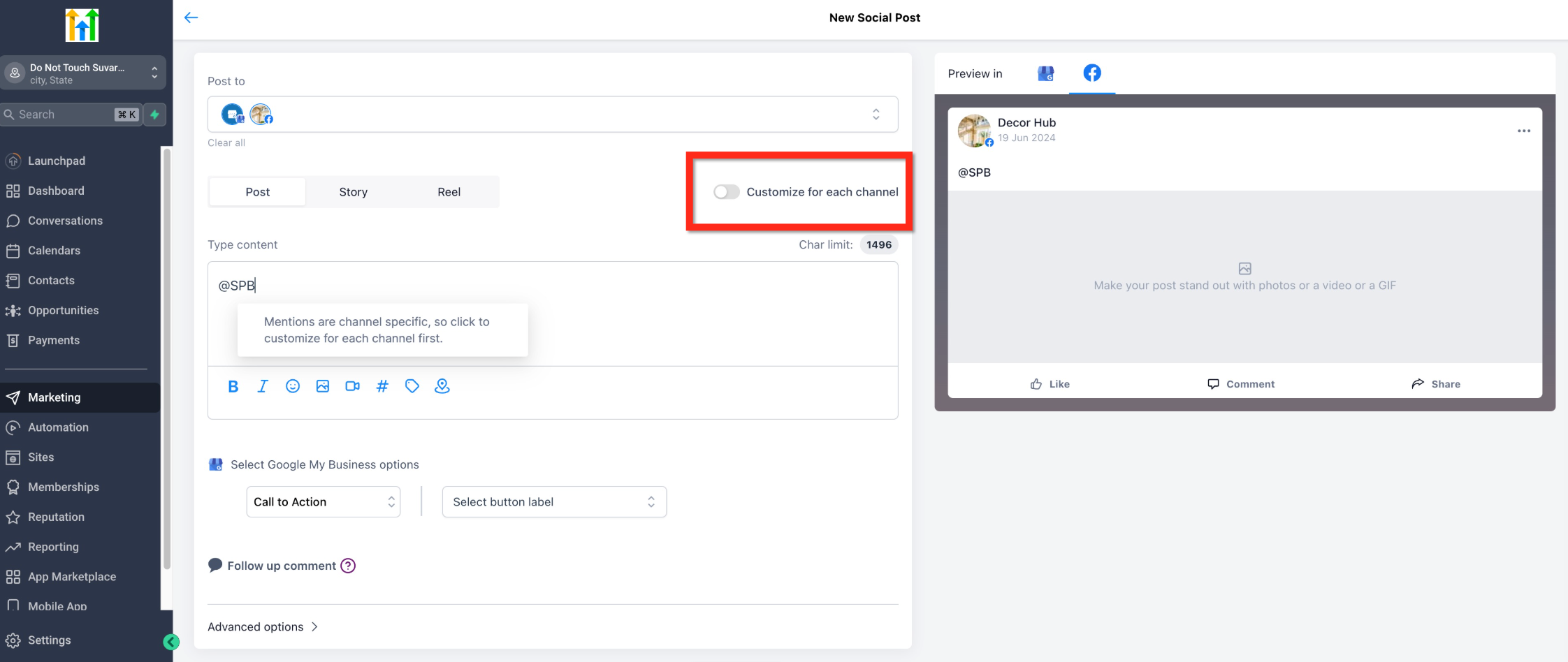
Se selezioni più di un canale social, il sistema ti chiederà di abilitare la personalizzazione per ogni canale. Questo ti permetterà di cercare profili per nome, numero di follower e per social network.
Vantaggi principali di tag e menzioni
- Aumenta l'engagement dei post.
- Brand e influencer usano spesso le @Menzioni in modo strategico per promuovere reciprocamente i loro contenuti.
- Su alcune piattaforme, le @Menzioni contribuiscono a migliorare la reperibilità dei contenuti.
Informazioni importanti
- Questa funzione non è disponibile per l'importazione tramite CSV o per altre opzioni come la pubblicazione di recensioni o di post da feed RSS.
- Il tag apparirà evidenziato (in blu) nell'anteprima. Questa evidenziazione visiva conferma che il tag è stato riconosciuto correttamente dal sistema.
- I suggerimenti automatici per le menzioni non sono disponibili per Instagram. Dovrai digitare manualmente @username e la persona taggata deve avere le impostazioni abilitate per consentire le menzioni.
Come aggiungere una menzione o un tag ai post
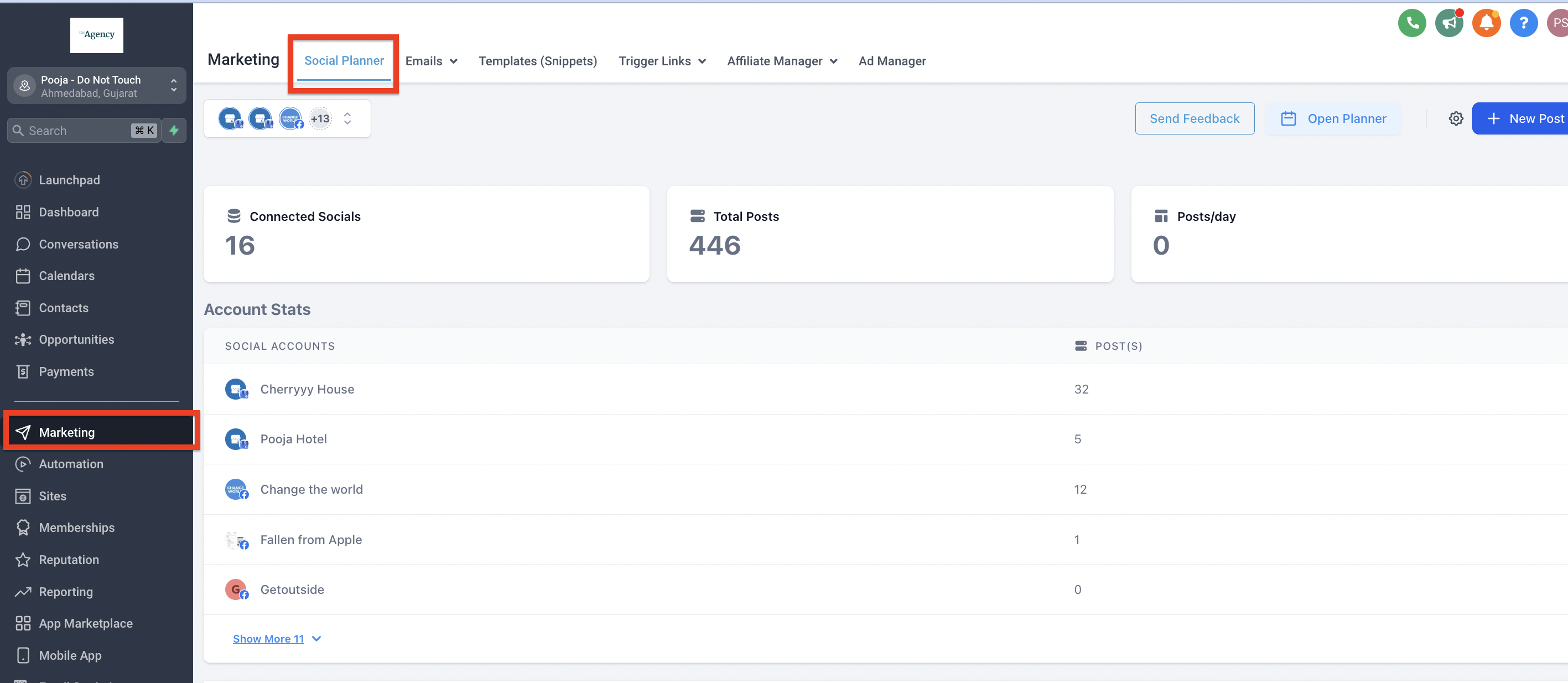
Passo 1: Vai al Social Planner
- Nella barra di navigazione a sinistra, seleziona Marketing.
- Fai clic sulla scheda Social Planner nel menu di navigazione in alto.
Passo 2: Crea un nuovo post
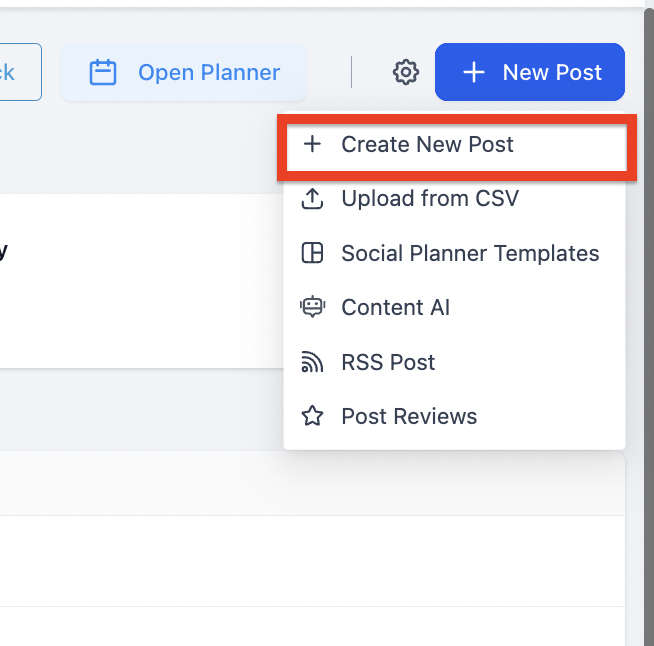
- Fai clic sul pulsante blu + Nuovo post.
- Dal menu a tendina, seleziona + Crea nuovo post.
Passo 3: Seleziona i canali social
- Mentre crei un nuovo post, seleziona i canali social.
- Se selezioni più di un canale, ti verrà chiesto di abilitare l'opzione per personalizzare il post per ciascun canale.
Passo 4: Scrivi il post
- Crea il post per ogni canale social.
- Per menzionare un profilo, usa il simbolo @ seguito dal nome utente del profilo che desideri taggare.
- Dopo aver digitato le prime lettere, appariranno i suggerimenti.