


Sommario
- Confronto tra integrazione Instagram collegata a Facebook e integrazione diretta
- Novità
- Cos'è l'integrazione diretta di Instagram nel Social Planner?
- Principali vantaggi dell'integrazione diretta di Instagram
- Prima di iniziare
- Metodo 1: Integrazione tramite Facebook (Classica)
- Passaggi:
- Metodo 2: Integrazione diretta di Instagram (Consigliata)
- Passaggi:
- Tabella di confronto delle funzionalità
- Collega il tuo profilo Instagram Business al tuo account Facebook
- Domande Frequenti (FAQ)
Confronto tra integrazione Instagram collegata a Facebook e integrazione diretta
Collega e programma facilmente i post su Instagram direttamente dal Social Planner di Futuria CRM, senza bisogno di una pagina Facebook. Questo aggiornamento semplifica la gestione di Instagram, supporta gli account Creator e ottimizza il tuo flusso di lavoro sui social media.
Novità
-
Integrazione diretta di Instagram: collega e programma i post su Instagram direttamente, senza la necessità di una pagina Facebook.
-
Supporto per account Creator: pubblica automaticamente le Storie dagli account Creator.
-
Flusso di lavoro semplificato: gestisci post, Storie e Reel da Futuria CRM senza autorizzazioni aggiuntive di Facebook.
Cos'è l'integrazione diretta di Instagram nel Social Planner?
L'integrazione diretta di Instagram è una nuova funzionalità del Social Planner di Futuria CRM che ti permette di collegare i tuoi account Instagram Business o Creator e programmare contenuti senza collegare una pagina Facebook. Questo rimuove un ostacolo importante, snellisce il processo e ti offre una dashboard unica per la gestione di Instagram.
Con questo miglioramento, puoi:
-
Pubblicare automaticamente le Storie (anche da account Creator)
-
Programmare Post, Storie e Reel
-
Visualizzare le metriche di interazione direttamente nel Social Planner
Principali vantaggi dell'integrazione diretta di Instagram
-
Nessuna pagina Facebook richiesta: salta il passaggio di connessione a Facebook, concedendo solo le autorizzazioni per Instagram.
-
Supporta account Creator e Business: programmazione completa di Storie e post per entrambi i tipi di account.
-
Flusso di lavoro semplificato: un'unica interfaccia per tutti i contenuti di Instagram, senza app o dashboard aggiuntive.
-
Configurazione rapida: connessione guidata in pochi minuti.
-
Accesso alle statistiche: i dati di interazione (like, commenti) sono visibili; le visualizzazioni per immagini/video sono escluse dall'API di Instagram.
-
Flessibilità dei contenuti: programma Post, Storie e Reel secondo le linee guida di Instagram.
-
Risparmio di tempo: meno passaggi e meno autorizzazioni ti permettono di concentrarti sulla creazione di contenuti.
Prima di iniziare
La distinzione chiave tra le opzioni disponibili è:
- Integrazione diretta di Instagram (nuova): NON richiede di collegare una pagina Facebook durante la configurazione nel Social Planner. L'autenticazione avviene solo con Instagram. Questo ti permette di saltare il tradizionale flusso "collega pagina Facebook e poi collega pagina Instagram Business". Tuttavia, Instagram/Facebook (non Futuria CRM) richiede comunque che il profilo sottostante sia un profilo Business collegato a una pagina Facebook o un profilo Creator (che non richiede una pagina Facebook).
- Integrazione tramite Facebook: richiede di collegare esplicitamente una pagina Facebook all'interno del Social Planner. Questa opzione è necessaria solo se desideri le autorizzazioni legacy di Facebook o le analisi sul numero di visualizzazioni.
1) Verifica che il tuo profilo Instagram sia un profilo Business o Creator.

- Se non hai un profilo Instagram Business o Creator, consulta la guida Convertire un profilo personale di Instagram in un profilo Business o Creator.

2) Verifica di avere un ruolo di Amministratore o Editor per la pagina Facebook se si tratta di una pagina di tipo Classico, oppure un accesso a Facebook con controllo totale o parziale su una pagina di tipo Nuovo. Consulta l'articolo di aiuto di Facebook: Come posso vedere qual è il mio ruolo in una pagina Facebook?

- Se la pagina è un asset in Facebook Business Manager, è necessario anche l'accesso di gestione alla pagina nell'account Business Manager. Consulta l'articolo di aiuto di Facebook Aggiungere persone al tuo Business Manager.
Metodo 1: Integrazione tramite Facebook (Classica)
IMPORTANTE: questo metodo è necessario se hai bisogno di funzionalità legacy che si basano ancora sulle autorizzazioni di Facebook.
Questo metodo collega il tuo account Instagram tramite Facebook, consentendo:
-
Metriche avanzate (incluse le visualizzazioni di video/immagini)
-
Accesso alle funzionalità di Meta Business
Passaggi:
- Accedi a Facebook, quindi clicca sulla tua foto profilo in alto a destra.
- Clicca su "Vedi tutti i profili", quindi seleziona la pagina in cui desideri passare.
- Clicca sulla foto profilo della tua pagina in alto a destra su Facebook.
- Clicca su "Impostazioni e privacy".
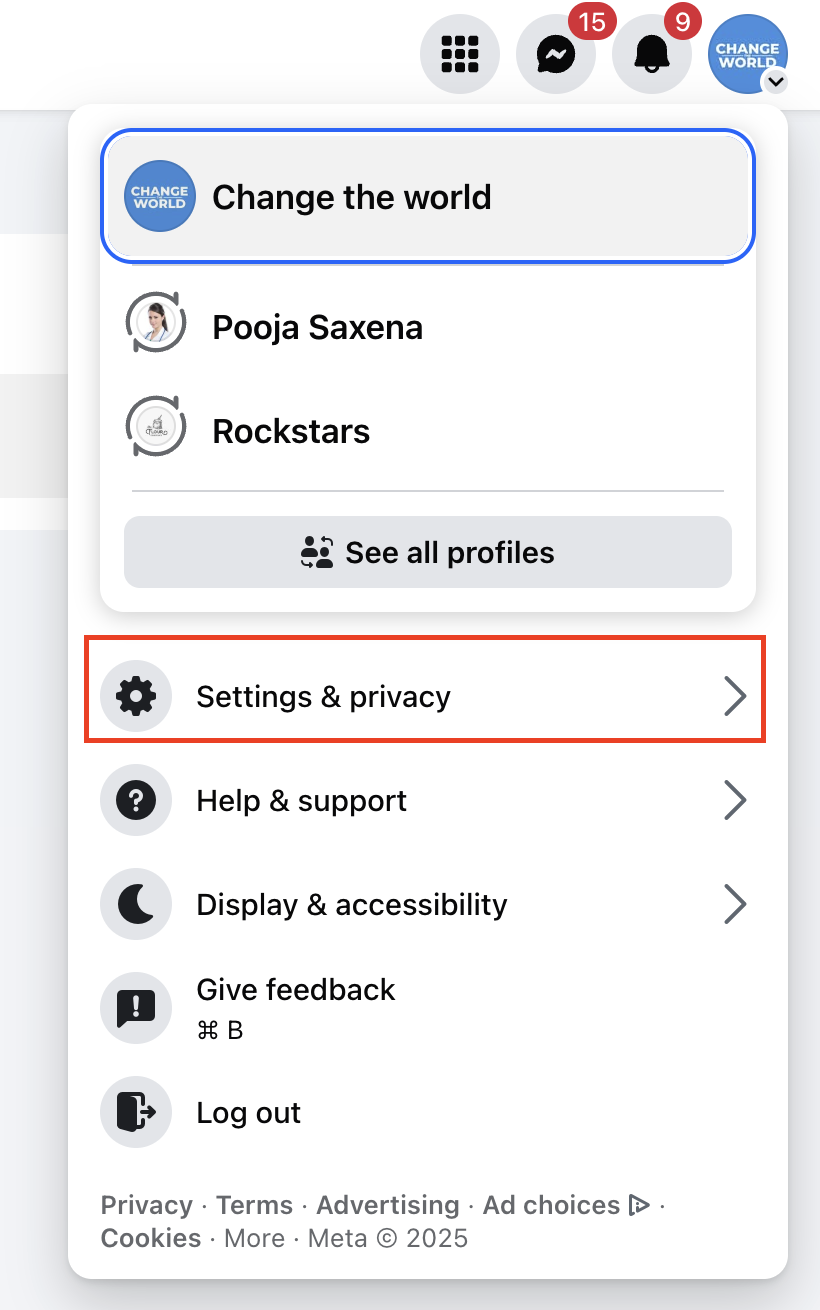
- Poi clicca su "Impostazioni".
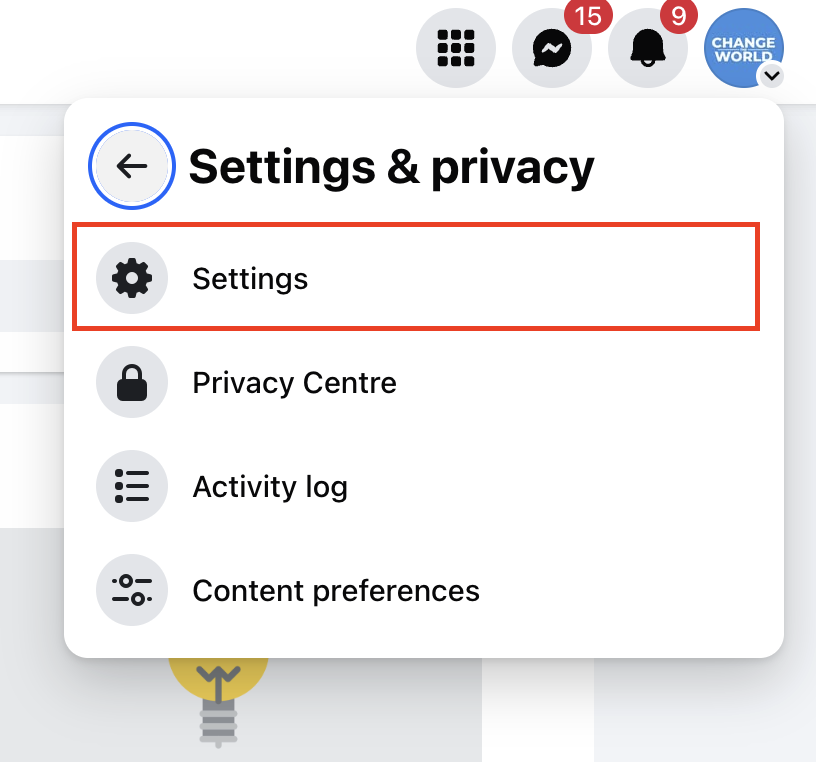
- Sotto "Autorizzazioni", clicca su "Account collegati".
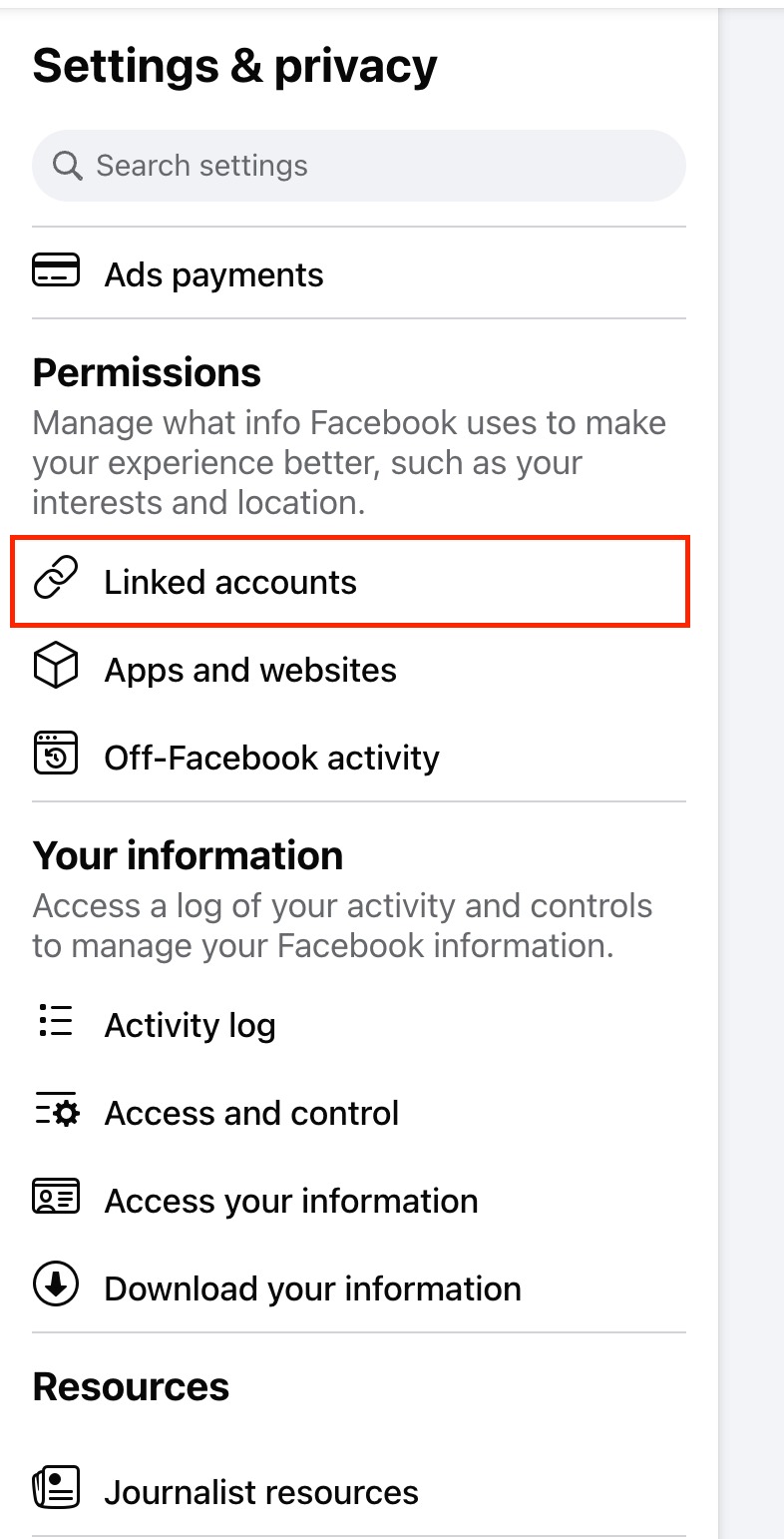
- Accanto a Instagram, clicca su "Visualizza".

- Clicca su "Collega account", quindi segui i passaggi per collegare la tua pagina Facebook e il tuo account Instagram.
- Ora, il tuo profilo Instagram Business è collegato al tuo account Facebook.
- Vai su Marketing > Social Planner.
- Clicca sull'icona delle impostazioni (ingranaggio) accanto a "Nuovo post".
- Seleziona Aggiungi social.
- Scegli Instagram.
- Seleziona Instagram con Facebook.
- Segui le istruzioni per collegare la tua pagina Facebook e il tuo account Instagram.
Nota: per tutti i dettagli, consulta la guida ufficiale alla configurazione di Meta.
Metodo 2: Integrazione diretta di Instagram (Consigliata)
Ideale per una configurazione rapida e la programmazione delle Storie, questo metodo non richiede Facebook.
Passaggi:
- Vai su Marketing > Social Planner.
- Clicca su Impostazioni (icona a forma di ingranaggio) accanto a Nuovo post.
- Seleziona Aggiungi social.
- Scegli Instagram.
- Scegli Integrazione diretta di Instagram.
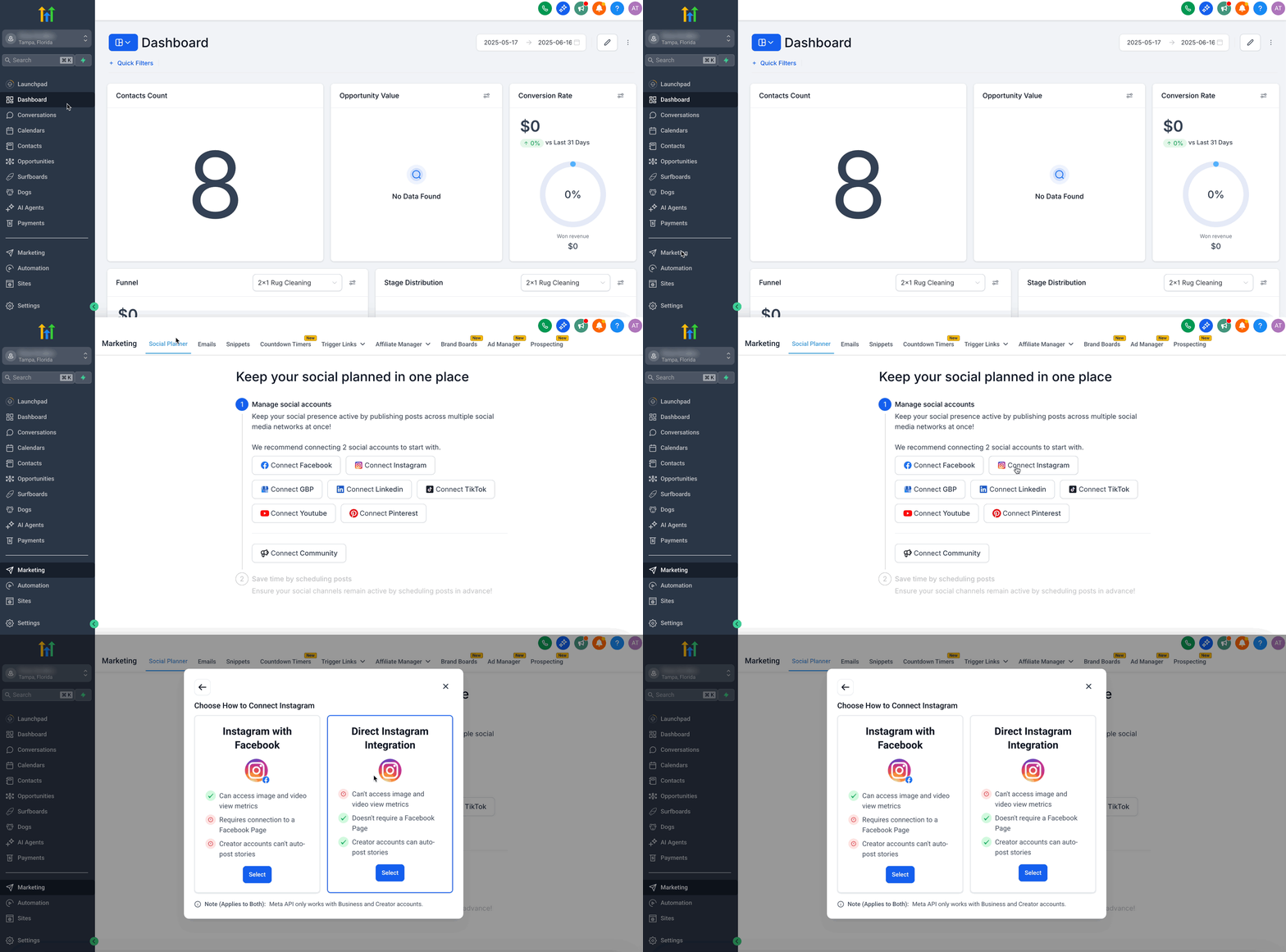
- Nel popup, seleziona Integrazione diretta di Instagram.
- Concedi le autorizzazioni e seleziona il tuo account Instagram Business o Creator.
Tabella di confronto delle funzionalità
| Funzionalità | Collegato a Facebook | Integrazione diretta (Nuova) |
|---|---|---|
| Richiede una pagina Facebook | Sì | No |
| Supporta account Creator | Limitato | Sì |
| Pubblicazione automatica Storie | No | Sì |
| Programmazione Reel | Sì | Sì |
| Visualizzazione metriche di interazione | Sì | Sì (escluse le visualizzazioni) |
| Complessità di configurazione | Maggiore (accessi multipli) | Minore (accesso singolo) |
Per pubblicare con successo sul profilo Instagram Business, inclusa la pubblicazione diretta, il tuo profilo Instagram Business deve essere collegato a una pagina Facebook o a un profilo Creator. Non è necessario pubblicare sulla pagina Facebook quando usi Instagram, ma le autorizzazioni per gestire il tuo profilo Instagram vengono concesse a Futuria CRM tramite Facebook. Questo è un requisito di Facebook (proprietaria di Instagram).
Collega il tuo profilo Instagram Business al tuo account Facebook
Documento di riferimento - https://www.facebook.com/business/help/connect-instagram-to-page
- Accedi a Facebook, quindi clicca sulla tua foto profilo in alto a destra.
- Clicca su "Vedi tutti i profili", quindi seleziona la pagina in cui desideri passare.
- Clicca sulla foto profilo della tua pagina in alto a destra su Facebook.
- Clicca su "Impostazioni e privacy".
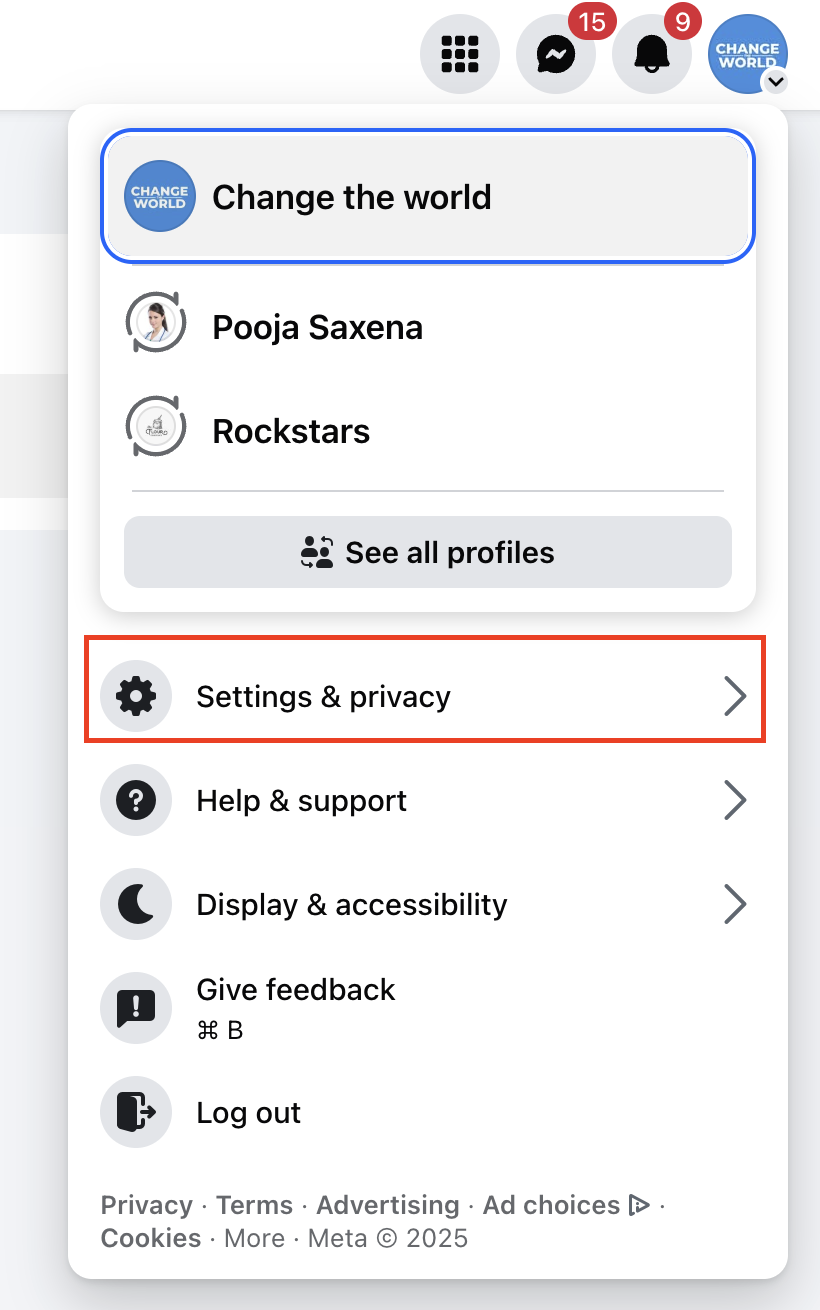
- Poi clicca su "Impostazioni".
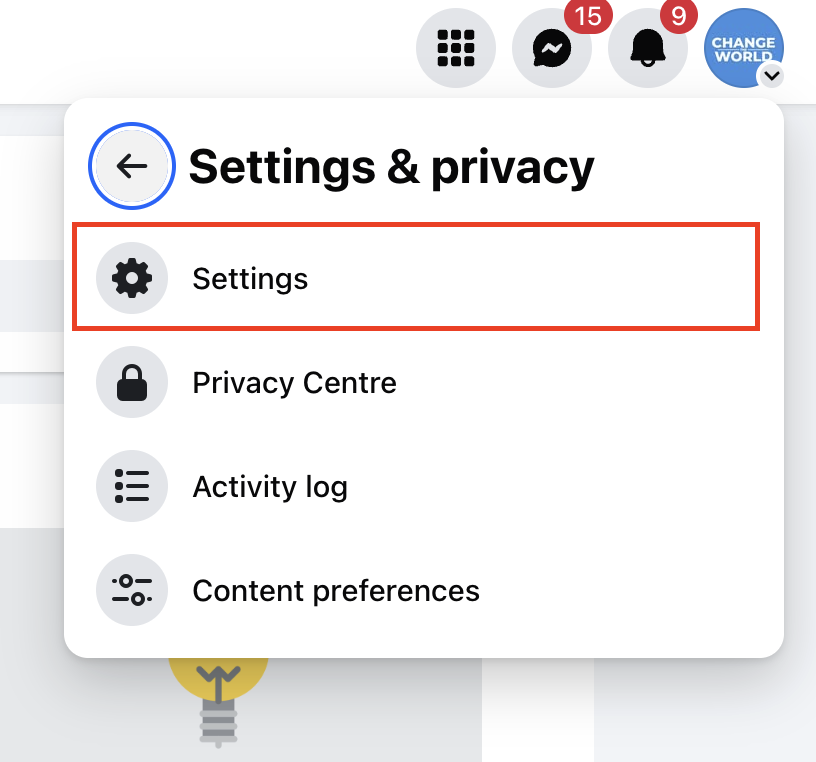
- Sotto "Autorizzazioni", clicca su "Account collegati".
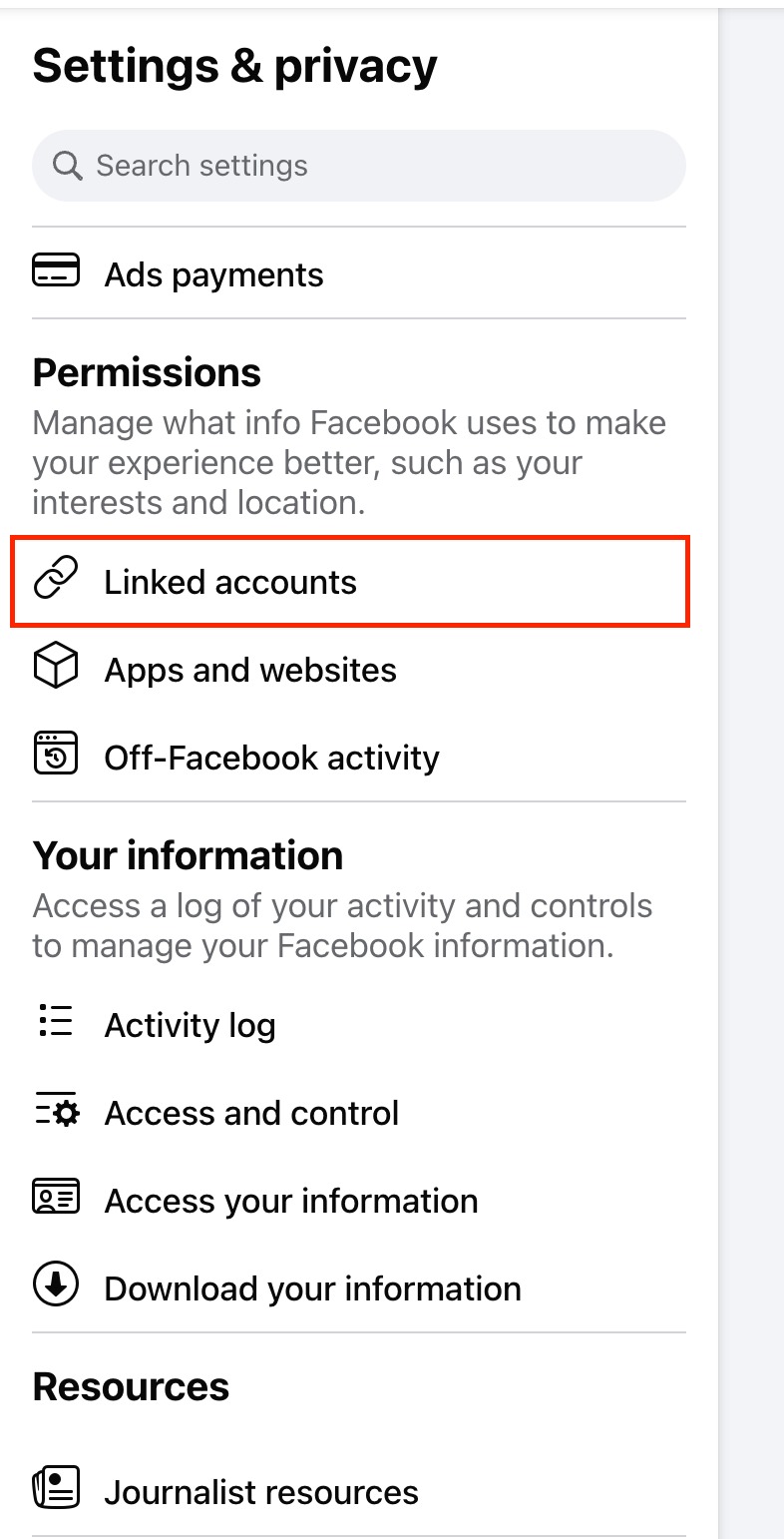
- Accanto a Instagram, clicca su "Visualizza".

- Clicca su "Collega account", quindi segui i passaggi per collegare la tua pagina Facebook e il tuo account Instagram.
- Ora, il tuo profilo Instagram Business è collegato al tuo account Facebook.
Nota: l'app nativa di Instagram e la sua API Graph non consentono link cliccabili nelle didascalie dei post. Questa restrizione ha lo scopo di mantenere gli utenti sulla piattaforma, ridurre lo spam e incoraggiare l'interazione con gli annunci. Di conseguenza, qualsiasi link incluso nella didascalia del post apparirà come testo semplice una volta pubblicato su Instagram.
Domande Frequenti (FAQ)
Posso usare l'integrazione diretta di Instagram con un account personale?
No, sono supportati solo gli account Business e Creator.
Devo prima scollegare la mia pagina Facebook?
No, scegli il tipo di integrazione durante la configurazione. Seleziona semplicemente "Integrazione diretta".
Quali tipi di post posso programmare?
Post, Storie e Reel (secondo le linee guida di Instagram).
Sono disponibili tutte le analisi?
Le metriche di interazione sì; il conteggio delle visualizzazioni per immagini/video non è disponibile.
Posso pubblicare automaticamente le Storie da un account Creator?
Sì, la pubblicazione automatica delle Storie è supportata per gli account Creator.
Cosa succede se i miei post non vengono pubblicati?
Assicurati che il contenuto rispetti le specifiche di Instagram e che l'account sia collegato correttamente.
C'è un limite al numero di account collegati?
Puoi collegare più account fino ai limiti previsti dal tuo piano Futuria CRM.
Dove posso trovare le ultime specifiche di Instagram?
Consulta la nostra guida sulle linee guida per i contenuti per le informazioni più aggiornate.